Бүртгэл
1. Улс
Улс хэсэг нь системд ашиглагдах улсын мэдээллийг бүртгэх, хадгалах болон өмнө бүртгэгдсэн улсын мэдээллийг харах зориулалттай. Бүртгэгдсэн мэдээлэл нь улсын код болон улсын нэрээр жагсаалтад харагдана.
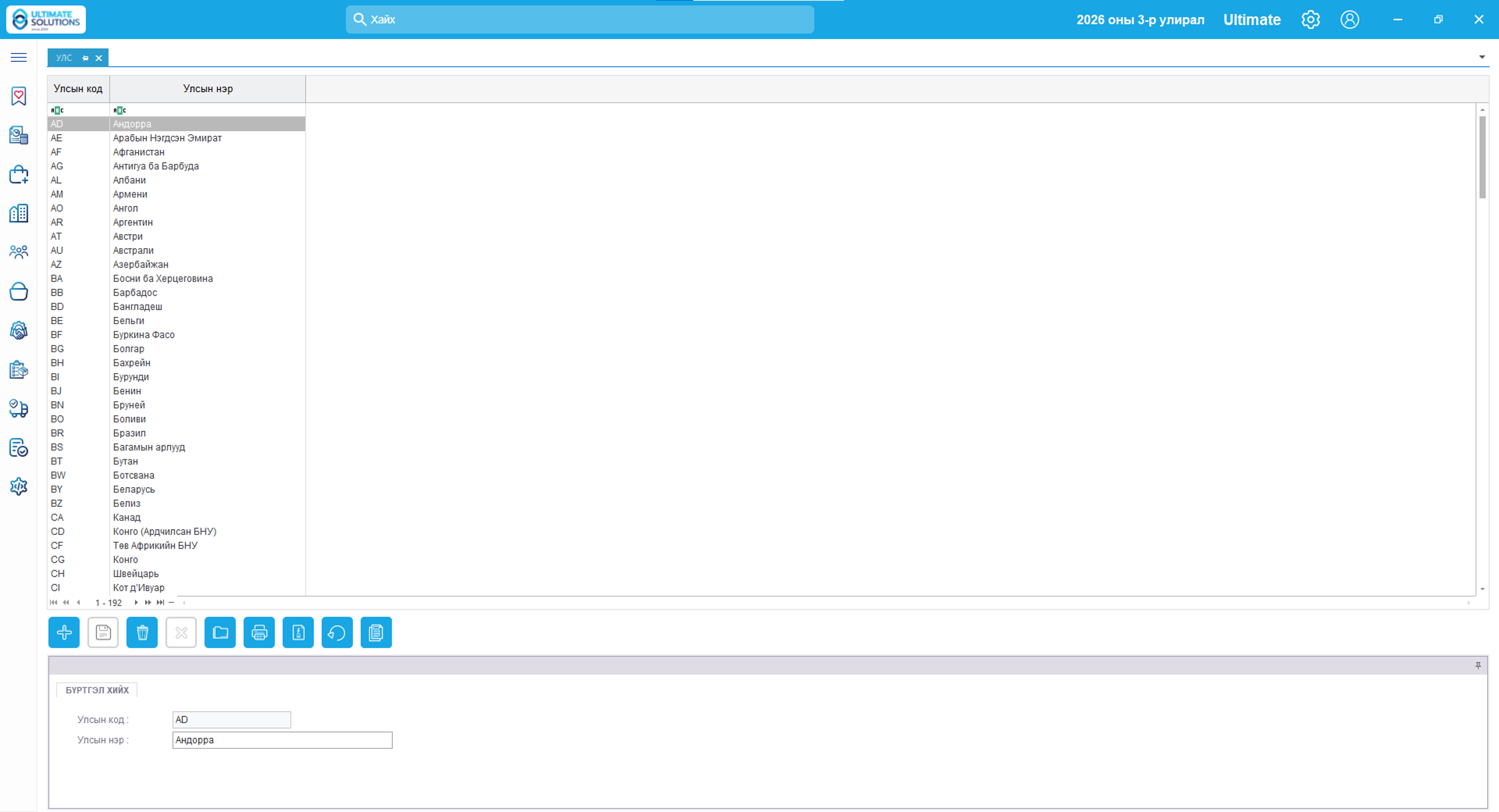
Зураг 1. Улс
Шинээр улс бүртгэхдээ дэлгэцийн доод хэсэгт байрлах “+” нэмэх товчийг дарна. Үүний дараа Бүртгэл хийх хэсэг идэвхжиж, Улсын код, Улсын нэр талбарт харгалзах мэдээллийг оруулна. Мэдээллийг бүрэн оруулсны дараа хадгалах товчийг дарж бүртгэлийг хадгална.
Бүртгэгдсэн улсыг жагсаалтаас сонгоход тухайн улсын код болон нэр Бүртгэл хийх хэсэгт харагдах бөгөөд шаардлагатай тохиолдолд мэдээллийг засварлан хадгалах боломжтой.
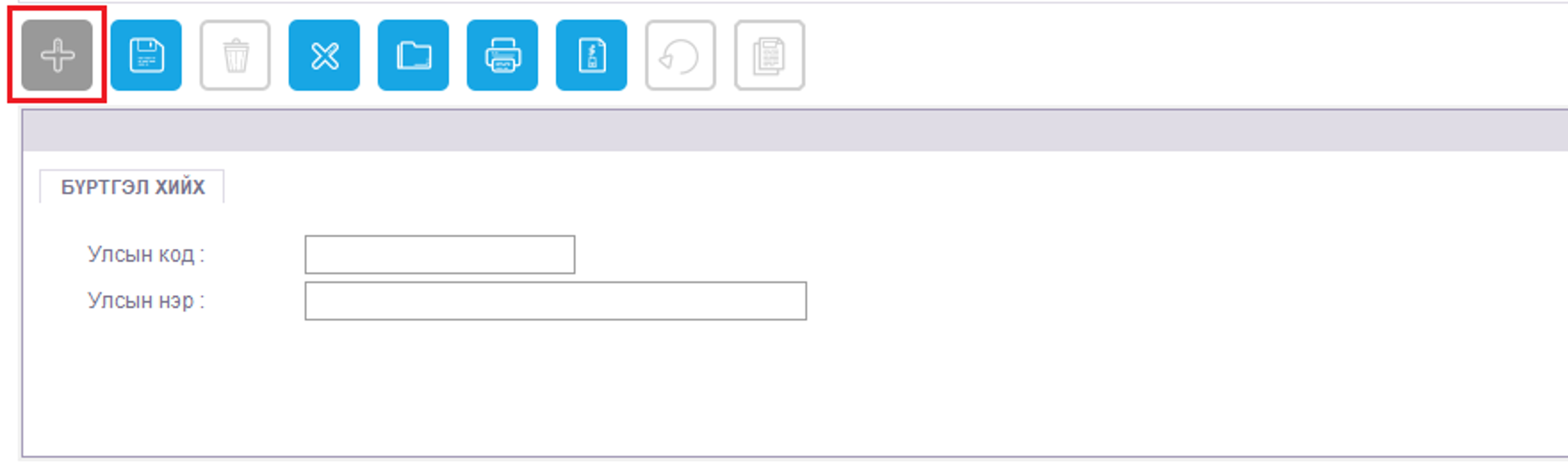
Зураг 2. Улс бүртгэх
2. Аймаг/Хот
Аймаг/Хот хэсэг нь системд ашиглагдах аймаг, хотын мэдээллийг харьяалагдах улстай нь холбон бүртгэх, хадгалах болон өмнө бүртгэгдсэн мэдээллийг харах зориулалттай. Жагсаалтад Хотын код, Хотын нэр, Улсын код гэсэн мэдээлэл харагдана.
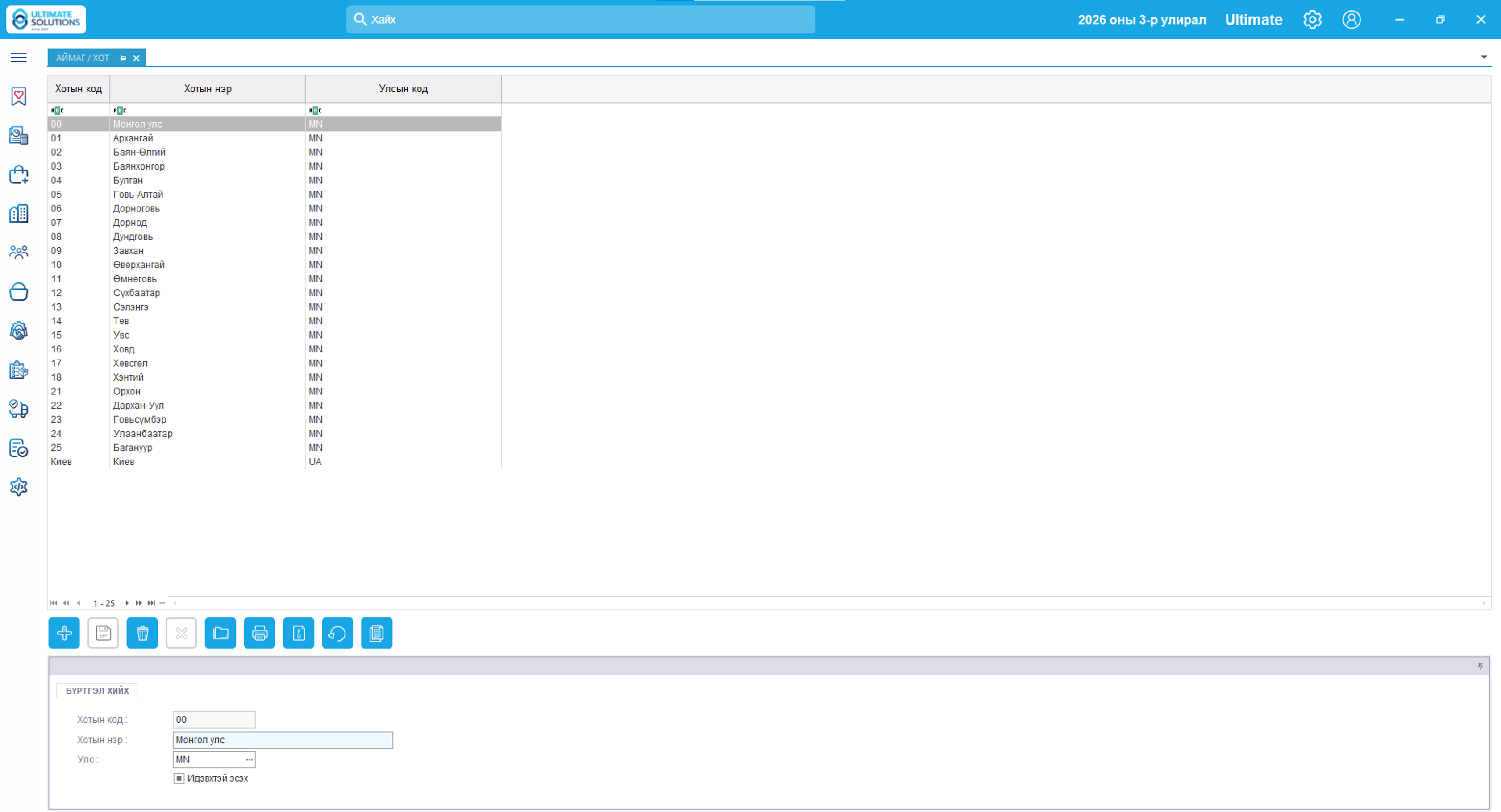
Зураг 3. Аймаг хот
Шинээр аймаг, хот бүртгэхдээ “+” нэмэх товчийг дарна. Бүртгэл хийх хэсэгт Хотын код, Хотын нэрийг оруулж, Улс талбараас тухайн аймаг, хотын харьяалагдах улсыг заавал сонгоно. Шаардлагатай бол “Идэвхтэй эсэх” сонголтыг тэмдэглэнэ. Мэдээллийг бүрэн оруулсны дараа хадгалах товчийг дарж бүртгэлийг хадгална.
Бүртгэгдсэн аймаг, хотыг жагсаалтаас сонгоход тухайн мэдээлэл Бүртгэл хийх хэсэгт харагдах бөгөөд шаардлагатай мэдээллийг засварлан дахин хадгалах боломжтой.

Зураг 4. Аймаг хот бүртгэх
3. Сум дүүрэг
Сум/Дүүрэг хэсэг нь сум, дүүргийн мэдээллийг харьяалагдах аймаг, хоттой нь холбон бүртгэх, бүртгэлтэй мэдээллийг харах болон засварлах зориулалттай.
Ерөнхий дэлгэцэд аймаг, хотууд жагсаалтаар харагдана. Аймаг, хотын нэрийн өмнөх “→” тэмдэг дээр дарснаар тухайн аймаг, хотод харьяалагдах сум, дүүргүүдийг дэлгэж харах боломжтой.
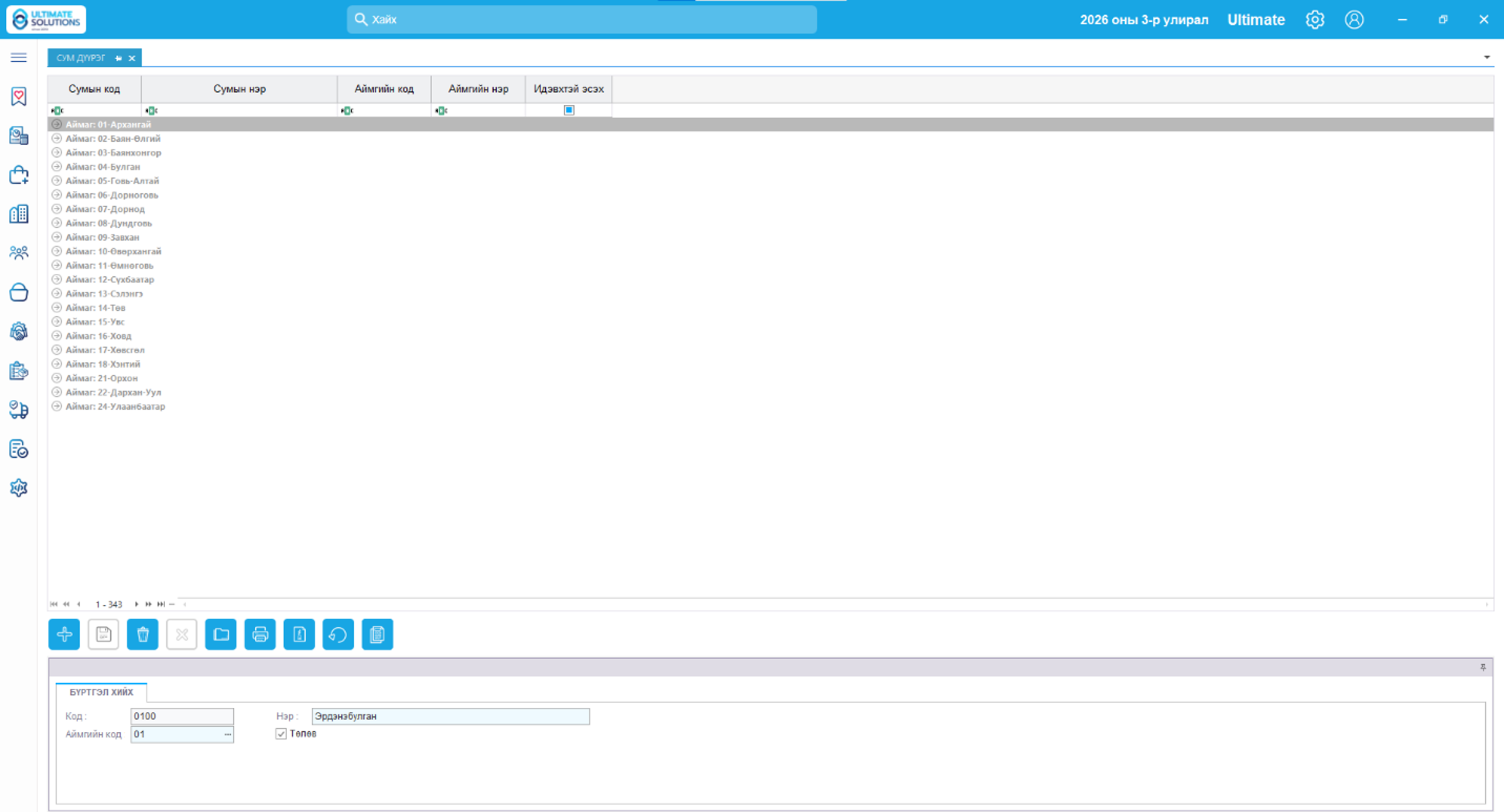
Зураг 5. Сум дүүрэг ерөнхий дэлгэц
Аймаг, хотыг дэлгэхэд “↘” түүнд харьяалагдах сум, дүүргүүд Сумын код, Сумын нэр, Аймгийн код, Аймгийн нэр, Идэвхтэй эсэх мэдээллийн хамт жагсаалтаар харагдана. Жишээлбэл, Архангай аймгийг дэлгэхэд тус аймагт бүртгэлтэй сумдын мэдээлэл харагдана.
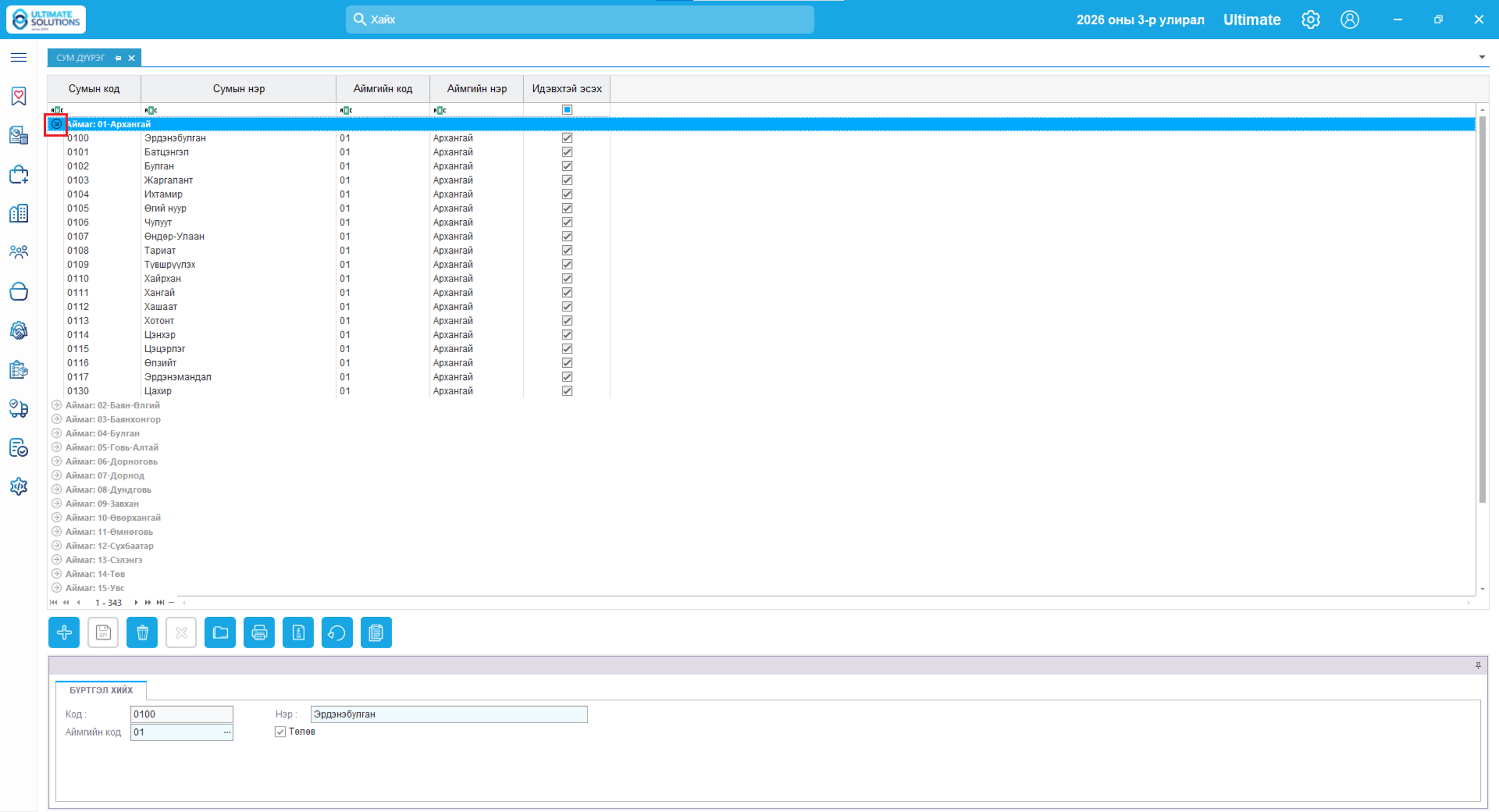
Зураг 6. Сум дүүрэг
Шинээр сум, дүүрэг бүртгэхдээ “+” нэмэх товчийг дарна. Нээгдэх Бүртгэл хийх хэсэгт Код, Нэрийг оруулж, Аймгийн код талбарын “...” товчоор тухайн сум, дүүргийн харьяалагдах аймаг, хотыг сонгоно. Шаардлагатай бол “Төлөв” сонголтыг тэмдэглэнэ. Мэдээллийг бүрэн оруулсны дараа хадгалах товчийг дарж бүртгэлийг хадгална.

Зураг 7. Сум дүүрэг бүртгэх
4. Хороо
Хороо хэсэг нь хорооны мэдээллийг харьяалагдах аймаг/хот болон сум/дүүрэгтэй нь холбон бүртгэх, бүртгэлтэй мэдээллийг харах болон засварлах зориулалттай.
Жагсаалтад бүртгэгдсэн хороодын Хорооны код, Аймаг/хот, Сум/дүүрэг, Хорооны нэр, Төлөв гэсэн мэдээлэл харагдана. Жагсаалтаас тухайн хороог сонгоход дэлгэцийн доод хэсгийн Бүртгэл хийх хэсэгт мэдээлэл нь харагдах бөгөөд шаардлагатай тохиолдолд засварлан хадгалах боломжтой.
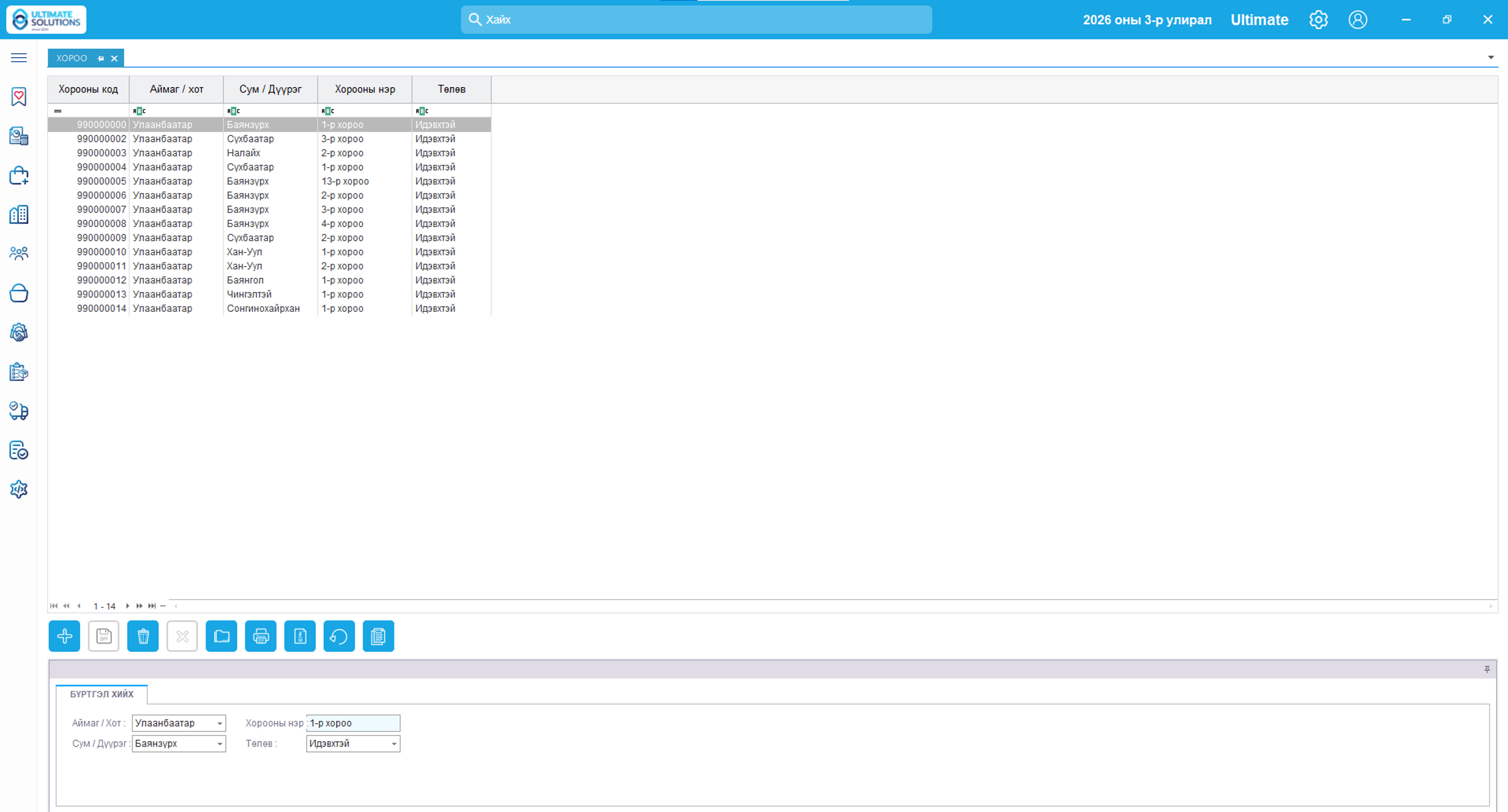
Зураг 8. Хороо
Шинээр хороо бүртгэхдээ “+” нэмэх товчийг дарна. Бүртгэл хийх хэсэгт эхлээд Аймаг/Хот-ыг сонгож, дараа нь тухайн аймаг, хотод харьяалагдах Сум/Дүүрэг-ийг сонгоно. Үүний дараа Хорооны нэр-ийг оруулж, Төлөв талбараас бүртгэлийн төлөвийг сонгоно. Мэдээллийг бүрэн оруулсны дараа хадгалах товчийг дарж бүртгэлийг хадгална.

Зураг 9. Хороо бүртгэх
5. Хороолол
Хороолол хэсэг нь хорооллын мэдээллийг харьяалагдах аймаг/хот, сум/дүүрэг болон хороотой нь холбон бүртгэх, бүртгэлтэй мэдээллийг харах болон засварлах зориулалттай.
Жагсаалтад Хорооллын код, Аймаг/хот, Сум/дүүрэг, Хороо, Хорооллын нэр, Төлөв гэсэн мэдээлэл харагдана. Жагсаалтаас хорооллыг сонгоход тухайн мэдээлэл дэлгэцийн доод хэсгийн Бүртгэл хийх хэсэгт харагдах бөгөөд шаардлагатай мэдээллийг засварлан хадгалах боломжтой.
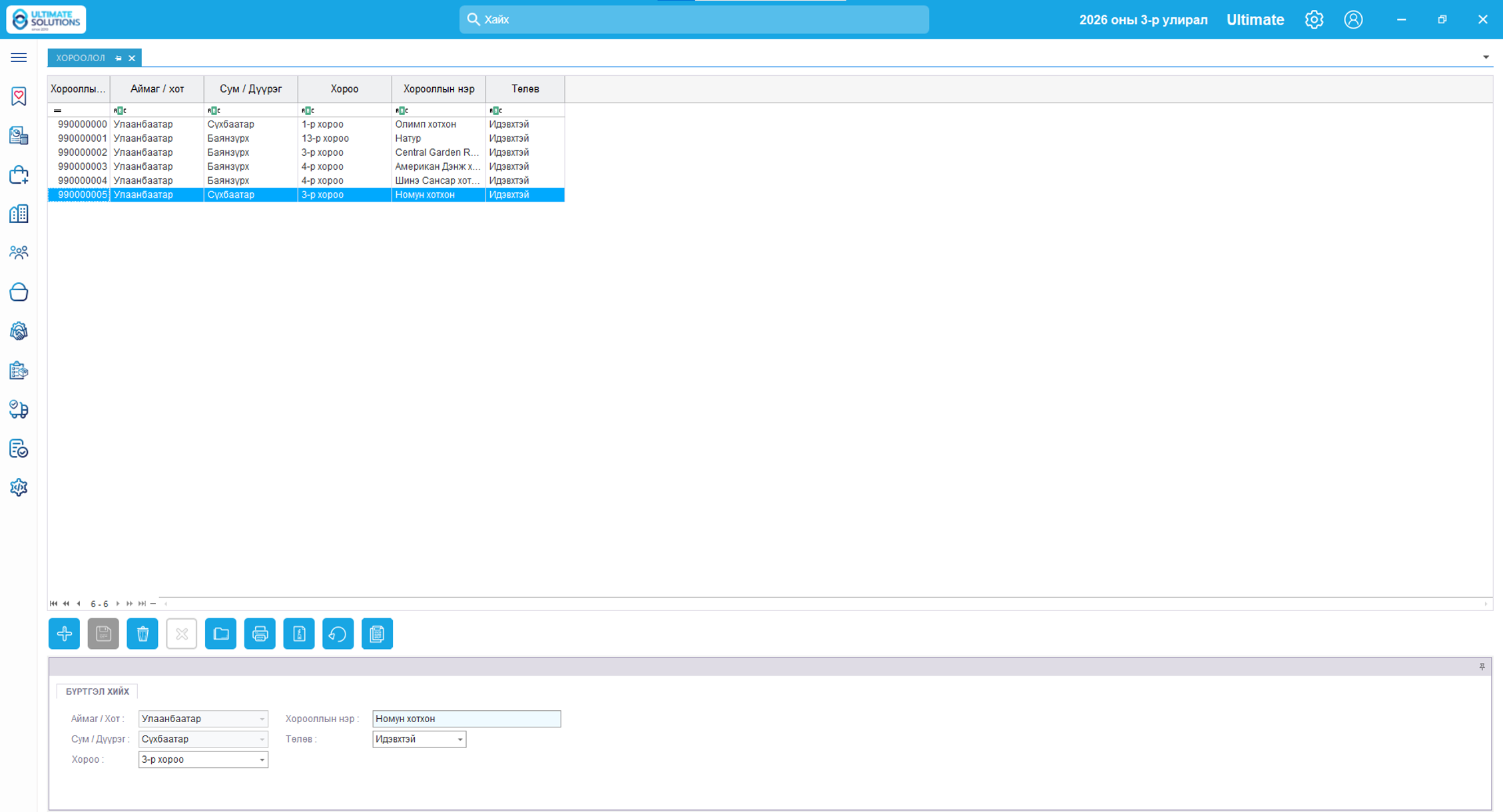
Зураг 10. Хороолол
Шинээр хороолол бүртгэхдээ “+” нэмэх товчийг дарна. Бүртгэл хийх хэсэгт эхлээд Аймаг/Хот, дараа нь Сум/Дүүрэг, Хороо-г дарааллаар сонгоно. Үүний дараа Хорооллын нэрийг оруулж, Төлөв талбараас бүртгэлийн төлөвийг сонгоно. Мэдээллийг бүрэн оруулсны дараа хадгалах товчийг дарж бүртгэлийг хадгална.
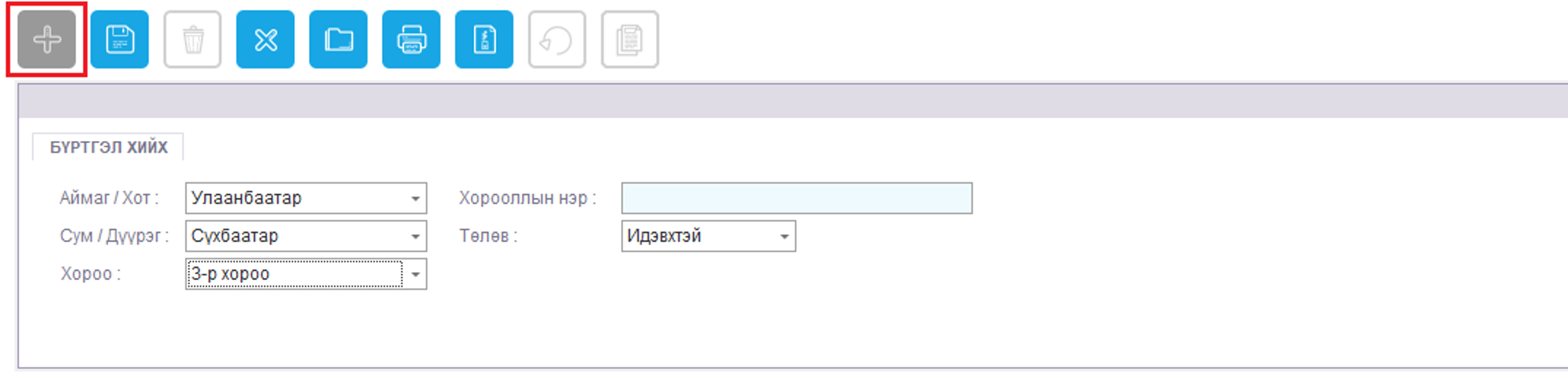
Зураг 11. Хороолол бүртгэх
6. Гудамж
Гудамж хэсэг нь гудамжны мэдээллийг харьяалагдах аймаг/хот, сум/дүүрэг, хороо болон бүсчлэлтэй холбон бүртгэх зориулалттай.
 Анхаарах
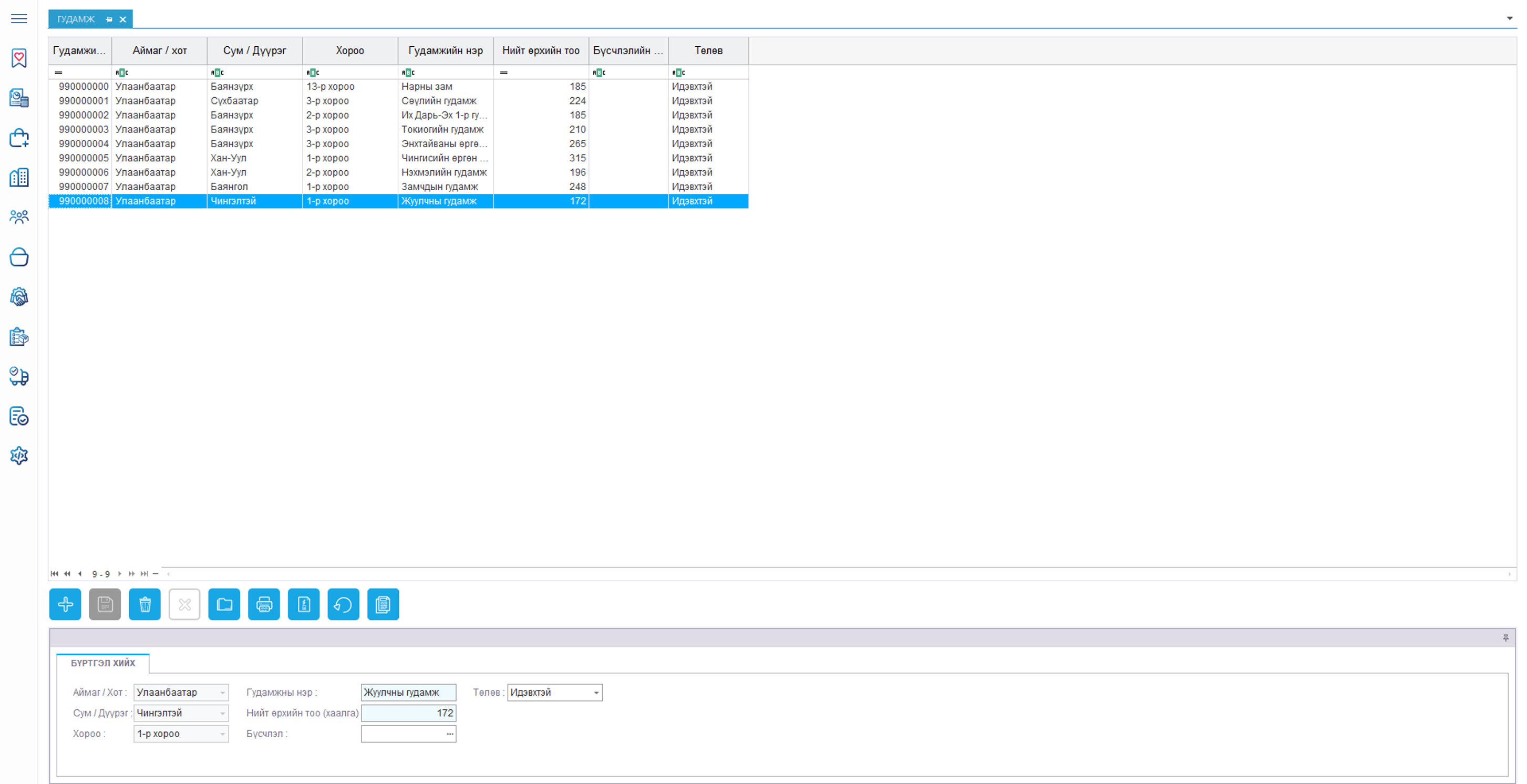
Зураг 12. Гудамж
Шинээр гудамж бүртгэхдээ “+” нэмэх товчийг дарна. Аймаг/Хот → Сум/Дүүрэг → Хороо гэсэн дарааллаар сонгож, Гудамжны нэр, Нийт өрхийн тоо (хаалга)-г оруулна. Дараа нь өмнө бүртгэсэн мэдээллээс Бүсчлэл-ийг сонгож, Төлөв-ийг тохируулан хадгална.
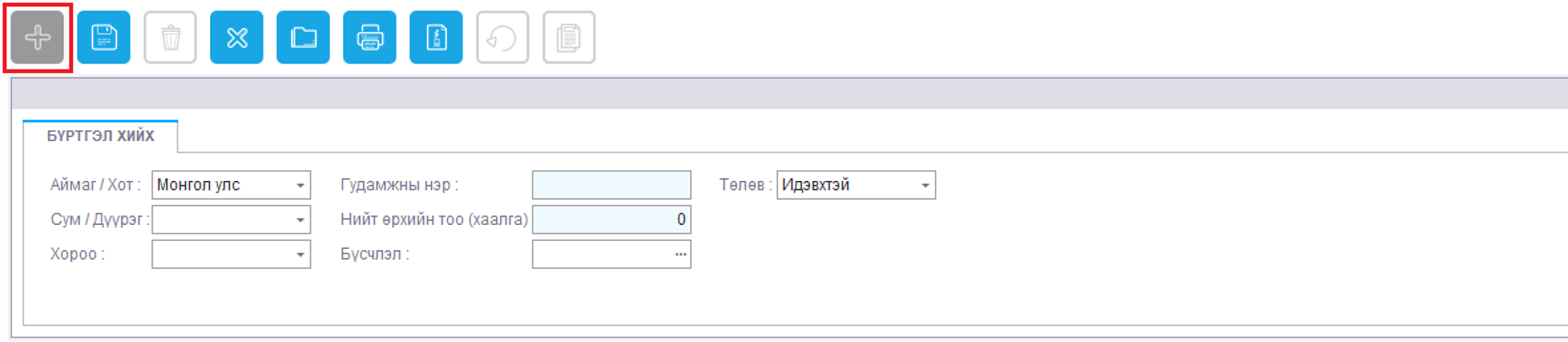
Зураг 13. Гудамж бүртгэх
7. Байр
Байр хэсэг нь байрны мэдээллийг харьяалагдах аймаг/хот, сум/дүүрэг, хороо, хотхон болон бүсчлэлтэй холбон бүртгэх зориулалттай.
Анхаарах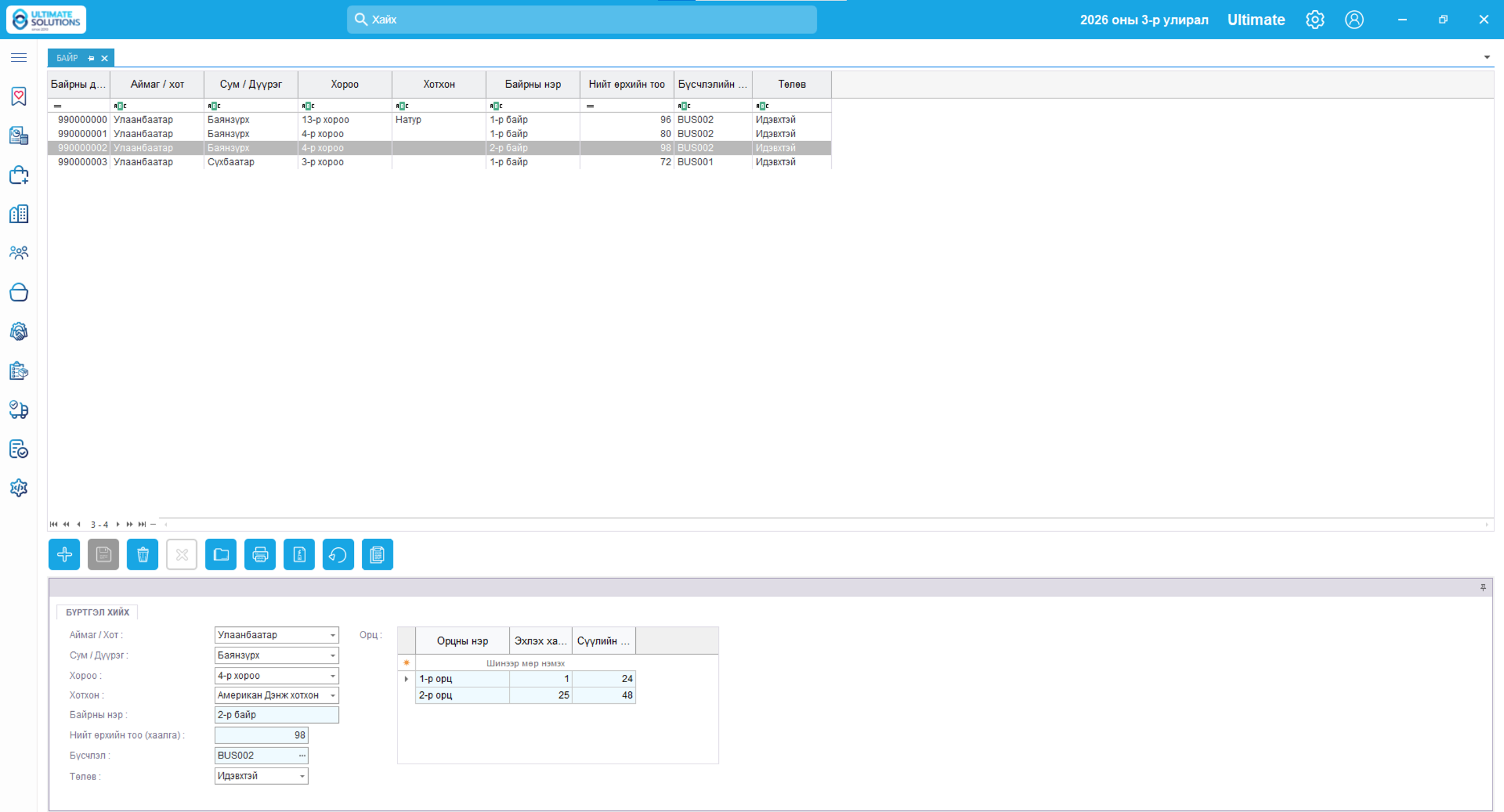
Зураг 14. Байр
Шинээр байр бүртгэхдээ “+” нэмэх товчийг дарж, Аймаг/Хот → Сум/Дүүрэг → Хороо → Хотхон гэсэн дарааллаар шаардлагатай мэдээллийг сонгоно. Байрны нэр, Нийт өрхийн тоо (хаалга)-г оруулж, өмнө бүртгэсэн Бүсчлэл-ээс сонгон Төлөв-ийг тохируулна.
Мөн Орц хэсэгт Орцны нэр, Эхлэх хаалганы дугаар, Сүүлийн хаалганы дугаар-ыг оруулж, байрны орц болон хаалганы мэдээллийг бүртгэнэ. Мэдээллийг бүрэн оруулсны дараа хадгална.
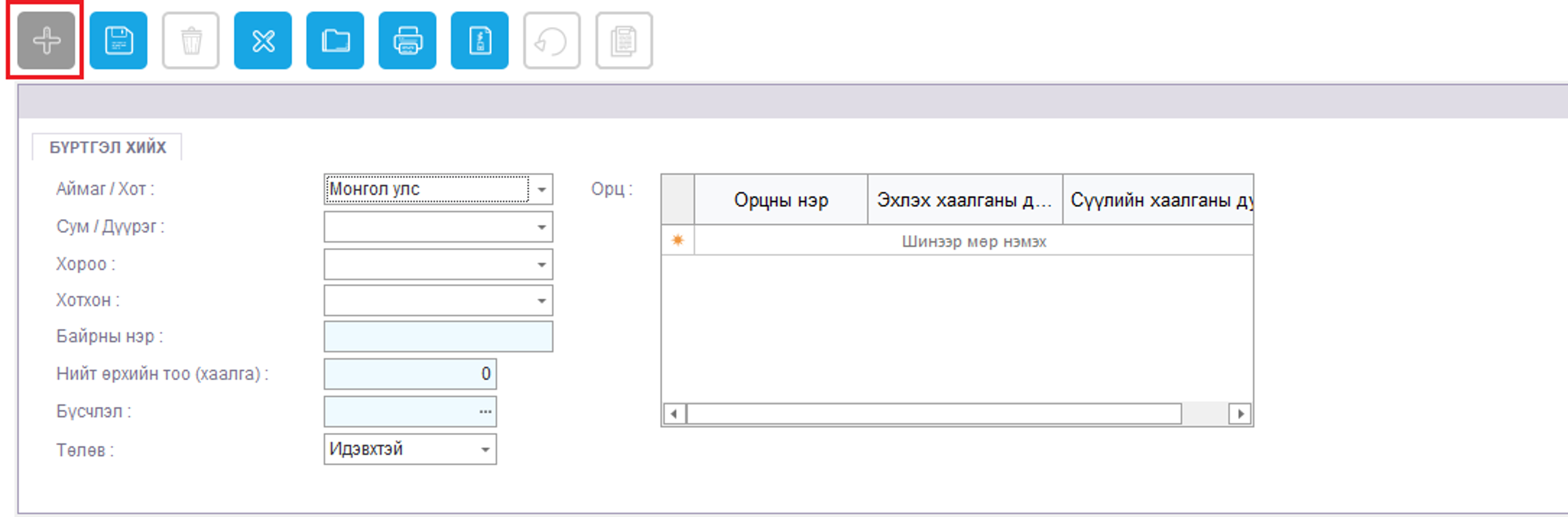
Зураг 15. Байр бүртгэх
8. Бүсчлэл
Бүсчлэл хэсэг нь гудамж болон байрны бүртгэлд ашиглагдах бүсчлэлийн мэдээллийг урьдчилан бүртгэх, бүртгэлтэй мэдээллийг харах болон засварлах зориулалттай.
Жагсаалтад бүртгэгдсэн бүсчлэлийн Бүсчлэлийн код, Бүсчлэлийн нэр, Төлөв гэсэн мэдээлэл харагдана. Жагсаалтаас бүсчлэлийг сонгоход тухайн мэдээлэл дэлгэцийн доод хэсгийн Бүртгэл хийх хэсэгт харагдах бөгөөд шаардлагатай тохиолдолд засварлан хадгалах боломжтой.
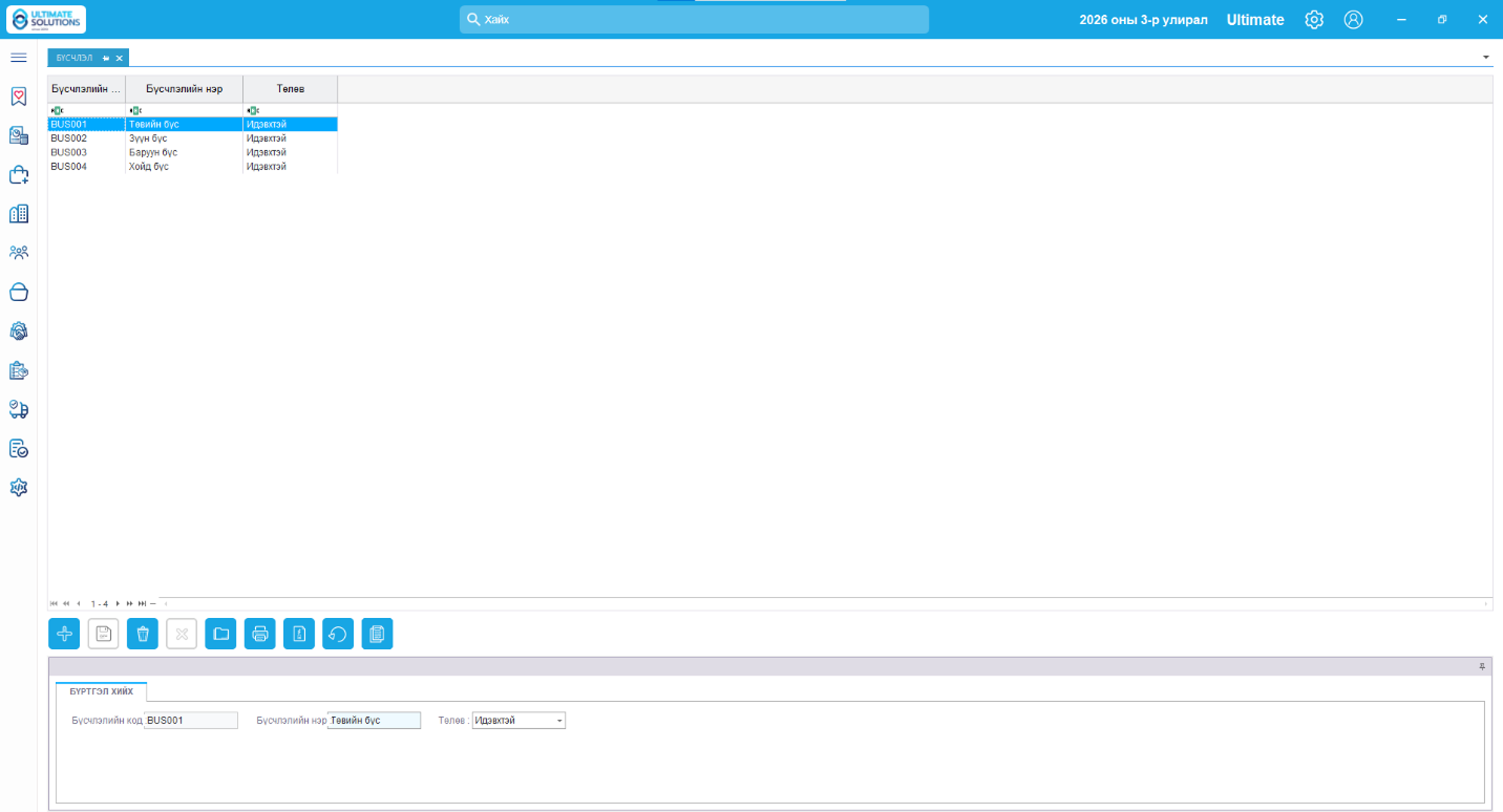
Зураг 16. Бүсчлэл
Шинээр бүсчлэл бүртгэхдээ “+” нэмэх товчийг дарна. Бүртгэл хийх хэсэгт Бүсчлэлийн код, Бүсчлэлийн нэр-ийг оруулж, Төлөв талбараас бүртгэлийн төлөвийг сонгоно. Мэдээллийг бүрэн оруулсны дараа хадгалах товчийг дарж бүртгэлийг хадгална.
Анхаарах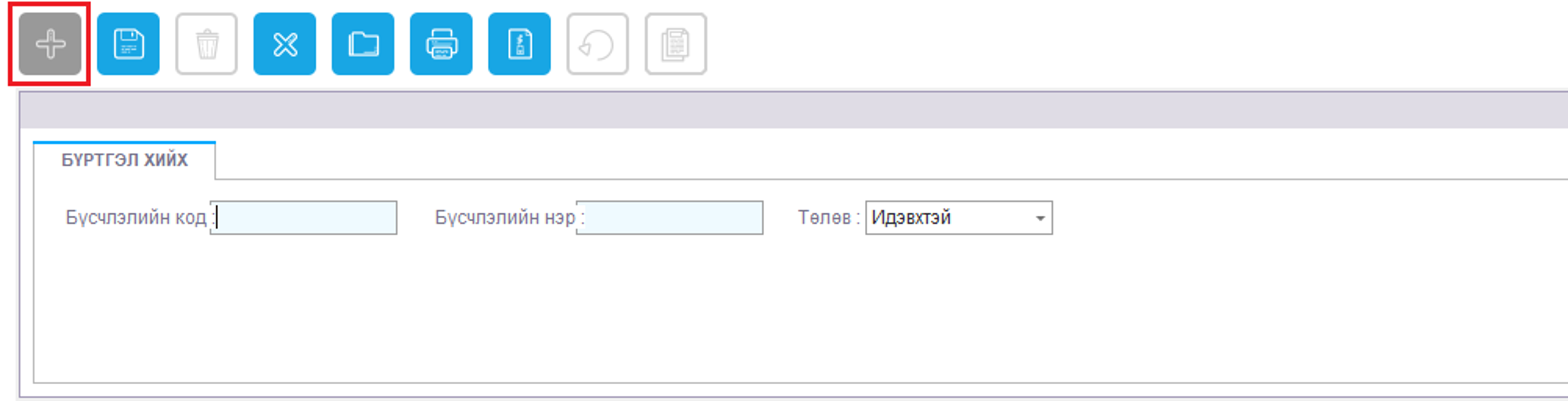
Зураг 17. Бүсчлэл бүртгэх
9. Банк
Банк хэсэг нь системд ашиглагдах банкны мэдээллийг бүртгэх, бүртгэлтэй банкуудын мэдээллийг харах болон засварлах зориулалттай.
Жагсаалтад бүртгэгдсэн банкуудын Банкны код, Банкны нэр гэсэн мэдээлэл харагдана. Жагсаалтаас тухайн банкийг сонгоход мэдээлэл нь дэлгэцийн доод хэсгийн Бүртгэл хийх хэсэгт харагдах бөгөөд шаардлагатай тохиолдолд засварлан хадгалах боломжтой.
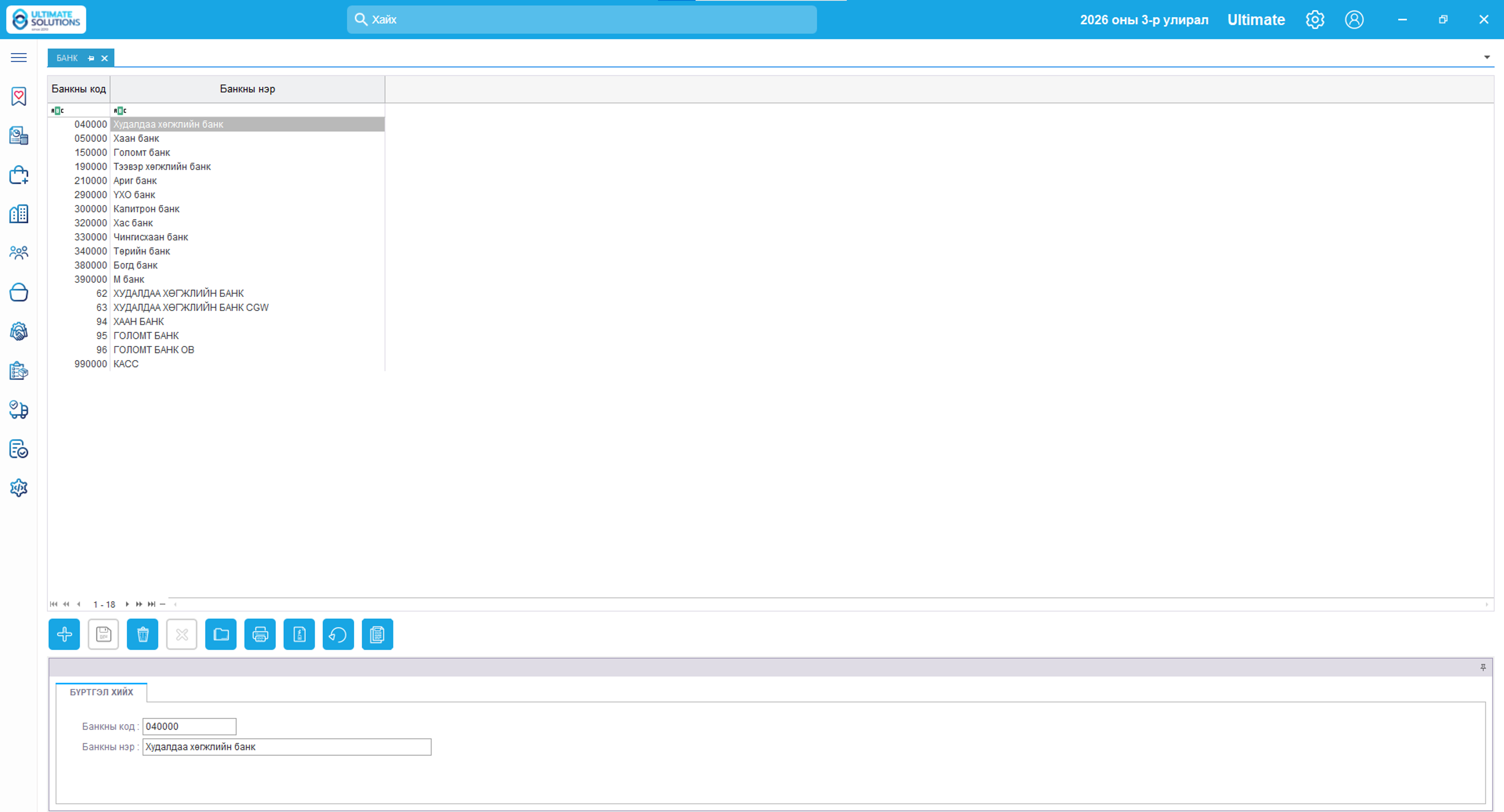
Зураг 18. Банк
Шинээр банк бүртгэхдээ “+” нэмэх товчийг дарна. Бүртгэл хийх хэсэгт Банкны код болон Банкны нэр-ийг оруулна. Мэдээллийг бүрэн оруулсны дараа хадгалах товчийг дарж банкны мэдээллийг бүртгэнэ.
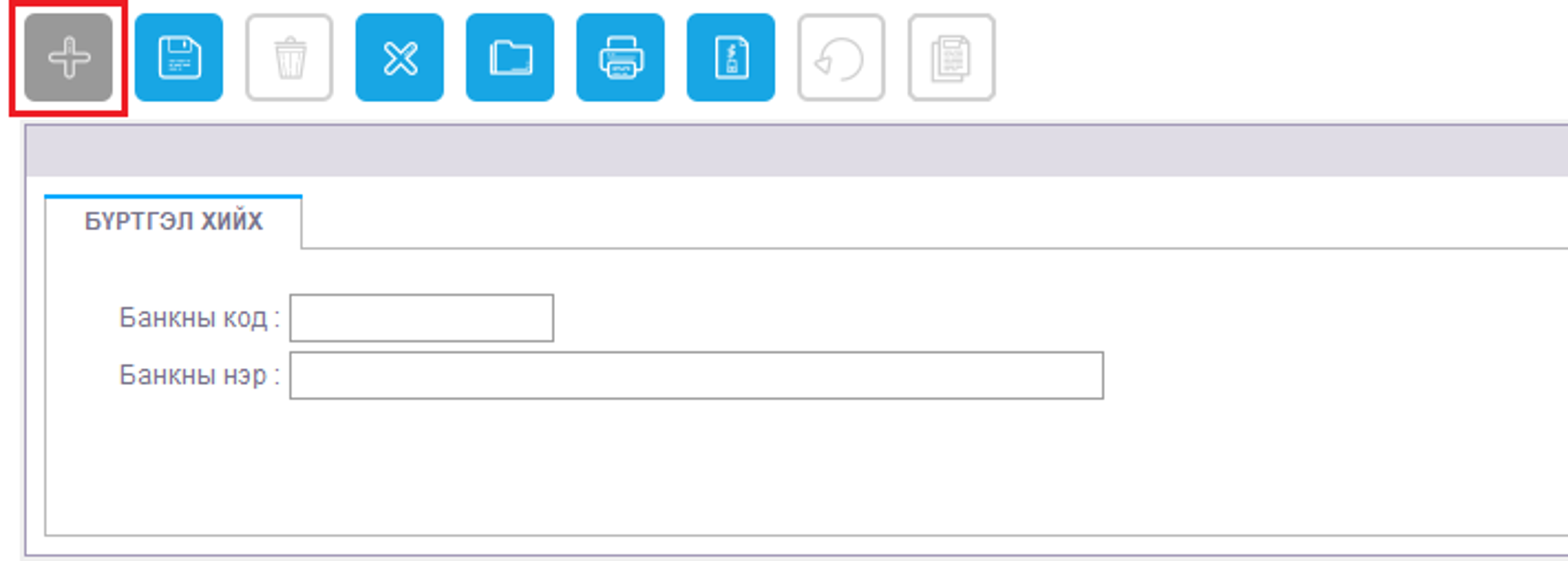
Зураг 19. Банк бүртгэх
10. Валют
Валют хэсэг нь системд ашиглагдах валютын мэдээллийг бүртгэх, бүртгэлтэй валютуудын мэдээллийг харах болон засварлах зориулалттай.
Жагсаалтад бүртгэгдсэн валютуудын Валютын код, Валютын нэр гэсэн мэдээлэл харагдана. Жагсаалтаас тухайн валютыг сонгоход мэдээлэл нь дэлгэцийн доод хэсгийн Бүртгэл хийх хэсэгт харагдах бөгөөд шаардлагатай тохиолдолд засварлан хадгалах боломжтой.
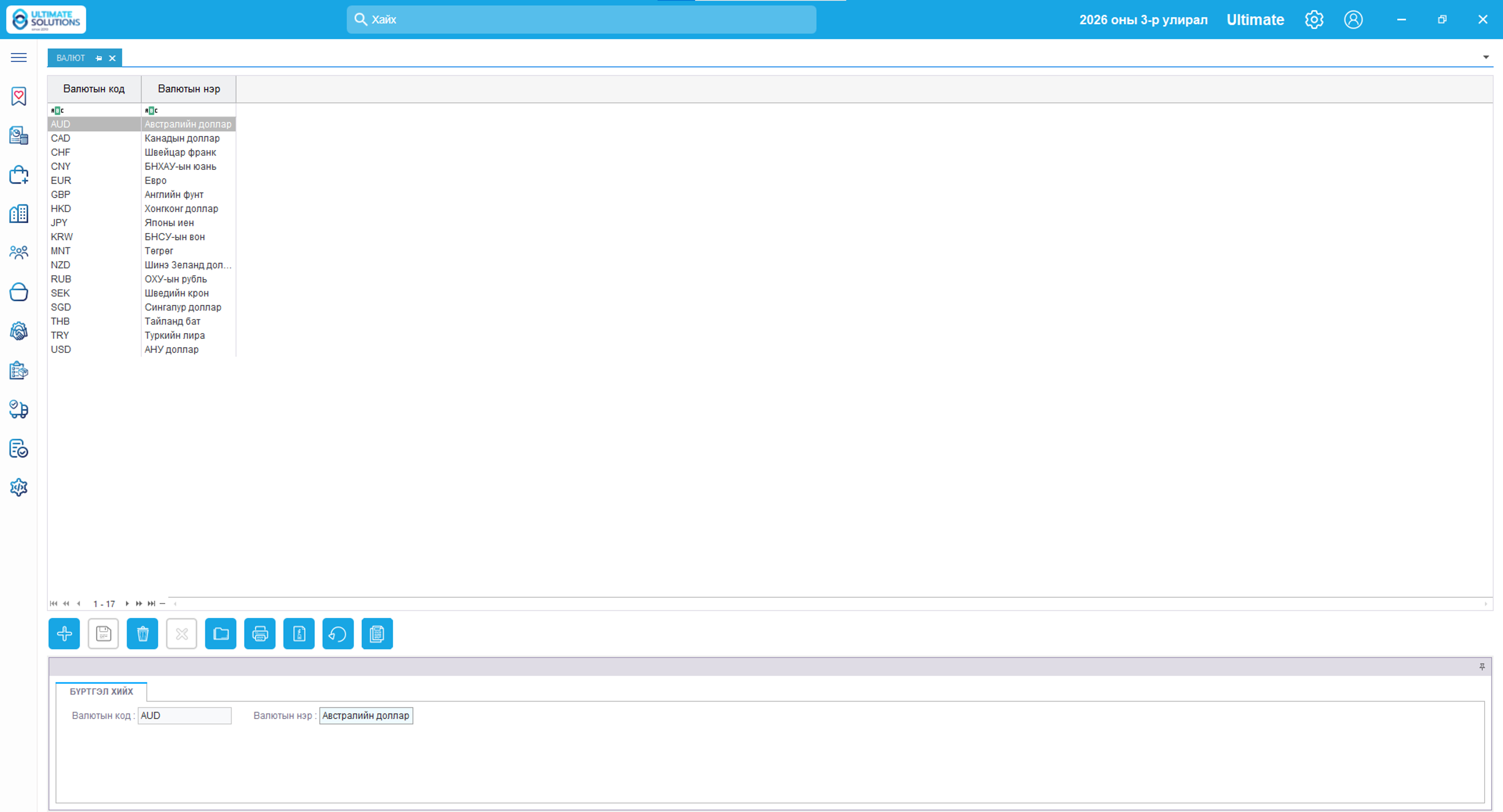
Зураг 20. Валют
Шинээр валют бүртгэхдээ “+” нэмэх товчийг дарна. Бүртгэл хийх хэсэгт Валютын код болон Валютын нэр-ийг оруулна. Мэдээллийг бүрэн оруулсны дараа хадгалах товчийг дарж валютын мэдээллийг бүртгэнэ.
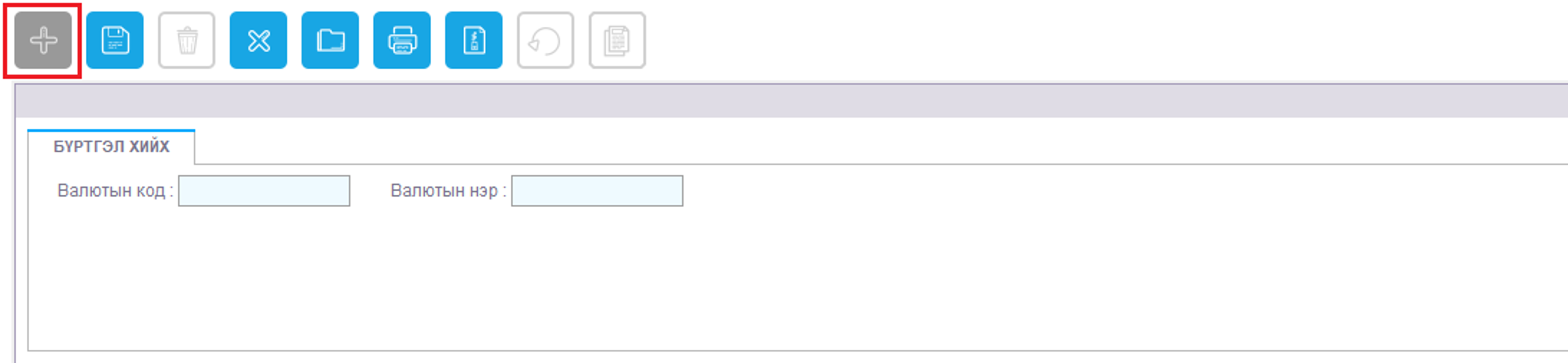
Зураг 21. Валют бүртгэх