Бүртгэл
1. Дэлгүүрийн сейфнээс мөнгө гаргах бүртгэл
Дэлгүүрийн сейфнээс мөнгө гаргах бүртгэл хэсэг нь дэлгүүрийн сейфнээс гаргасан мөнгөн гүйлгээг бүртгэх, өмнө бүртгэсэн мэдээллийг огноо болон салбараар шүүн харах зориулалттай. Мөн мөнгө гаргасан төрөл, банк/ПОС, ажилтан болон дүнгийн мэдээллийг хянах боломжтой.
Дэлгүүрийн сейфнээс мөнгө гаргах бүртгэл хайх
Дэлгэцийн дээд хэсэгт байрлах Огноо талбарт харах хугацааны эхлэх болон дуусах огноог сонгоно. Салбар талбараас шаардлагатай салбарыг сонгож, хайх товчийг дарснаар тухайн нөхцөлд тохирох бүртгэлүүд хүснэгтэд харагдана.
“Сараар харах” сонголтыг идэвхжүүлэн хайлт хийснээр сонгосон хугацааны мэдээллийг сараар нэгтгэн, хураангуй байдлаар харах боломжтой.
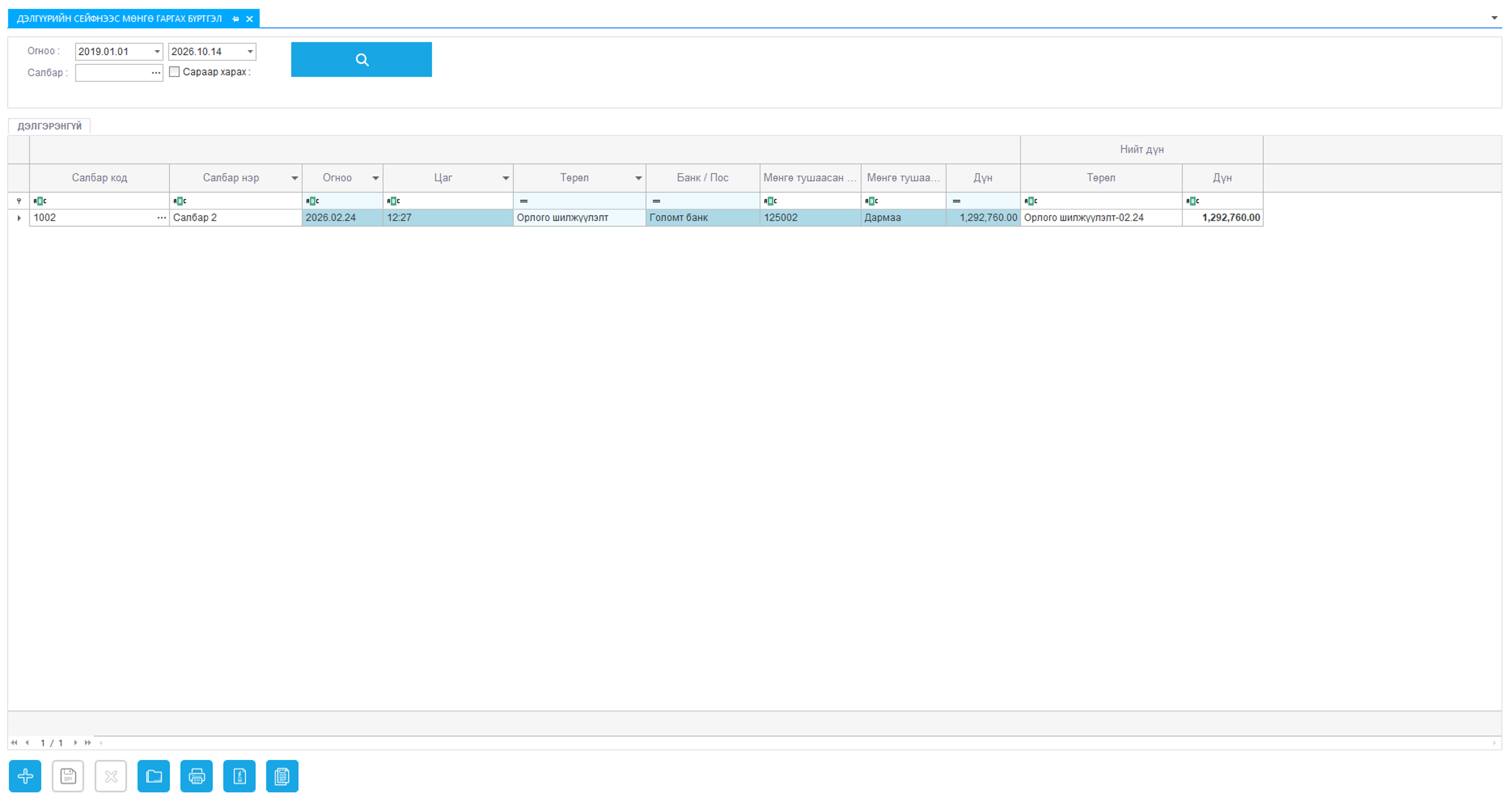
Зураг 1. Дэлгүүрийн сейфнээс мөнгө гаргах бүртгэл
Дэлгүүрийн сейфнээс мөнгө гаргах бүртгэл нэмэх
Шинээр бүртгэл үүсгэхдээ дэлгэцийн доод хэсэгт байрлах нэмэх (+) товчийг дарна.
-
Салбар код талбарын “...” товчийг дарж, бүртгэл хийх салбарыг сонгоно. Салбар сонгогдсоны дараа салбарын нэр, огноо, цаг, мөнгө тушаасан ажилтан болон ажилтны нэр автоматаар бүртгэгдэнэ.
-
Төрөл талбараас тухайн мөнгө гаргах гүйлгээнд тохирох төрлийг сонгоно. Төрлийн сонголтоос Оролго шилжүүлэлт, POS зээлэлт, Зарлага зэрэг тохирох утгыг сонгох боломжтой.
-
Төрөл сонгосны дараа Банк/ПОС талбар идэвхжих бөгөөд тухайн гүйлгээнд хамаарах банк эсвэл ПОС-ыг сонгоно.
-
Дүн талбарт сейфнээс гаргаж буй мөнгөн дүнг оруулна.
-
Оруулсан салбар, төрөл, банк/ПОС болон мөнгөн дүнгийн мэдээлэл зөв эсэхийг шалгасны дараа хадгалах товчийг дарж бүртгэлийг хадгална.
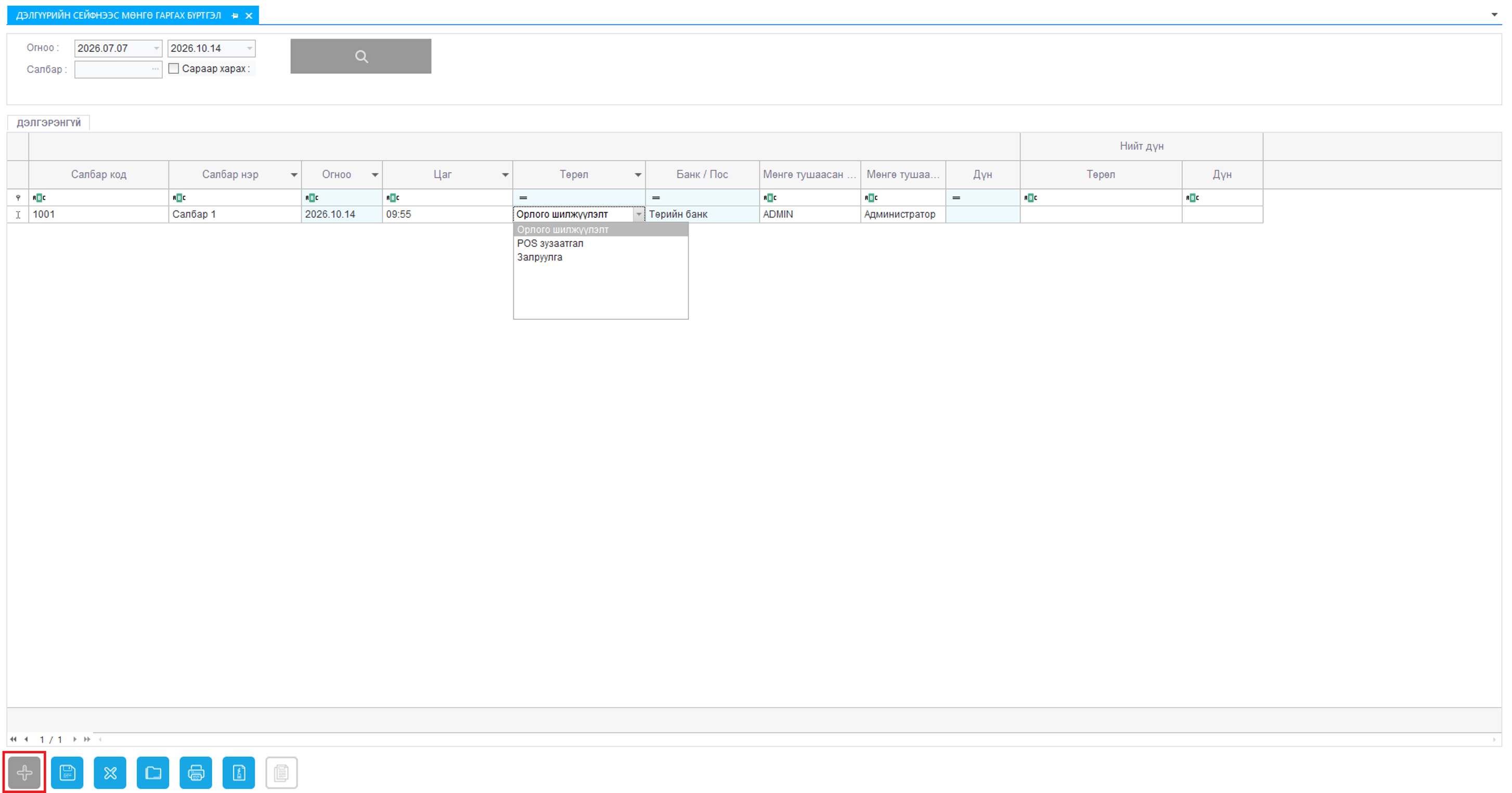
Зураг 2. Дэлгүүрийн сейфнээс мөнгө гаргах бүртгэл нэмэх
 Анхаарах
Лавлагаа
1. Дэлгүүрийн зардлын лавлагаа
2. Борлуулалтын категориор харьцуулсан
Энэ лавлагаа нь сонгосон хугацааны борлуулалтыг категори тус бүрээр нэгтгэн харьцуулж, аль категорийн борлуулалт өндөр эсвэл бага байгааг хянахад ашиглагдана. Хүснэгтэд категорийн нэр болон тухайн категорид хамаарах борлуулалтын үзүүлэлтүүд зэрэгцэн харагдана.
Ашиглах дараалал
-
Дэлгэцийн дээд хэсгээс тайлан харах хугацааны эхлэх болон дуусах огноог сонгоно.
-
Шаардлагатай бол салбар болон бусад боломжит шүүлтүүрийг сонгож мэдээллийн хүрээг нарийсгана.
-
Зүүн талын хайх товчийг дарж үр дүнг шинэчилнэ.
-
Доод хэсгийн хүснэгтээс категори тус бүрийн борлуулалтын дүн, тоо хэмжээ болон бусад үзүүлэлтийг хооронд нь харьцуулж шалгана.
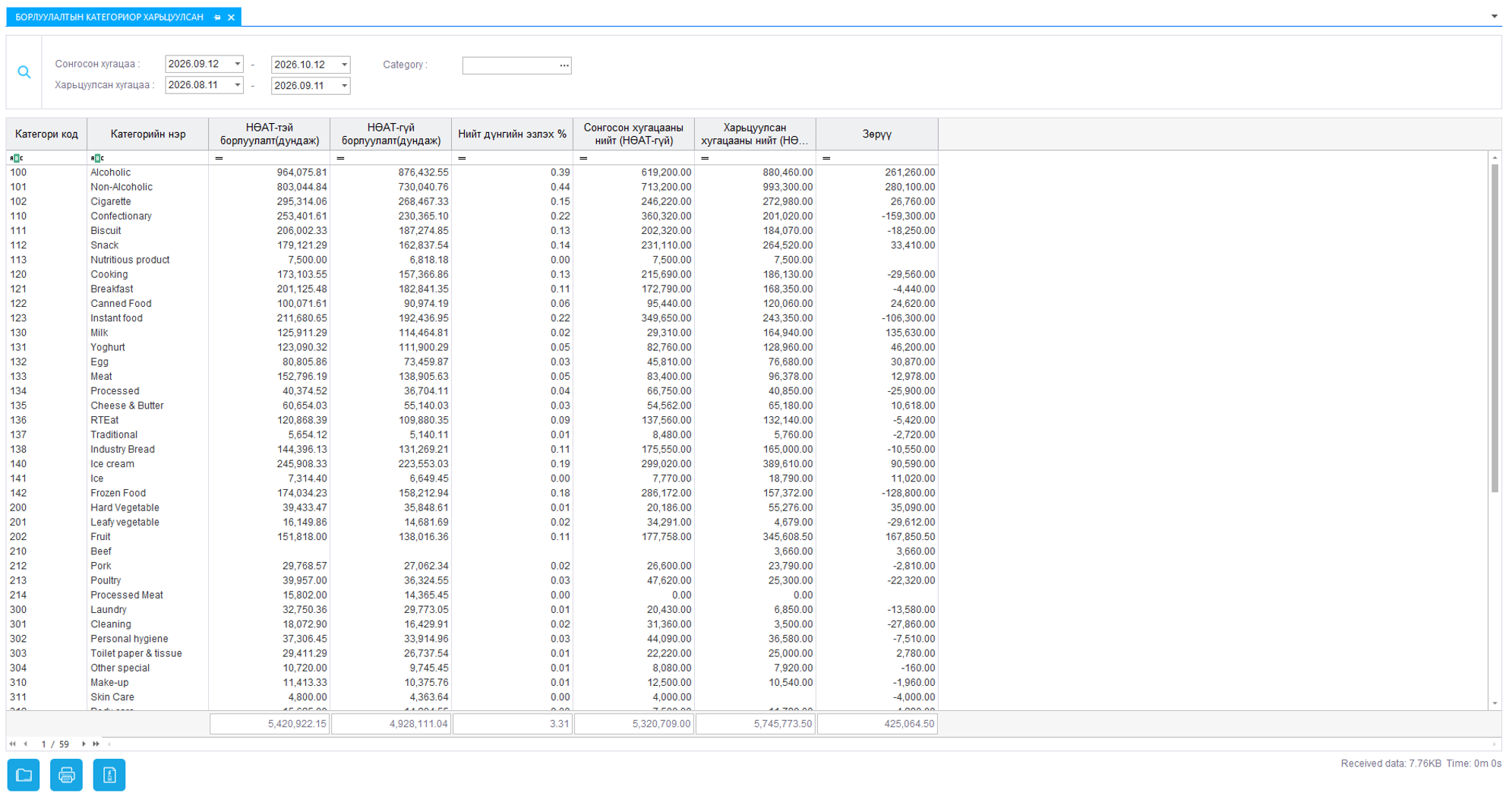
Зураг 3. Борлуулалтын категориор харьцуулсан
Хүснэгтийн мөр бүр нэг категорийн мэдээллийг илэрхийлнэ. Нийт дүнгийн мөр байгаа тохиолдолд сонгосон хугацааны бүх категорийн нийлбэрийг харуулна. Категорийн борлуулалтыг харьцуулахдаа зөвхөн дүнгээр бус, тоо хэмжээ болон тухайн тайланд харагдаж буй бусад үзүүлэлтийг хамтад нь шалгана.
 Зөвлөмж
3. Барааны ABC судалгаа
Барааны ABC судалгаа нь барааг борлуулалт болон эргэлтийн ач холбогдлоор нь ангилан шинжлэхэд ашиглагдана. Тайлангийн тусламжтайгаар өндөр ач холбогдолтой бараа, дундаж эргэлттэй бараа болон харьцангуй бага эргэлттэй барааг ялган хянах боломжтой.
Ашиглах дараалал
-
Дээд хэсгээс судалгаа хийх хугацааг сонгоно.
-
Шаардлагатай салбар, бараа, ангилал болон бусад шүүлтүүрийг тохируулна.
-
Хайх товчийг дарж мэдээллийг гаргана.
-
Үр дүнгийн хүснэгтээс барааны код, нэр, борлуулалтын үзүүлэлт болон ABC ангиллыг шалгана.
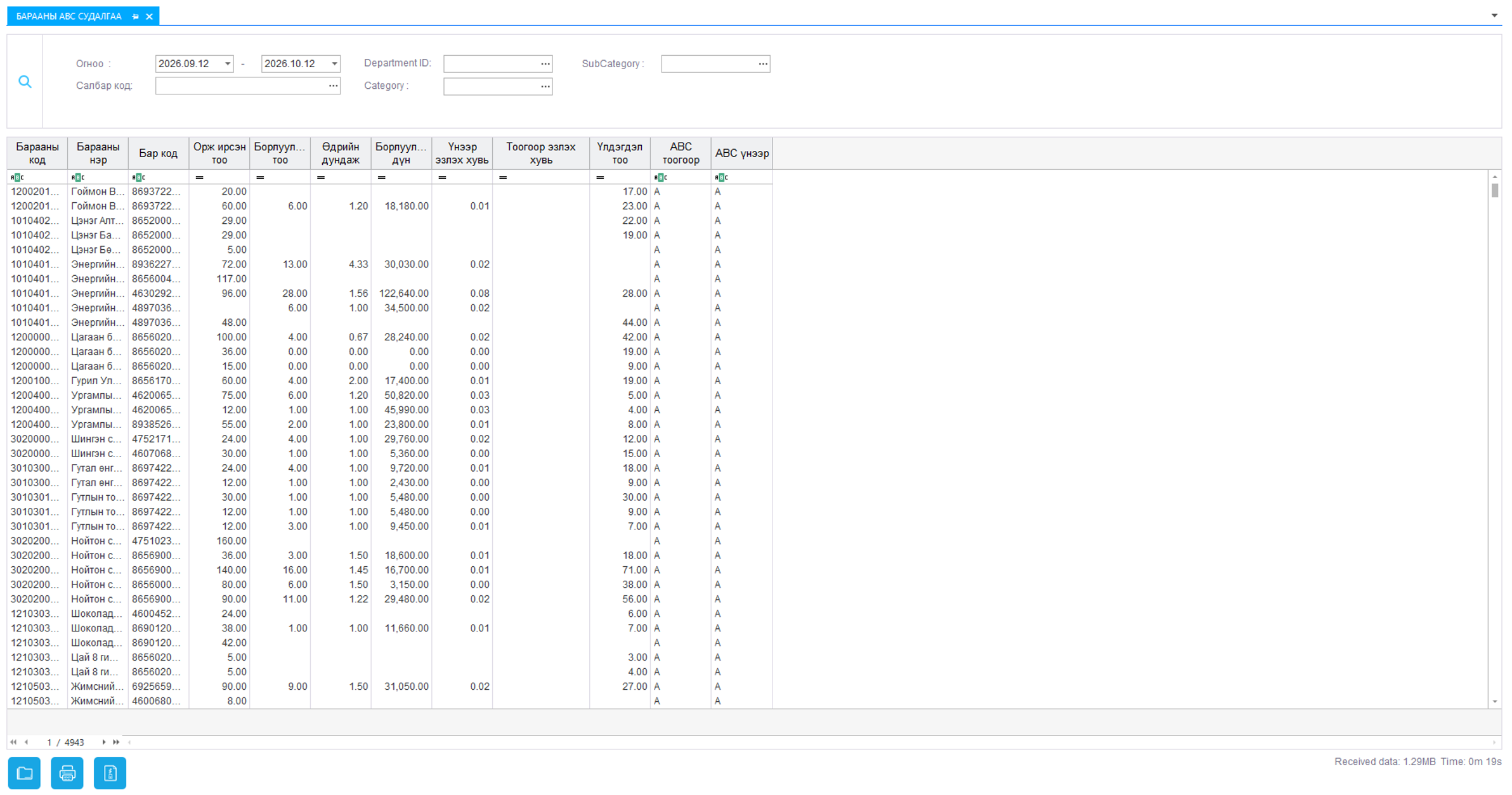
Зураг 4. Барааны ABC судалгаа
Хүснэгтийн мөр бүр тухайн барааны мэдээллийг харуулна. ABC ангилал нь барааны ач холбогдлыг ялган харахад зориулагдсан тул барааны борлуулалтын дүн, тоо хэмжээ болон ангиллын тэмдэглэгээг хамтад нь ашиглан дүгнэнэ.
Зөвлөмж4. Борлуулалт удаашралтай барааны лавлагаа
Энэ лавлагаа нь борлуулалтын хөдөлгөөн бага, удаашралтай байгаа барааг илрүүлж, үлдэгдэл болон борлуулалтын төлөвийг хянахад ашиглагдана. Нөөцийн удирдлага, татан авалтын шийдвэр болон удаашралтай бараанд авах арга хэмжээг тодорхойлоход дэмжлэг үзүүлнэ.
Ашиглах дараалал
-
Тайлангийн дээд хэсгээс шаардлагатай хугацаа болон салбарыг сонгоно.
-
Бараа, категори, нийлүүлэгч зэрэг нэмэлт шүүлтүүр шаардлагатай бол сонгоно.
-
Хайлт хийж үр дүнгийн хүснэгтийг гаргана.
-
Барааны код, нэр, ангилал болон борлуулалт/үлдэгдэлтэй холбоотой үзүүлэлтүүдийг мөр тус бүрээр шалгана.
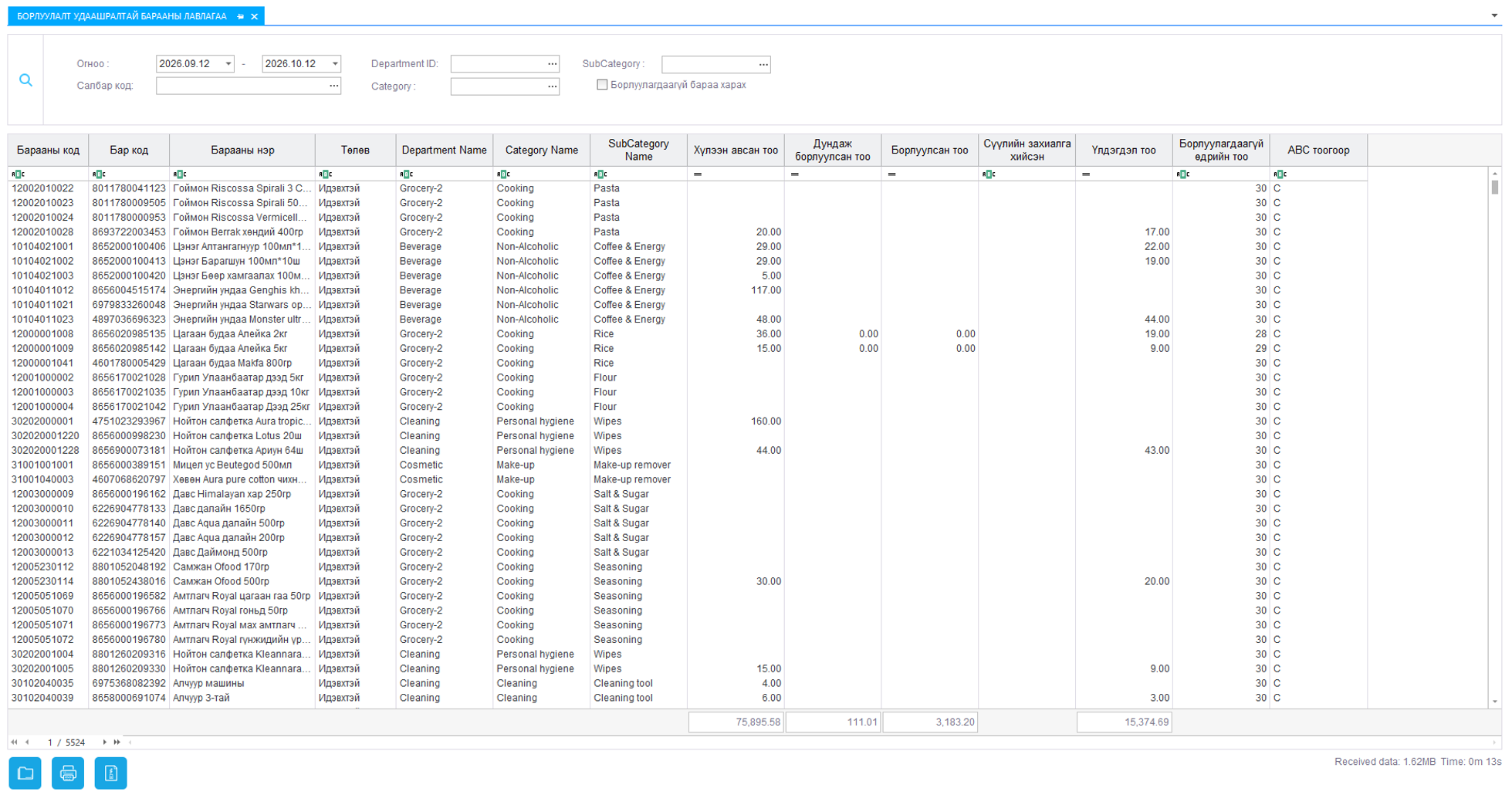
Зураг 5. Борлуулалт удаашралтай барааны лавлагаа
Үр дүнгээс аль бараа удаан хугацаанд бага хөдөлгөөнтэй байгааг харьцуулан харах боломжтой. Тоон үзүүлэлтүүдийг барааны нэр, ангилалтай нь хамтад нь шалгаж, шаардлагатай барааг тодорхойлно.
ЗөвлөмжАнхаарах5. Кассын гүйлгээний лавлагаа
Кассын гүйлгээний лавлагаа нь сонгосон салбар, хугацаанд кассаар хийгдсэн гүйлгээнүүдийг дэлгэрэнгүй мөрөөр харахад ашиглагдана. Касс болон гүйлгээний мэдээллийг тулган шалгах, тодорхой гүйлгээг хайх үед ашиглана.
Ашиглах дараалал
-
Эхлэх болон дуусах огноог сонгоно.
-
Салбарын талбараас шалгах салбарыг сонгоно.
-
Хайх товчийг дарж кассын гүйлгээний мэдээллийг гаргана.
-
Доод хүснэгтээс огноо, салбар, касс болон гүйлгээтэй холбоотой дүнг мөр тус бүрээр шалгана.
Хүснэгтэд гүйлгээ тус бүрийн мэдээлэл тусдаа мөрөөр харагдана. Ингэснээр тухайн хугацааны кассын хөдөлгөөнийг дэлгэрэнгүй шалгаж, шаардлагатай гүйлгээг огноо болон кассын мэдээллээр нь тулгах боломжтой.
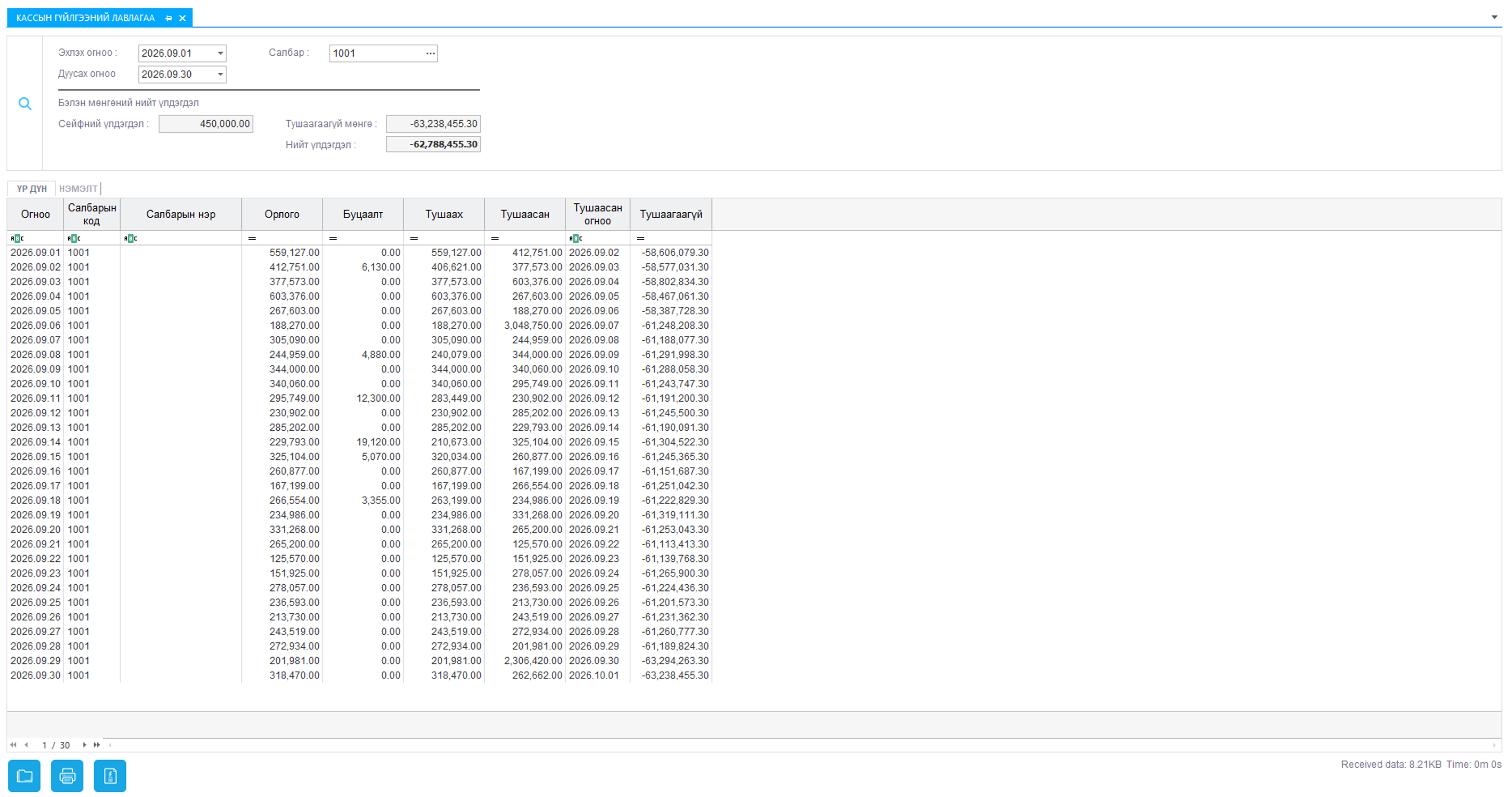
Зураг 6. Кассын гүйлгээний лавлагаа
Нэмэлт мэдээллийн зориулалт
Энэ хэсэг нь кассын гүйлгээний лавлагааны мэдээллийг нэгтгэн, салбарын гүйлгээ болон тооцоолсон үзүүлэлтүүдийг нэмэлт байдлаар хянахад ашиглагдана.
Анхаарах: Нэмэлт хэсгийн нэгтгэсэн дүнг үндсэн гүйлгээний дэлгэрэнгүй мэдээлэлтэй хамтад нь шалгана. Хугацаа болон салбар өөрчлөгдвөл хайлтыг дахин ажиллуулна.
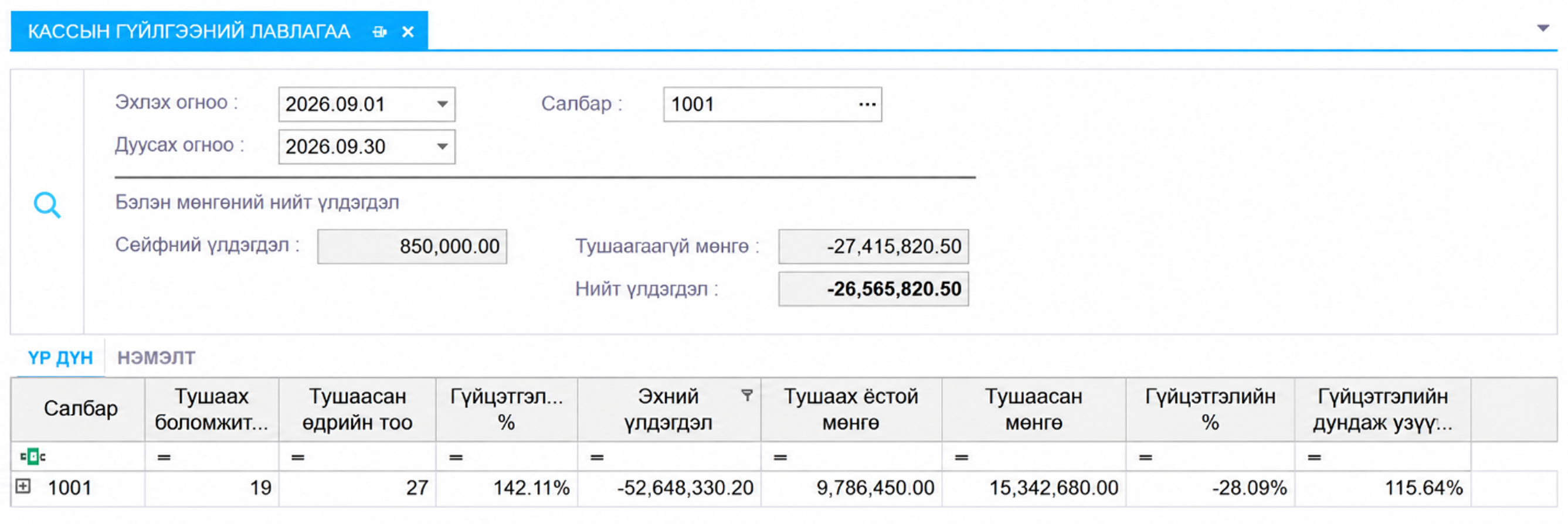
Зураг 7. Кассын гүйлгээний лавлагаа нэмэлт
6. Кассын гүйлгээний нэгтгэл
Кассын гүйлгээний нэгтгэл нь кассын дэлгэрэнгүй гүйлгээг сонгосон хугацаа, салбарын хүрээнд нэгтгэн харахад ашиглагдана. Касс тус бүрийн болон нийт гүйлгээний дүнг хурдан хянахад тохиромжтой.
Ашиглах дараалал
-
Тайлангийн хугацааг сонгоно.
-
Салбарын шүүлтүүрийг тохируулна.
-
Хайлт хийж нэгтгэлийн хүснэгтийг гаргана.
-
Хүснэгтийн багануудаас касс, гүйлгээний тоо болон мөнгөн дүнтэй холбоотой үзүүлэлтүүдийг шалгана.
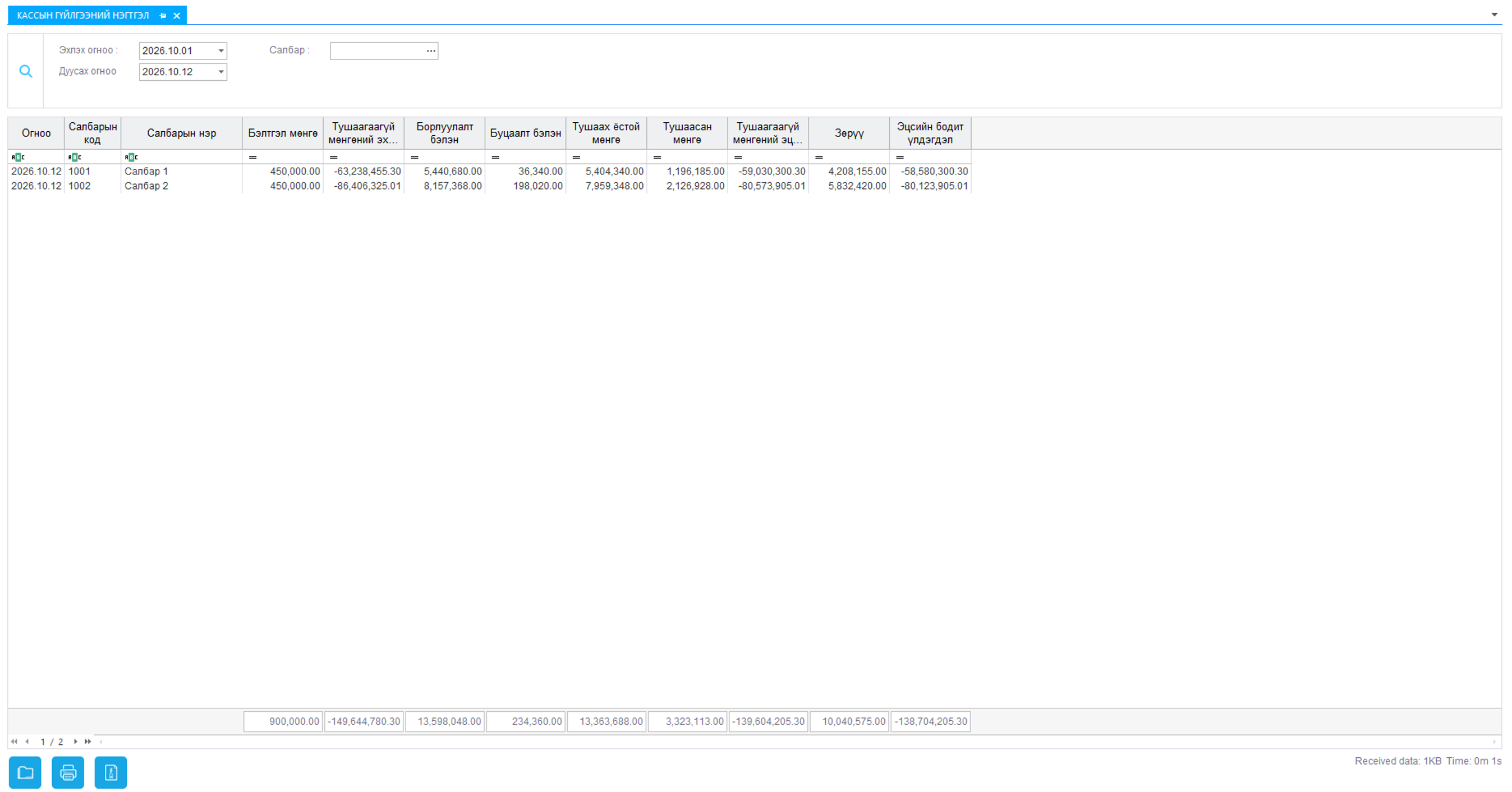
Зураг 8. Кассын гүйлгээний нэгтгэл
Нэг мөр нь тухайн касс эсвэл нэгтгэлийн нэгжийн мэдээллийг харуулна. Доод хэсэгт нийт дүнгийн мөр байгаа бол бүх мөрийн нийлбэрийг харуулдаг тул дэлгэрэнгүй мөрүүдтэй тулгаж шалгана.
7. Төлбөрийн товчоо тайлан
Төлбөрийн товчоо тайлан нь борлуулалтын төлбөрүүдийг төлбөрийн төрөл болон холбогдох ангиллаар нэгтгэн харахад ашиглагдана. Бэлэн болон бусад төлбөрийн хэлбэрүүдийн дүнг харьцуулан хянах боломжтой.
Ашиглах дараалал
-
Тайлангийн эхлэх, дуусах хугацааг сонгоно.
-
Салбар болон шаардлагатай бусад шүүлтүүрийг тохируулна.
-
Хайлт хийж төлбөрийн мэдээллийг гаргана.
-
Хүснэгтээс төлбөрийн төрөл тус бүрийн тоо болон дүнг шалгана.
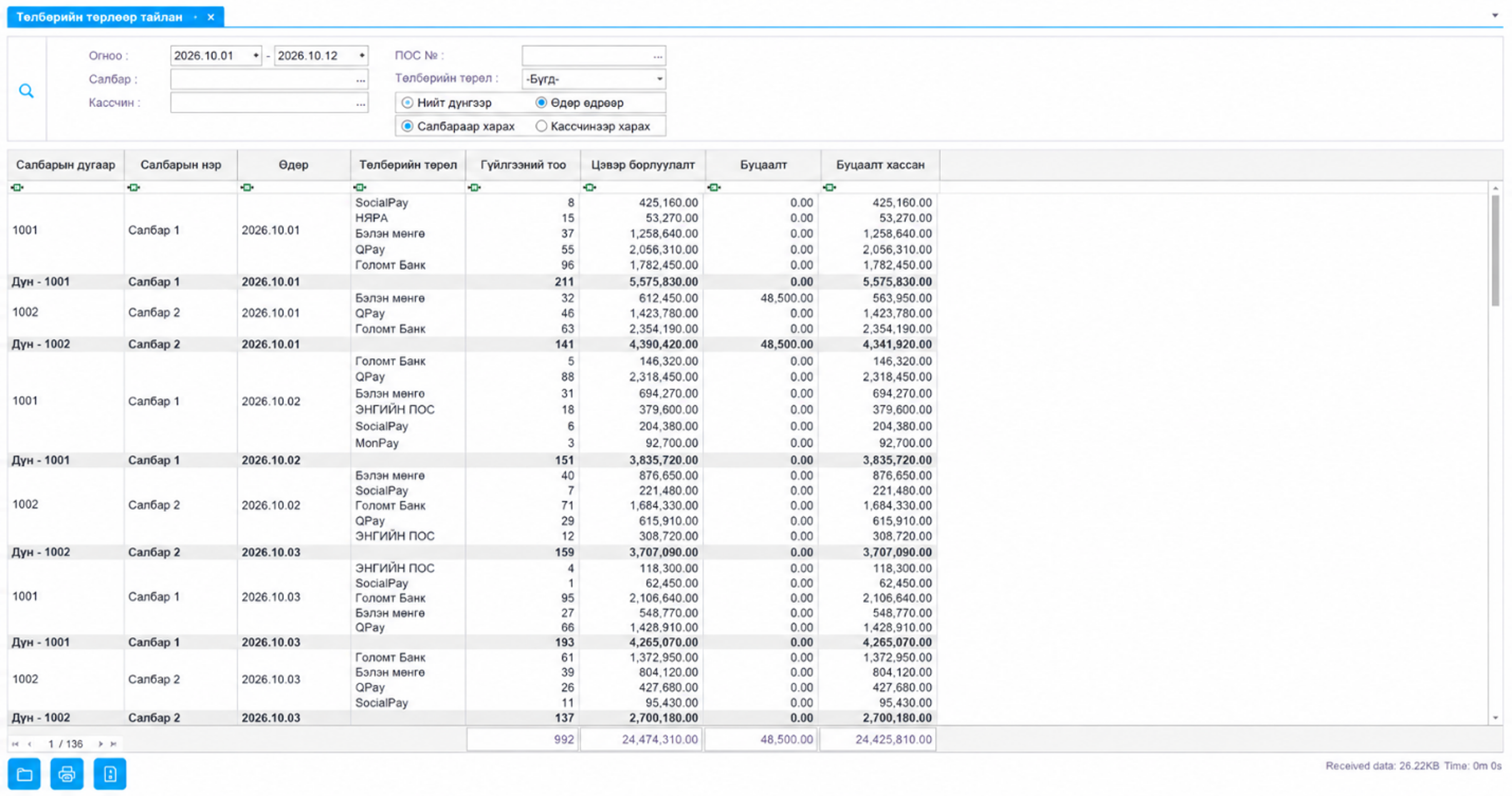
Зураг 9. Төлбөрийн товчоо тайлан
Хүснэгтэд төлбөрийн хэлбэрүүд бүлэглэгдэн харагдах бөгөөд тухайн төлбөрийн төрлийн дүнг бусад төрлүүдтэй харьцуулах боломжтой. Нийт дүнгийн мөр байвал сонгосон хугацааны төлбөрийн нийлбэрийг харуулна.
Анхаарах8. Дэлгүүрийн бараа гүйлээний лавлагаа
Дэлгүүрийн бараа гүйлгээний лавлагаа нь барааны орлого, зарлага болон үлдэгдэлд нөлөөлсөн хөдөлгөөнийг хугацааны дарааллаар хянахад ашиглагдана. Барааны тоо хэмжээ болон өртгийн хөдөлгөөнийг шалгах үед хэрэглэнэ.
Ашиглах дараалал
-
Дээд хэсгээс шалгах хугацаа болон шаардлагатай шүүлтүүрийг сонгоно.
-
Хайлт хийж барааны гүйлгээний мэдээллийг гаргана.
-
Хүснэгтийн огноо, баримт/гүйлгээний мэдээлэл, тоо хэмжээ болон дүнгийн багануудыг мөр тус бүрээр шалгана.
-
Шаардлагатай бол доод нийт дүнтэй тулгана.
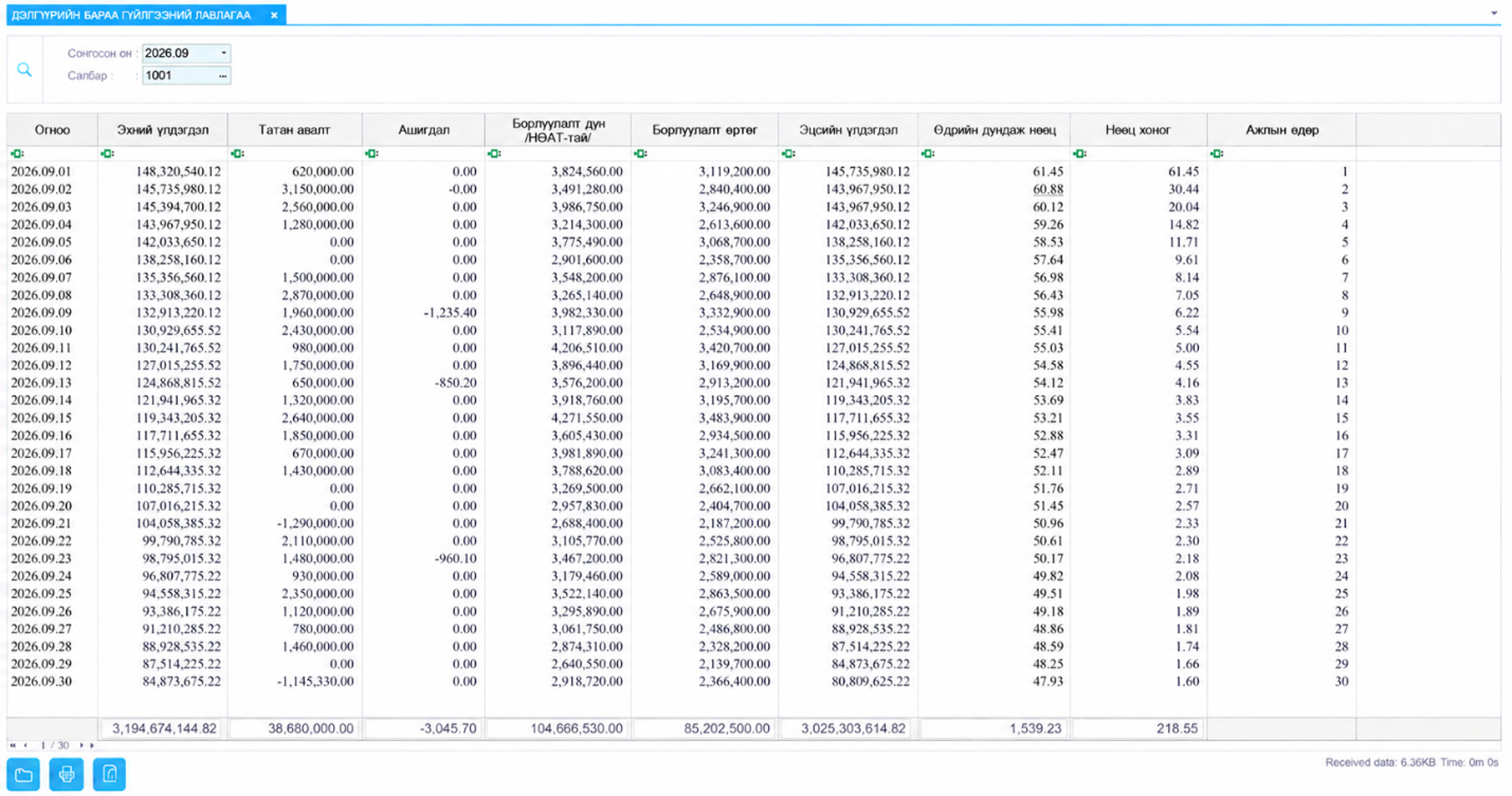
Зураг 10. Дэлгэрүүийн бараа гүйлгээний лавлагаа
Хүснэгтийн мөр бүр барааны тодорхой хөдөлгөөнийг илэрхийлнэ. Ингэснээр барааны хөдөлгөөн хэзээ, ямар хэмжээгээр бүртгэгдсэнийг дарааллаар нь хянах боломжтой.
Анхаарах9. Борлуулалтын мэдээ, худалдан авагчийн тоог жилээр харьцуулсан лавлагаа
Энэ лавлагаа нь борлуулалтын дүн болон худалдан авагчийн тоог жилүүдээр зэрэгцүүлэн харьцуулахад ашиглагдана. Ижил хугацааны үзүүлэлтийг өөр өөр жилээр харьцуулснаар өсөлт, бууралт болон худалдан авагчийн урсгалын өөрчлөлтийг харах боломжтой.
Ашиглах дараалал
-
Харьцуулах жил, хугацаа болон салбарын нөхцөлийг сонгоно.
-
Хайлт хийж графикийг шинэчилнэ.
-
Баганан дүрслэлээр борлуулалтын дүнг, шугаман дүрслэлээр худалдан авагчийн тоо зэрэг нэмэлт үзүүлэлтийг харьцуулна.
Графикийн тайлбар хэсгээс өнгө/цуврал бүр ямар үзүүлэлтийг илэрхийлж байгааг шалгана.
Зураг 11. Борлуулалтын мэдээ, худалдан авагчийн тоог жилээр харьцуулсан лавлагаа
АнхаарахГрафикийн зориулалт
ЗөвлөмжЭнэ график нь борлуулалт болон худалдан авагчийн тооны өөрчлөлтийг хугацааны дарааллаар илүү дэлгэрэнгүй харахад ашиглагдана. Баганын өндөр болон шугамын хөдөлгөөнийг зэрэг харснаар ачаалал ихтэй, бага үеийг ялгаж болно.
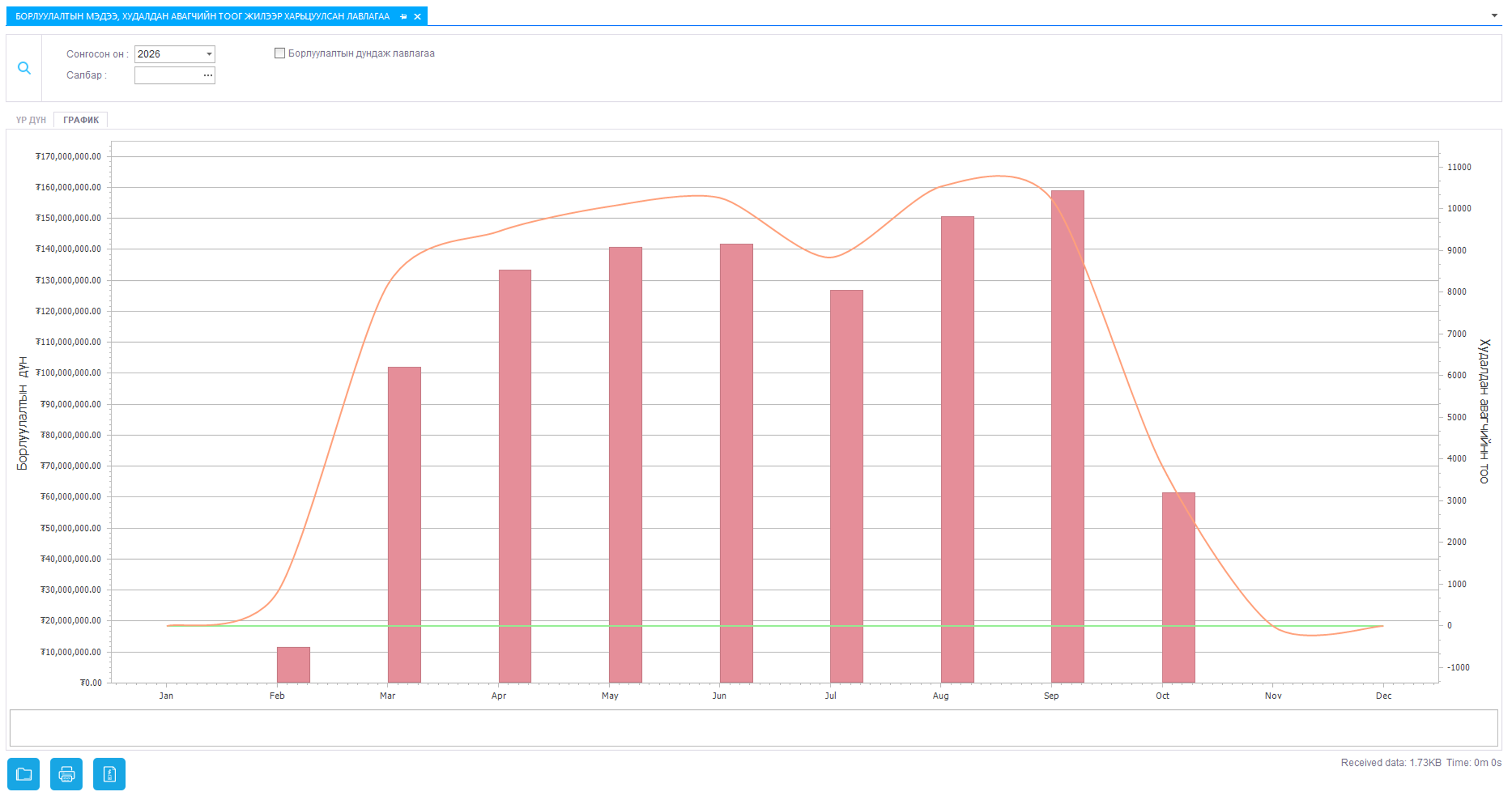
Зураг 12. Борлуулалтын мэдээ, худалдан авагчийн тоог жилээр харьцуулсан лавлагаа график
График унших
Хэвтээ тэнхлэгт хугацааны нэгжүүд, босоо тэнхлэгүүдэд борлуулалтын дүн болон худалдан авагчийн тоотой холбоотой хэмжүүрүүд харагдана. Багана болон шугамын оргил хэсгүүд нь тухайн үзүүлэлт өссөн үеийг, нам хэсгүүд нь буурсан үеийг илэрхийлнэ.
Анхаарах10. Категорийн борлуулалтын график
Категорийн борлуулалтын график хэсэг нь сонгосон хугацааны борлуулалтын мэдээллийг категори тус бүрээр харах, өдрүүдийн борлуулалтыг харьцуулан хянах зориулалттай.
Тайлан харахдаа эхлэх болон дуусах огноо сонгоно. Шаардлагатай тохиолдолд Department талбараас нэгж, салбарыг сонгон мэдээллийг шүүж харах боломжтой.
Үр дүн хэсэгт категори бүрийн код, нэр, нийт дүн болон сонгосон хугацааны өдөр тус бүрийн борлуулалтын дүн хүснэгтээр харагдана. Хүснэгтийн доод хэсэгт нийт борлуулалтын дүн нэгтгэгдэн харуулагдана.

Зураг 13. Категорийн борлуулалт
График хэсэгт хүснэгтэд харуулсан мэдээллийг график хэлбэрээр үзүүлнэ. Хэвтээ тэнхлэгт огноо, босоо тэнхлэгт борлуулалтын мөнгөн дүн байрлах бөгөөд категори бүр өөр өнгийн шугамаар ялгагдана. Ингэснээр сонгосон хугацаанд категори тус бүрийн борлуулалтын өсөлт, бууралт болон өдөр тутмын өөрчлөлтийг хооронд нь харьцуулан харах боломжтой.
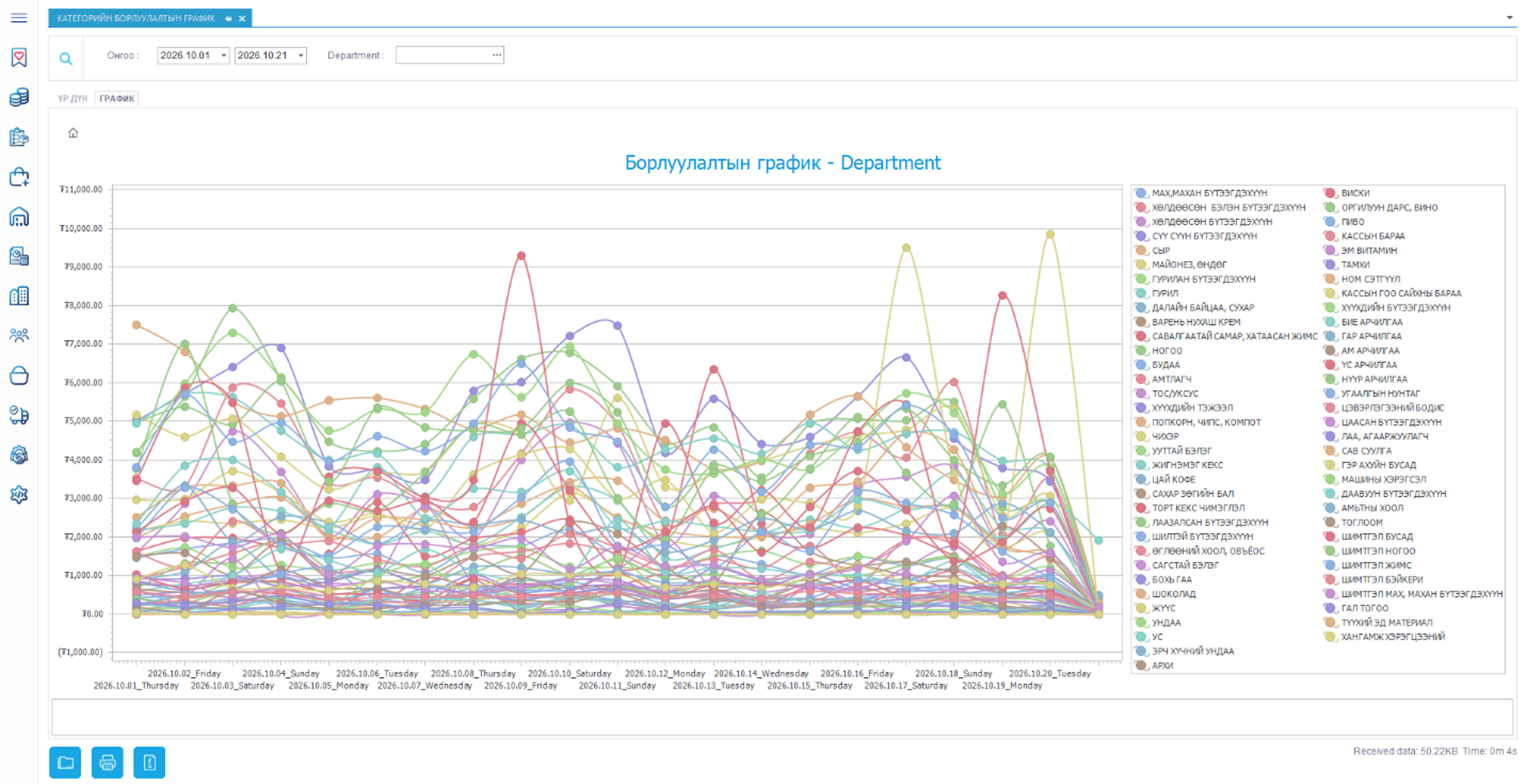
Зураг 14. Борлуулалтын график
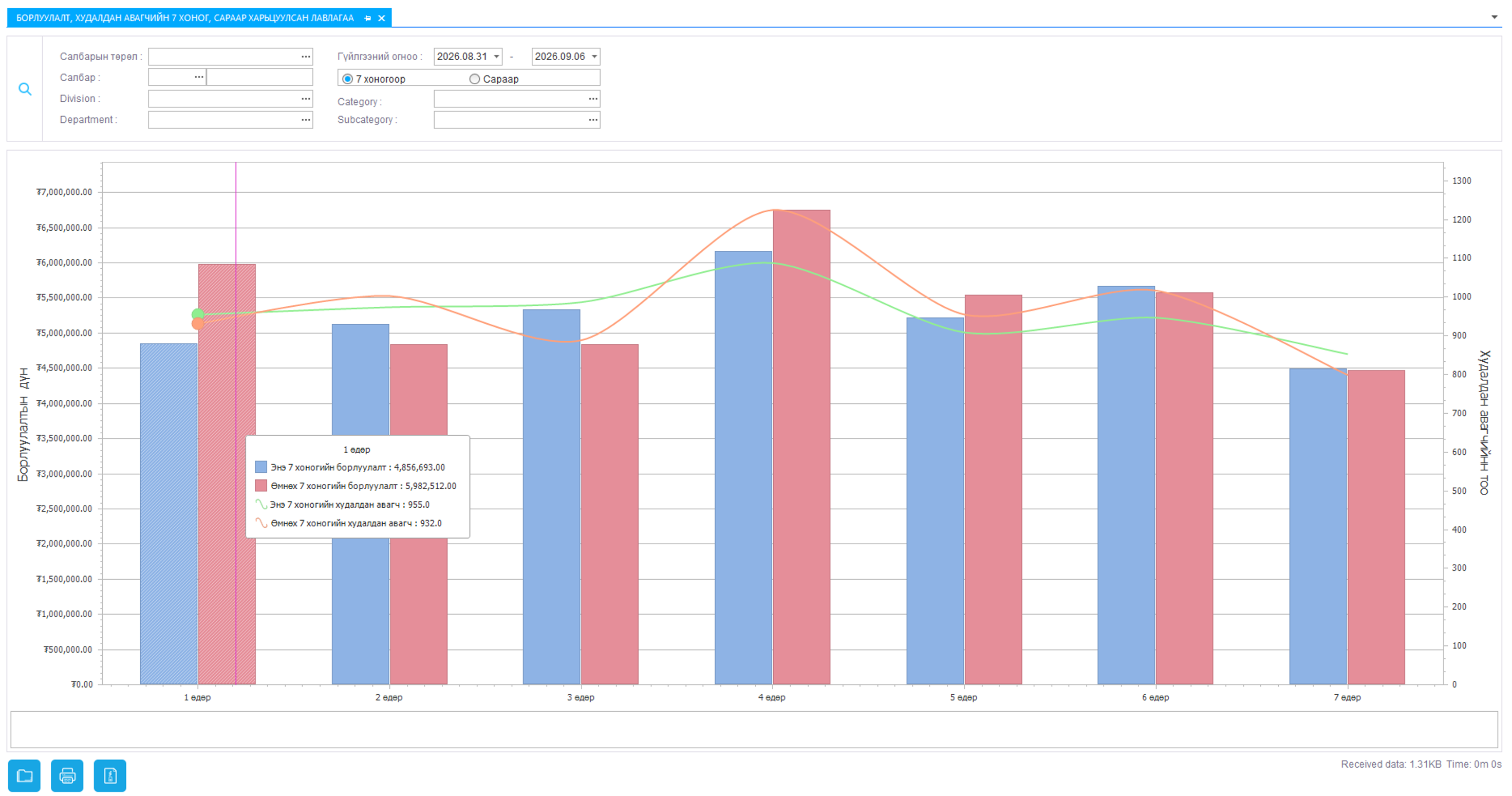
11. Борлуулалт, худалдан авагчийн 7 хоног, сараар харьцуулсан лавлагаа
Энэ лавлагаа нь борлуулалтын дүн болон худалдан авагчийн тоог 7 хоног болон сарын түвшинд харьцуулан харахад ашиглагдана. Өдөр тутмын хэлбэлзлээс илүү өргөн хугацааны хандлагыг хянах боломжтой.
Ашиглах дараалал
-
Харьцуулах хугацаа, салбар болон тайлангийн нэгжийг сонгоно.
-
Хайлт хийж графикийг гаргана.
-
Багануудаар борлуулалтын үзүүлэлтүүдийг, шугамаар худалдан авагчийн тоо зэрэг дагалдах үзүүлэлтийг харьцуулна.
-
7 хоног болон сарын өөрчлөлтийг ижил нөхцөлөөр харьцуулна.
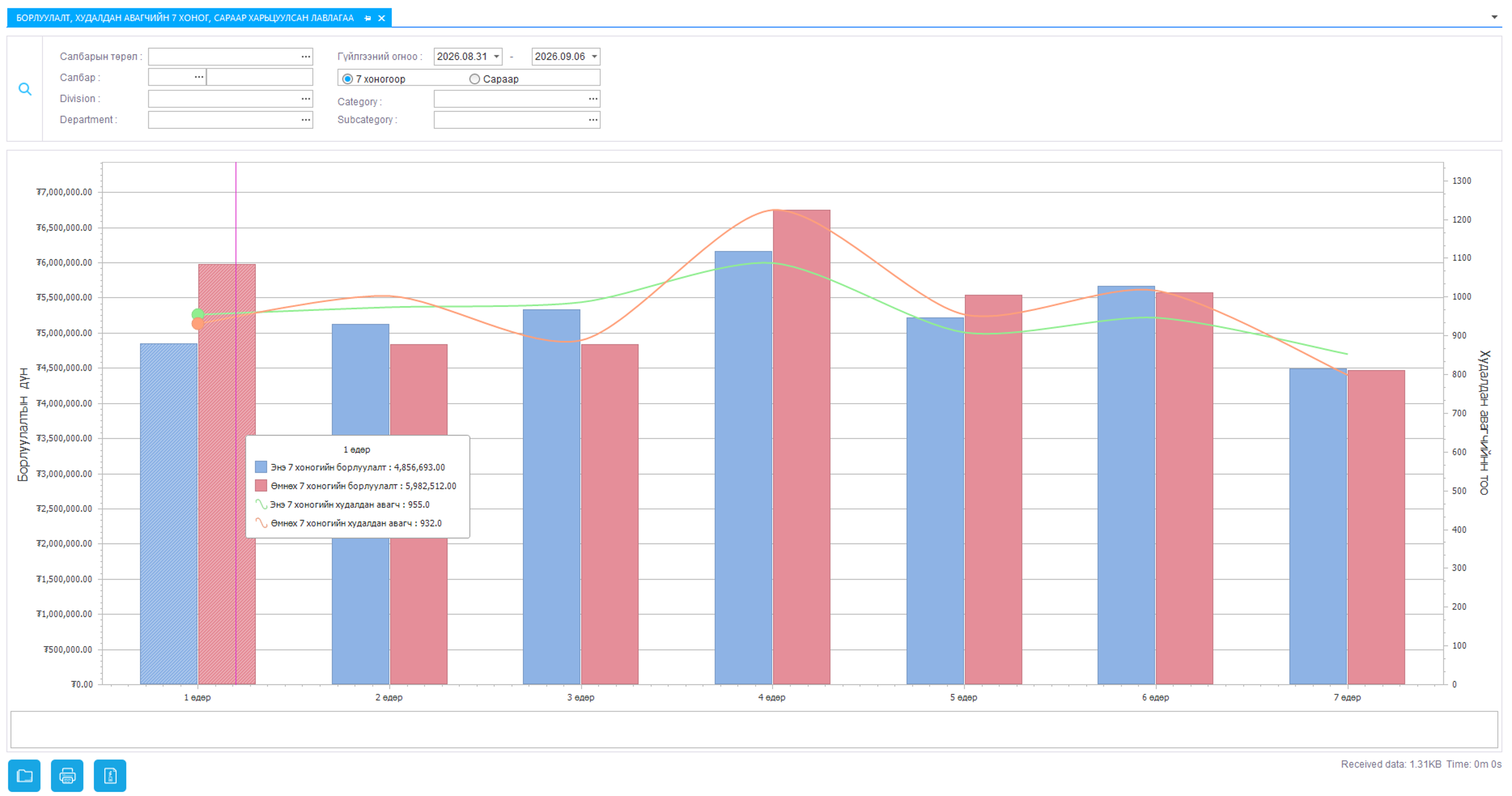
Зураг 15. Борлуулалт, худалдан авагчийн 7 хоног, сараар харьцуулсан лавлагаа
Анхаарах12. Салбарын орлогын нийт тайлан
13. Борлуулалтын тоог цагаар харах
“Борлуулалтын тоог цагаар харах” лавлагаа нь сонгосон өдөр болон салбарын борлуулалтын тоог цагийн интервалаар задлан харахад ашиглагдана. Аль цагт борлуулалтын идэвх өндөр эсвэл бага байгааг тодорхойлох боломжтой.
Ашиглах дараалал
-
Дээд хэсгээс огноо болон шаардлагатай салбарыг сонгоно.
-
Нэмэлт шүүлтүүр байгаа бол тохируулна.
-
Хайлт хийж үр дүнг гаргана.
-
Хүснэгтийн мөрөөс бараа/үзүүлэлтийн мэдээллийг, цагийн багануудаас тухайн цагт бүртгэгдсэн борлуулалтын тоог шалгана.

Зураг 16. Борлуулалтын тоог цагаар харах
Цагууд тусдаа баганаар байрлах бөгөөд нүд бүр тухайн цагийн борлуулалтын тоог илэрхийлнэ. Өнгөөр ялгасан хэсгүүд нь цагийн бүсийг харахад хялбар болгоно. Нийт дүнгийн багана байгаа тохиолдолд тухайн мөрийн бүх цагийн нийлбэрийг харуулна.
Анхаарах14. Борлуулалтын мэдээ – насны ангилалаар, гаригаар, өдрийн дундаж
15. Борлуулалтын орлогын лавлагаа
Борлуулалтын орлогын лавлагаа нь сонгосон хугацааны борлуулалтын орлогыг холбогдох үзүүлэлтүүдийн хамт дэлгэрэнгүй харахад ашиглагдана. Орлогын мэдээллийг өдөр, салбар болон тайланд байгаа бусад ангиллаар тулган шалгах боломжтой.
Ашиглах дараалал
-
Дээд хэсгээс тайлангийн хугацааг сонгоно.
-
Салбар болон шаардлагатай нэмэлт шүүлтүүрийг тохируулна.
-
Хайлт хийж үр дүнгийн хүснэгтийг гаргана.
-
Огноо, орлогын дүн болон бусад тоон үзүүлэлтийг мөр тус бүрээр шалгана.
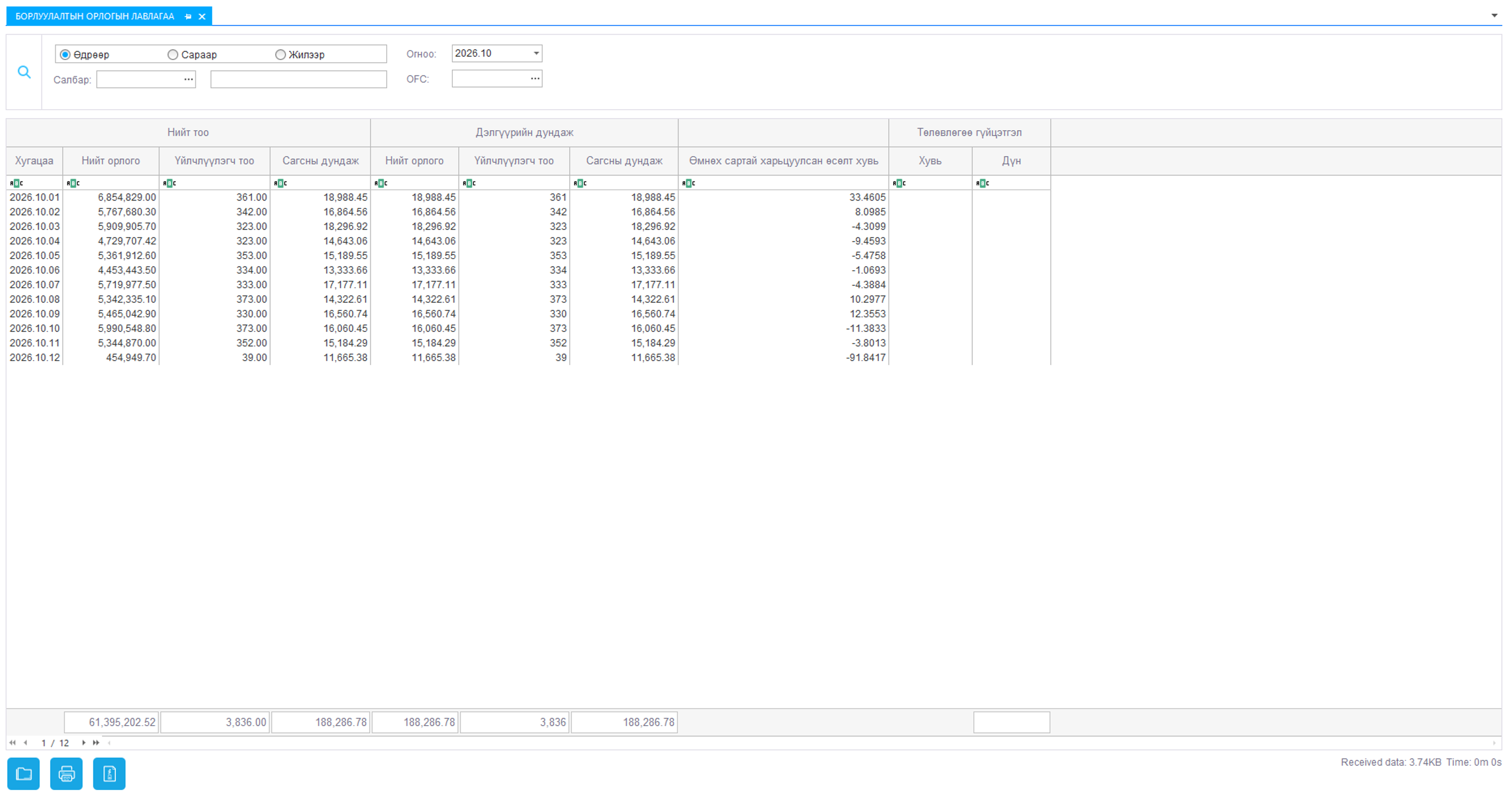
Зураг 17. Борлуулалтын орлогын лавлагаа
Хүснэгтийн нэг мөр нь сонгосон нөхцөлд хамаарах орлогын мэдээллийн нэг нэгжийг харуулна. Доод нийт дүнгийн хэсгийг ашиглан дэлгэрэнгүй мөрүүдийн нийлбэрийг хянаж болно.
16. Дэлгүүрийн сейфний үлдэгдлийн тайлан
17. Цаг агаарын лавлагаа
Цаг агаарын лавлагаа нь сонгосон хугацааны цаг агаарын мэдээллийг харах, борлуулалтын өөрчлөлтийг цаг агаарын нөхцөлтэй хамтатган шинжлэхэд ашиглагдана.
Ашиглах дараалал
-
Дээд хэсгээс харах хугацааг сонгоно.
-
Хайлт хийж тухайн хугацааны цаг агаарын мэдээллийг гаргана.
-
Хүснэгтээс температур, цаг агаарын төлөв болон бусад үзүүлэлтийг шалгана.
-
Баруун болон доод хэсгийн дүрслэлээс тухайн өдрийн болон ойролцоо өдрүүдийн төлөвийг харьцуулна.
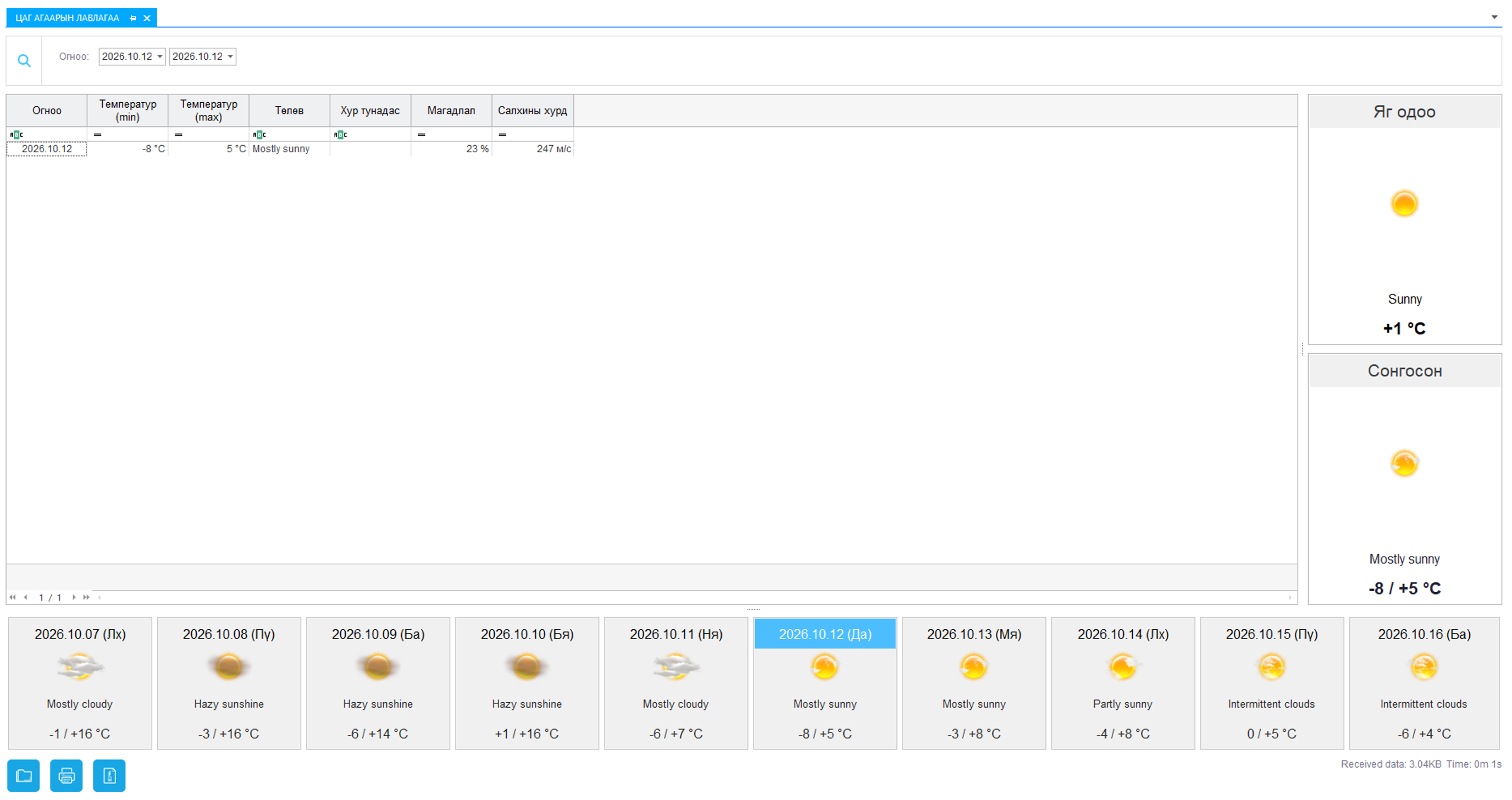
Зураг 18. Цаг агаарын лавлагаа
Дэлгэцийн баруун хэсэгт тухайн өдрийн цаг агаарын төлөв дүрс болон температуртай харагдана. Доод хэсэгт өдрүүдийн цаг агаарын мэдээлэл дарааллаар байрлаж, хугацааны өөрчлөлтийг харьцуулах боломж олгоно.
18. Барааны борлуулалт, ашиг анализ лавлагаа
Барааны борлуулалт, ашиг анализ лавлагаа нь бараа тус бүрийн борлуулалт болон ашигт ажиллагаатай холбоотой үзүүлэлтүүдийг нэг дор харж шинжлэхэд ашиглагдана. Аль бараа борлуулалт болон ашгийн хувьд өндөр эсвэл бага үзүүлэлттэй байгааг тодорхойлоход тохиромжтой.
Ашиглах дараалал
-
Дээд хэсгээс тайлангийн эхлэх болон дуусах хугацааг сонгоно.
-
Салбар, бараа, ангилал болон шаардлагатай бусад шүүлтүүрийг тохируулна.
-
Хайлт хийж анализын хүснэгтийг гаргана.
Барааны код, нэр болон борлуулалт, өртөг, ашигтай холбоотой тоон үзүүлэлтүүдийг мөр тус бүрээр харьцуулна.

Зураг 19. Барааны борлуулалт, ашиг анализ лавлагаа
Хүснэгтийн зүүн хэсэгт барааг таних мэдээлэл, баруун хэсэгт борлуулалт болон ашигт ажиллагаатай холбоотой тоон үзүүлэлтүүд байрлана. Хэвтээ гүйлгэх мөрийг ашиглан баруун талын бүх баганыг бүрэн шалгана.
ЗөвлөмжАнхаарах