Пос
ПОС цэс нь өдрийн эцэст борлуулалтын гүйлгээг зарлагадах, борлуулалтын журналыг үүсгэх үйл ажиллагааг гүйцэтгэх зориулалттай. Ингэснээр борлуулалтын мэдээллийг бүртгэж, холбогдох гүйлгээг системд баталгаажуулан бүртгэх боломжтой.
1. Борлуулалтын гүйлгээг зарлагадах
Борлуулалтын гүйлгээг зарлагадах хэсэг нь тодорхой хугацаанд хийгдсэн борлуулалтын гүйлгээг үндэслэн борлуулсан барааны зарлагын гүйлгээг үүсгэх зориулалттай. Тухайн хугацаа болон салбарыг сонгож, борлуулалтын мэдээллийг бараагаар эсвэл борлуулалтын баримтаар нь зарлагад бүртгэх боломжтой.
1. Зарлагын хугацаа, салбар сонгох
Борлуулалтын гүйлгээг зарлагадахын өмнө дараах мэдээллийг сонгоно.
|
Талбар |
Тайлбар |
|
Огноо |
Зарлага үүсгэх борлуулалтын гүйлгээний эхлэх болон дуусах хугацааг сонгоно. |
|
Салбар |
Борлуулалтын гүйлгээ хийгдсэн салбарыг сонгоно. |
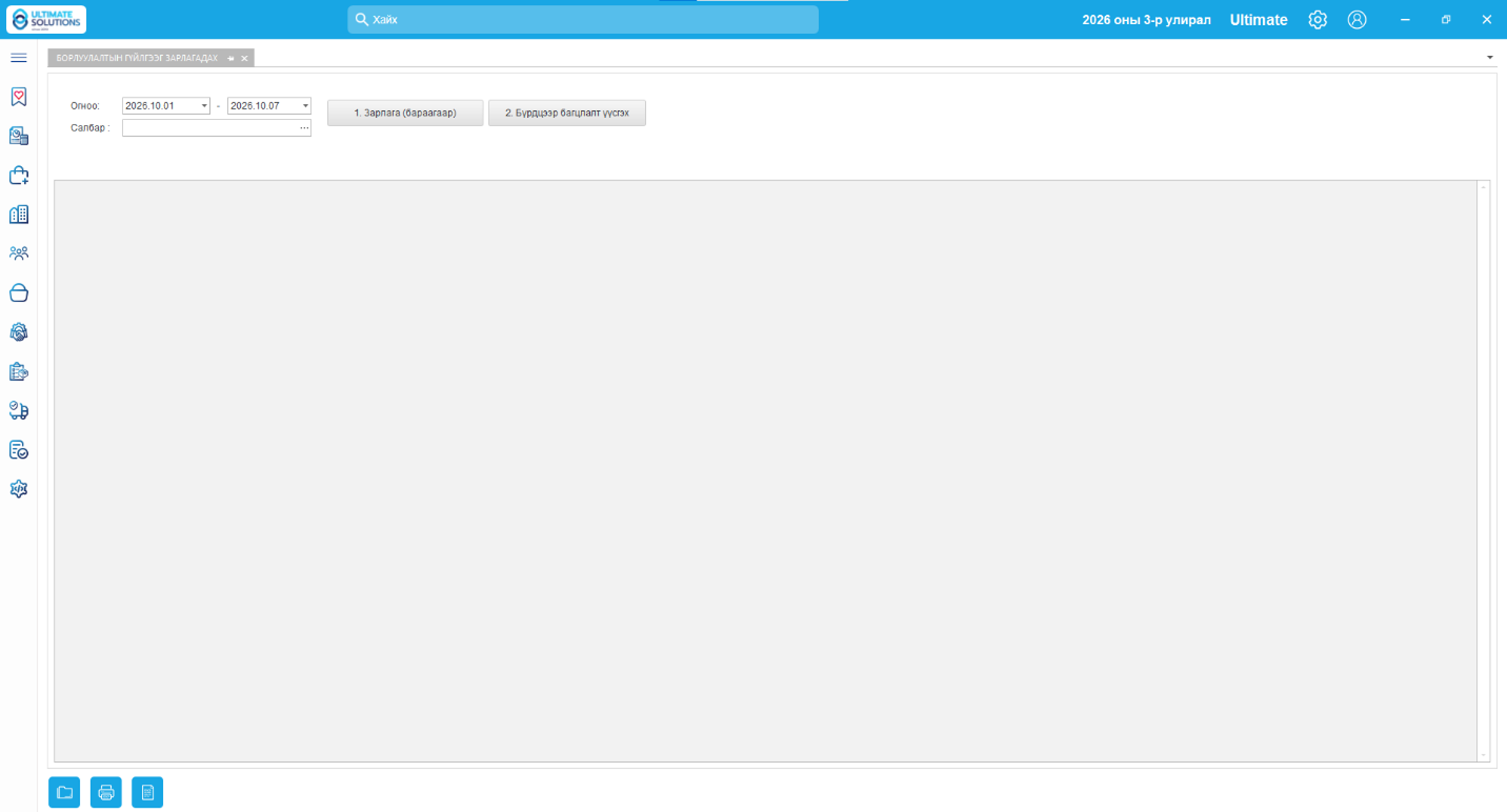
Зураг 1. Борлуулалтын гүйлгээг зарлагадах
2. Зарлага үүсгэх
Шүүлтийн мэдээллийг сонгосны дараа системд харагдах хоёр төрлийн үйлдлээс шаардлагатайг сонгоно.
-
Зарлага (бараагаар)
Борлуулалтын гүйлгээг бараа тус бүрээр нэгтгэн зарлагын гүйлгээ үүсгэнэ. Ижил бараа олон удаа борлуулагдсан тохиолдолд тухайн хугацаанд борлуулсан тоо хэмжээг нэгтгэн зарлагад бүртгэхэд ашиглана.
-
Бүрдцээр багцлалт үүсгэх
Борлуулалтын мэдээллээс бүрдцээр багцлалт үүсгэхэд ашиглана.
 Анхаарах
 Зөвлөмж


Зураг 2. Борлуулалтын гүйлгээ
2. Борлуулалтын журнал үүсгэх
Борлуулалтын журнал үүсгэх үйлдлийг сонгосноор сонгосон хугацаа болон салбарын хүрээнд борлуулалтын мэдээллийг нэгтгэн журнал үүсгэнэ.
Журнал үүсгэхийн өмнө дараах мэдээллийг тохируулна.
-
Огноо – Борлуулалтын журнал үүсгэх хугацааг эхлэх болон дуусах огноогоор сонгоно.
-
Салбар – Борлуулалтын мэдээлэл авах салбарыг сонгоно. ... товчийг дарж шаардлагатай салбарыг сонгох боломжтой.
-
Борлуулалтын журнал үүсгэх товчийг дарснаар сонгосон хугацаа, салбарын нөхцөлд тохирох борлуулалтын мэдээллийг боловсруулж, борлуулалтын журнал үүсгэнэ.
Анхаарах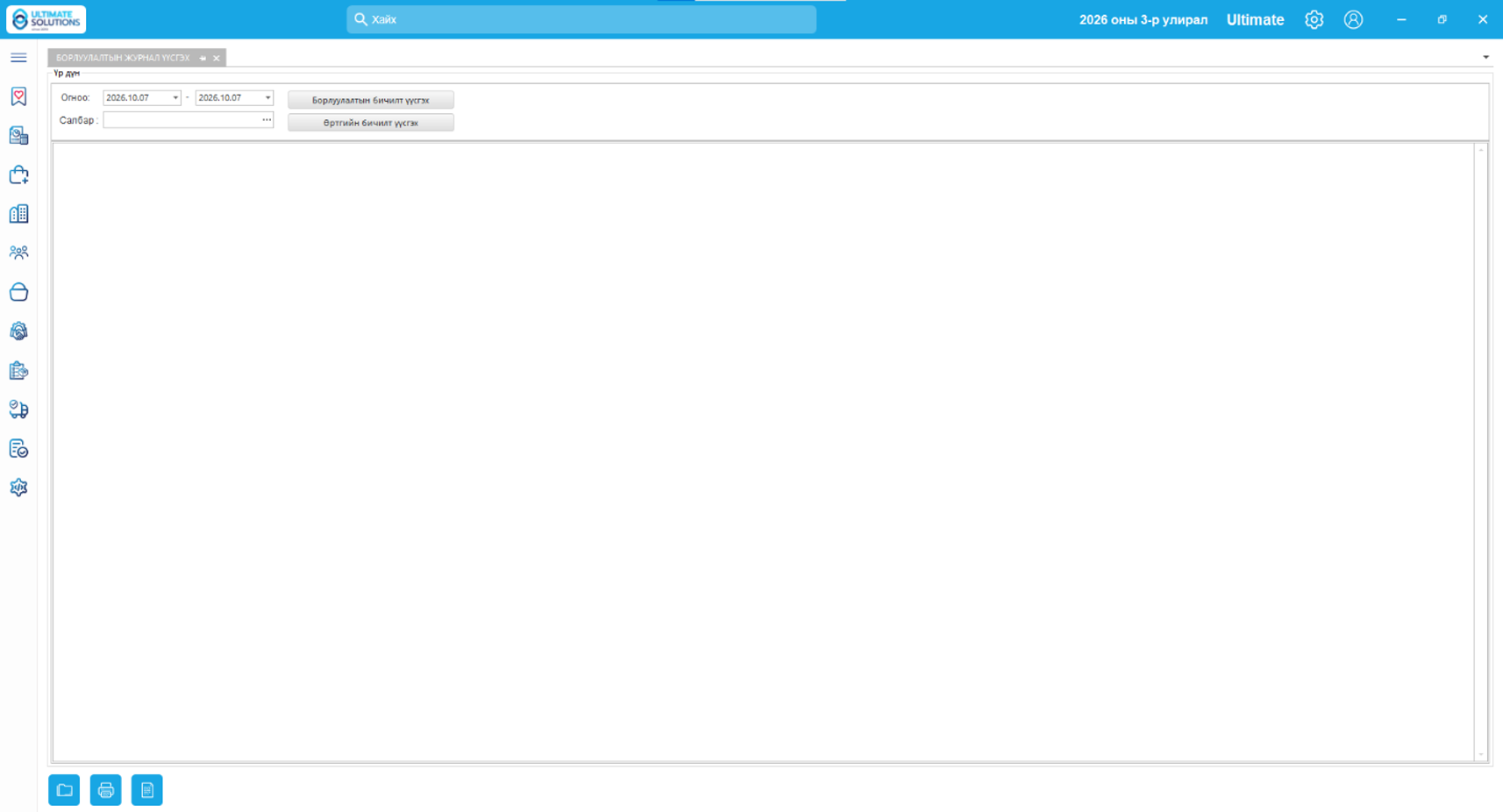
Зураг 3. Борлуулалтын журнал үүсгэх
Борлуулалтын бичилт үүсгэх
Борлуулалтын бичилт үүсгэх үйлдлийг сонгосноор сонгосон хугацаа болон салбарын борлуулалтын мэдээлэлд үндэслэн нягтлан бодох бүртгэлийн бичилт үүсгэнэ.
Бичилт үүсгэхийн өмнө:
-
Огноо – Бичилт үүсгэх хугацааг сонгоно.
-
Салбар – Бичилт үүсгэх салбарыг сонгоно.
-
Борлуулалтын бичилт үүсгэх товчийг дарж тухайн нөхцөлд тохирох борлуулалтын бичилтийг үүсгэнэ.
АнхаарахЯлгаа нь:
-
Борлуулалтын журнал үүсгэх – сонгосон хугацаа, салбарын борлуулалтын мэдээллийг журнал болгон нэгтгэн үүсгэнэ.
-
Борлуулалтын бичилт үүсгэх – үүссэн борлуулалтын мэдээлэлд үндэслэн нягтлан бодох бүртгэлийн бичилтийг үүсгэнэ.
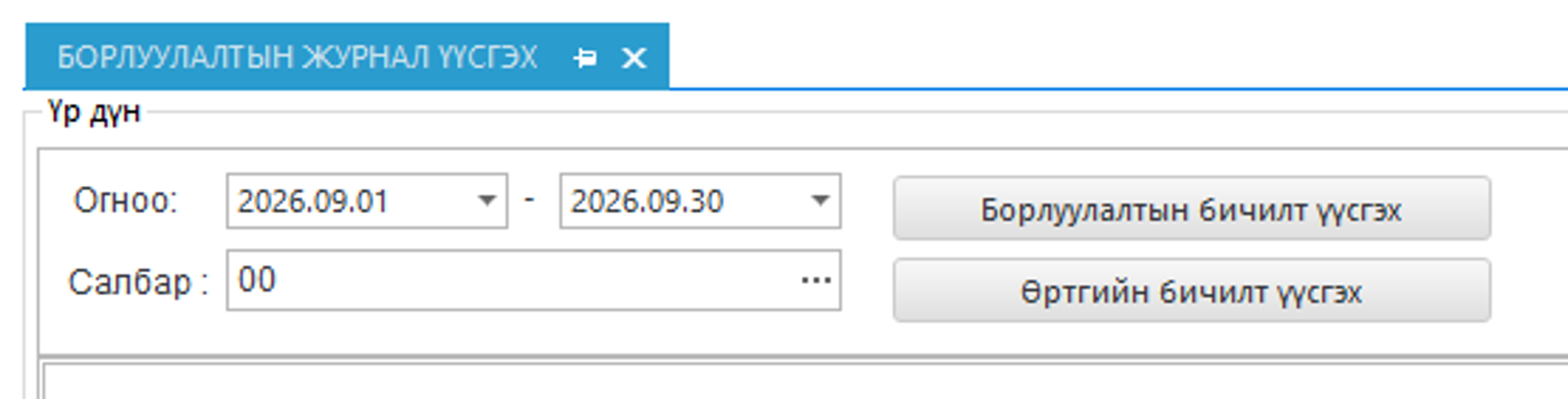
Зураг 4. Борлуулалтын бичилт үүсгэх
Бүртгэл
Бүртгэл цэс нь ПОС-ын үйл ажиллагаанд шаардлагатай үндсэн тохиргоо, төлбөрийн төрөл, терминал, үнийн шошго, үнийн хувилбар болон бусад бүртгэлийг үүсгэх, тохируулах зориулалттай. Мөн борлуулалтын зарлагын автомат тохиргоо хийх, ПОС-оор борлуулахыг хязгаарласан барааг тодорхойлох, буцаалтын шалтгааныг бүртгэх боломжтой. Эдгээр тохиргоо нь ПОС-ын борлуулалт болон холбогдох үйл ажиллагааг зөв зохион байгуулахад ашиглагдана.
1. Модулийн тохиргоо
Модулийн тохиргоо цэс нь Ultimate ERP системийн модульд хамаарах ерөнхий тохиргоонуудыг бүртгэх, өөрчлөх зориулалттай.
Энэ цонхонд дараах мэдээллийг тохируулна.
-
Суурь валютын нэгж – Системд ашиглах үндсэн валютын нэгжийг сонгоно. Сонголтыг ... товчоор нээж, бүртгэлтэй валютын жагсаалтаас сонгоно.
-
НӨАТ-ын хувь – Нэмэгдсэн өртгийн албан татварын хувийг оруулна.
-
Оронд нь харуулах нарийвчлал (тоо) – Тоон утгыг харуулах орны нарийвчлалыг тохируулна.
-
Оронд нь харуулах нарийвчлал (үнийн утга) – Үнийн дүнг харуулах орны нарийвчлалыг тохируулна.
-
Таних дүрс зураг – Модульд ашиглах дүрс зургийг оруулах, харах боломжтой.
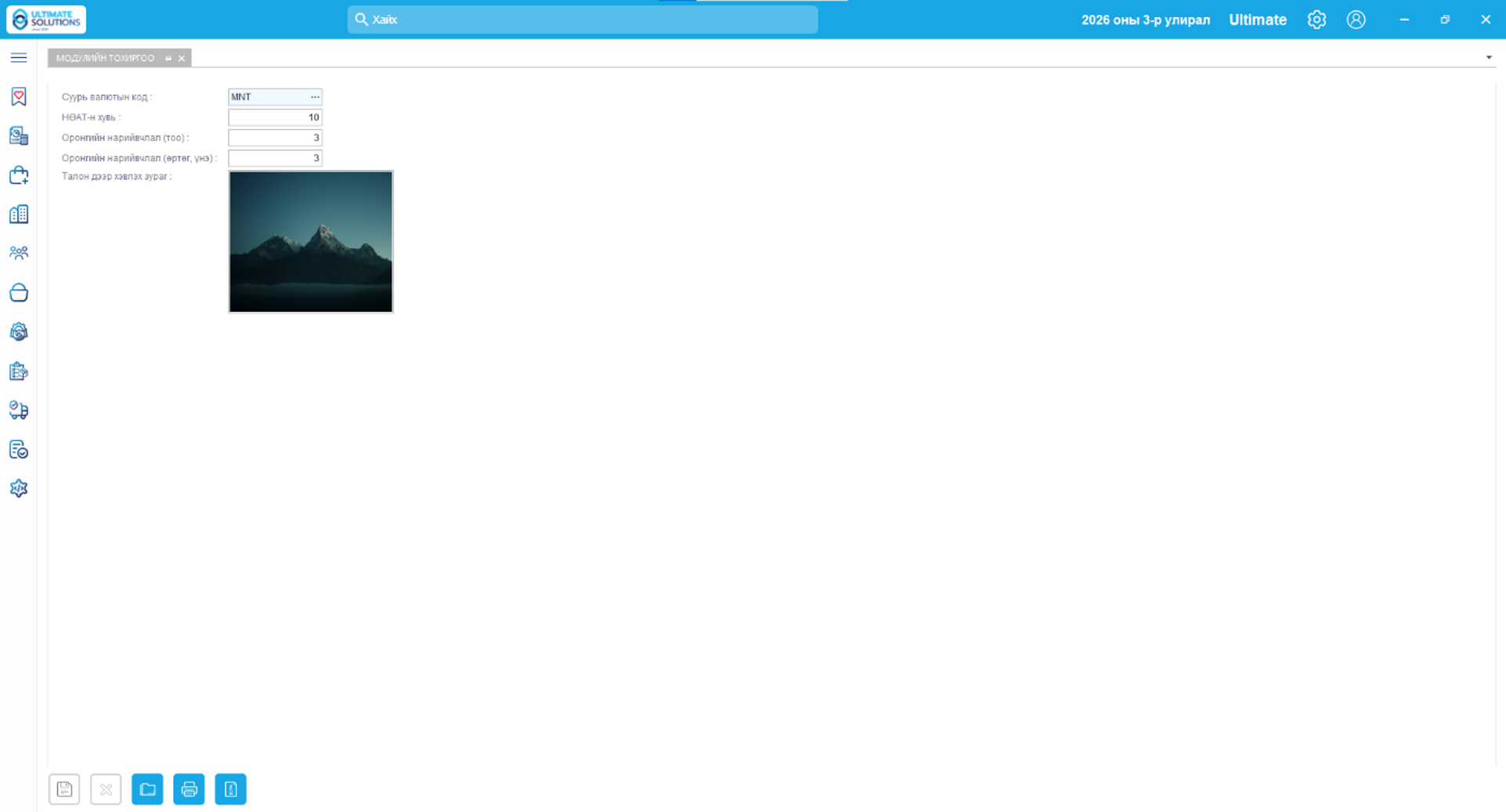
Зураг 5. Модулийн тохиргоо
2. Төлбөрийн төрөл
Төлбөрийн төрөл хэсэг нь байгууллагад ашиглагдаж буй төлбөрийн хэлбэрийг бүртгэх, тухайн төлбөрийн төрөлд хамаарах данс, валют болон бусад тохиргоог тодорхойлоход ашиглагдана.
Шинээр төлбөрийн төрөл бүртгэхдээ “+” товчийг дарж бүртгэлийн хэсгийг нээнэ.
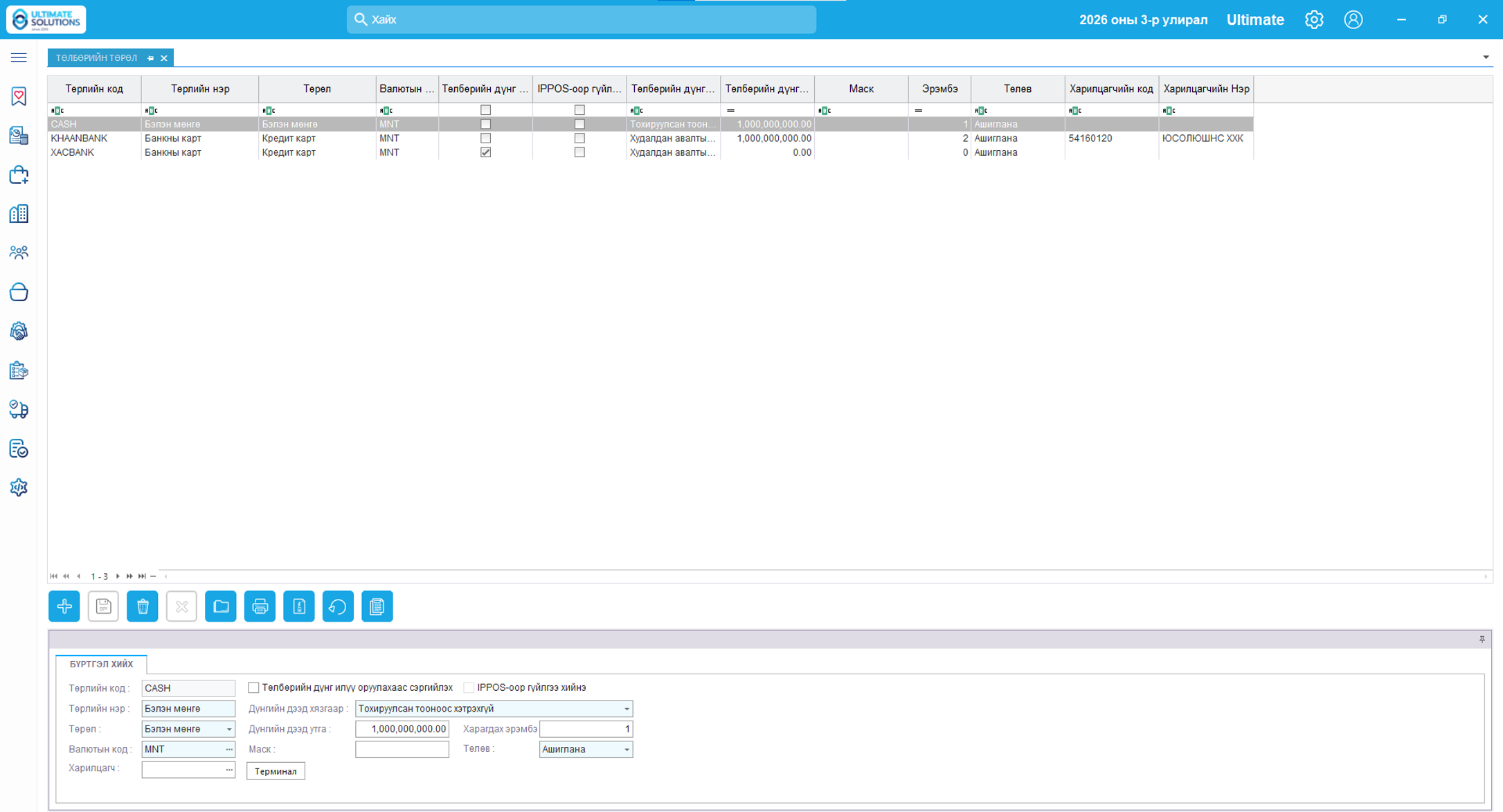
Зураг 6. Төлбөрийн төрөл
1. Төлбөрийн төрөл бүртгэх
Бүртгэлийн хэсэгт дараах мэдээллийг оруулна.
|
Талбар |
Тайлбар |
|
Төлбөрийн код |
Төлбөрийн төрлийг ялган таних давтагдашгүй кодыг оруулна. |
|
Төрлийн нэр |
Төлбөрийн төрлийн нэрийг оруулна. |
|
Төрөл |
Тухайн төлбөрийн төрлийн ангиллыг сонгоно. |
|
Валютын код |
Төлбөр тооцоонд ашиглах валютыг сонгоно. |
|
Харилцагч |
Шаардлагатай тохиолдолд тухайн төлбөрийн төрөлтэй холбоотой харилцагчийг сонгоно. |
|
Терминалын данс |
Тухайн төлбөрийн төрөлд харгалзах дансыг сонгоно. |
|
Дансны дээд хязгаар |
Төлбөрийн төрөлд зөвшөөрөгдөх дээд хэмжээг тохируулна. |
|
Харьяалах эрэмбэ |
Төлбөрийн төрлүүдийн жагсаалтад харагдах дарааллыг тохируулна. |
|
Маск |
Шаардлагатай тохиолдолд төлбөрийн мэдээллийн маск буюу формат тохируулна. |
|
Төлөв |
Төлбөрийн төрлийн ашиглах төлөвийг сонгоно. |
2. Төлбөрийн төрөл сонгох
Төлбөрийн төрөл талбараас тухайн төлбөрийн хэлбэрт тохирох сонголтыг хийнэ. Жишээлбэл:
-
Бэлэн мөнгө
-
Банкны карт
-
Кредит карт
Төлбөрийн төрөл бүрт өөрийн онцлогт тохирсон данс болон бусад мэдээллийг тохируулна.
3. Данс болон нэмэлт тохиргоо хийх
Төлбөрийн төрөлтэй холбоотой дансны мэдээлэл, валют, харьяалах эрэмбэ, маск, төлөв зэрэг тохиргоог шаардлагатай утгаар бөглөнө.
Хэрэв тухайн төлбөрийн төрөлд терминал ашигладаг бол “Терминал” товчоор холбогдох терминалын мэдээллийг сонгож тохируулна.
4. Төлбөрийн төрөл хадгалах
Бүх шаардлагатай мэдээллийг оруулж, тохиргоог шалгасны дараа хадгалах үйлдлийг хийж бүртгэлийг үүсгэнэ.
Анхаарах зүйл
-
Төлбөрийн код давхардахгүй, тухайн төлбөрийн төрлийг тодорхой илэрхийлэх байдлаар бүртгэнэ.
-
Валютын код болон төлбөрийн төрөлд хамаарах дансны тохиргоог зөв сонгоно.
-
Ашиглахгүй болсон төлбөрийн төрлийг шууд устгахаас илүүтэй Төлөв-ийг тохируулан ашиглах боломжтой эсэхийг шалгана.
-
Төлбөрийн төрөл нь борлуулалт болон төлбөрийн гүйлгээнд ашиглагдах тул бүртгэл хийхийн өмнө данс, валют болон төлөвийн тохиргоог сайтар шалгах шаардлагатай.

Зураг 7. Төлбөрийн төрөл бүртгэх
3. Терминал
Терминал цэс нь ПОС төхөөрөмжүүдийн мэдээллийг бүртгэх, харах, тохируулах зориулалттай. Терминалын харьяалах салбар, терминалын дугаар, системийн холболтын мэдээлэл болон төлөвийг харах, шаардлагатай тохиолдолд шинэ терминал нэмэх, бүртгэлтэй мэдээллийг засварлах боломжтой.
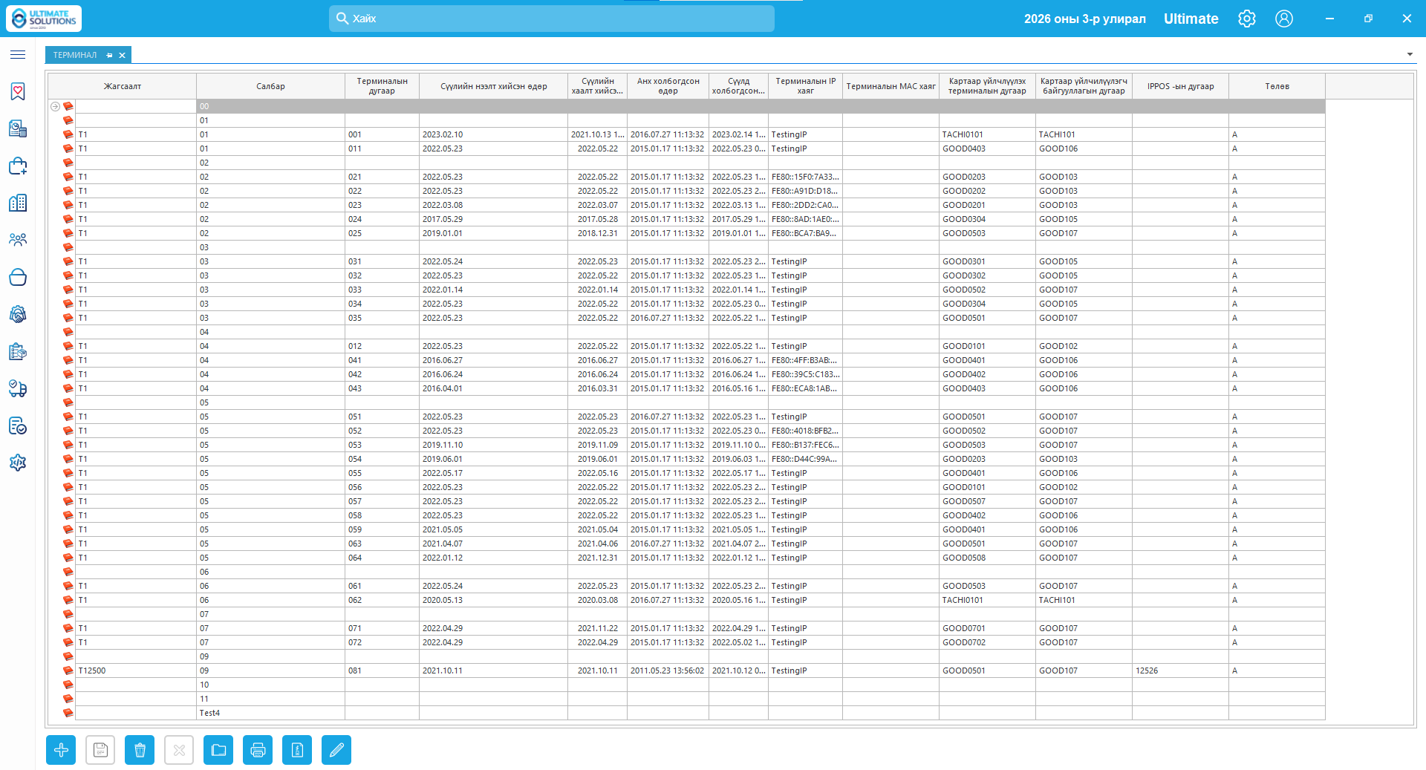
Зураг 8. Терминал
4. Үнийн шошго
Үнийн шошго хэсэг нь бараа бүтээгдэхүүний шошгон дээр хэвлэгдэх мэдээллийг бүртгэх, тухайн шошгонд харуулах шошгын нэр, үнэ, тайлбар болон үнийн сонголтуудыг тохируулахад ашиглагдана.
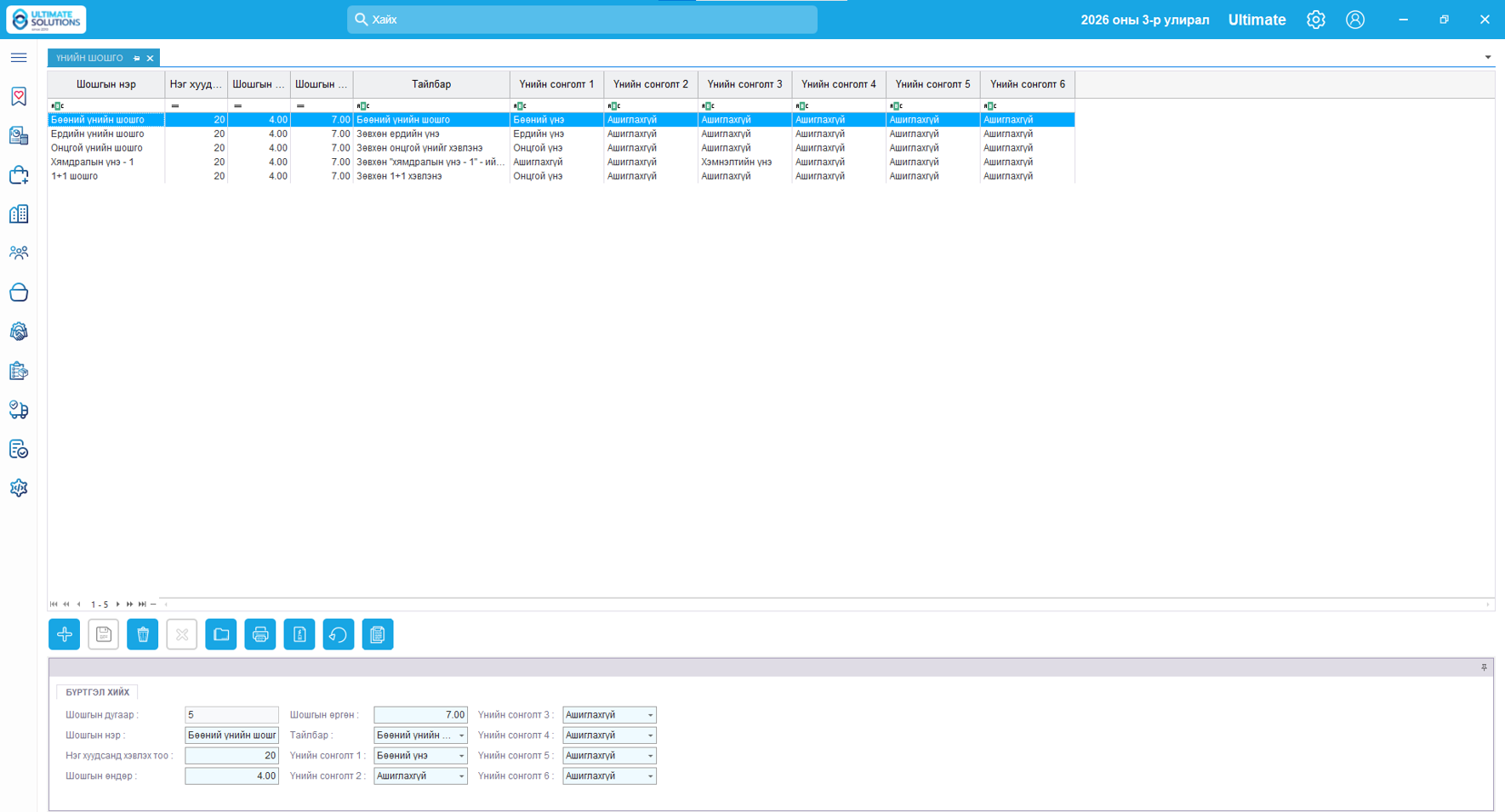
Зураг 9. Үнийн шошго
1. Үнийн шошго бүртгэх
Шинээр үнийн шошго бүртгэхдээ “+” товчийг дарж бүртгэлийн хэсгийг нээнэ.
Бүртгэлийн хэсэгт дараах мэдээллийг оруулна.
|
Талбар |
Тайлбар |
|
Шошгын дугаар |
Үнийн шошгыг ялган таних дугаар. |
|
Шошгын нэр |
Үнийн шошгонд өгөх нэрийг оруулна. |
|
Нэг шошгонд хэдэн тоо |
Нэг шошгонд хэвлэгдэх мэдээллийн тоо хэмжээг тохируулна. |
|
Шошгын өргөн |
Үнийн шошгоны хэвтээ хэмжээг тохируулна. |
|
Шошгын өндөр |
Үнийн шошгоны босоо хэмжээг тохируулна. |
|
Тайлбар |
Тухайн үнийн шошгын зориулалт, нэмэлт тайлбарыг оруулна. |
|
Үнийн сонголт 1–6 |
Үнийн шошгон дээр харуулах үнийн төрлийг сонгоно. |
2. Үнийн сонголт тохируулах
Үнийн сонголт 1–6 талбаруудаас тухайн шошгон дээр харуулах үнийн төрлийг сонгоно.
Хэрэв тухайн шошгонд нэмэлт үнийн мэдээлэл шаардлагагүй бол ашиглахгүй үнийн сонголтуудыг “Ашиглахгүй” гэж тохируулна.
3. Бүртгэл хадгалах
Бүх мэдээллийг оруулж, үнийн сонголт болон шошгын хэмжээг шалгасны дараа хадгалах товчийг дарж үнийн шошгыг бүртгэнэ.

Зураг 10. Үнийн шошго бүртгэх
5. Үнийн хувилбар
Үнийн хувилбарын бүртгэлийн цонхонд үнийн хувилбарын дугаар, нэр болон тухайн хувилбарт хамаарах үнийн шошгуудыг тохируулна. Мөн барааны үнийг ямар нөхцөлд харуулах, тооцоолохтой холбоотой сонголтуудыг идэвхжүүлж, шаардлагатай тохиргоог хийнэ.
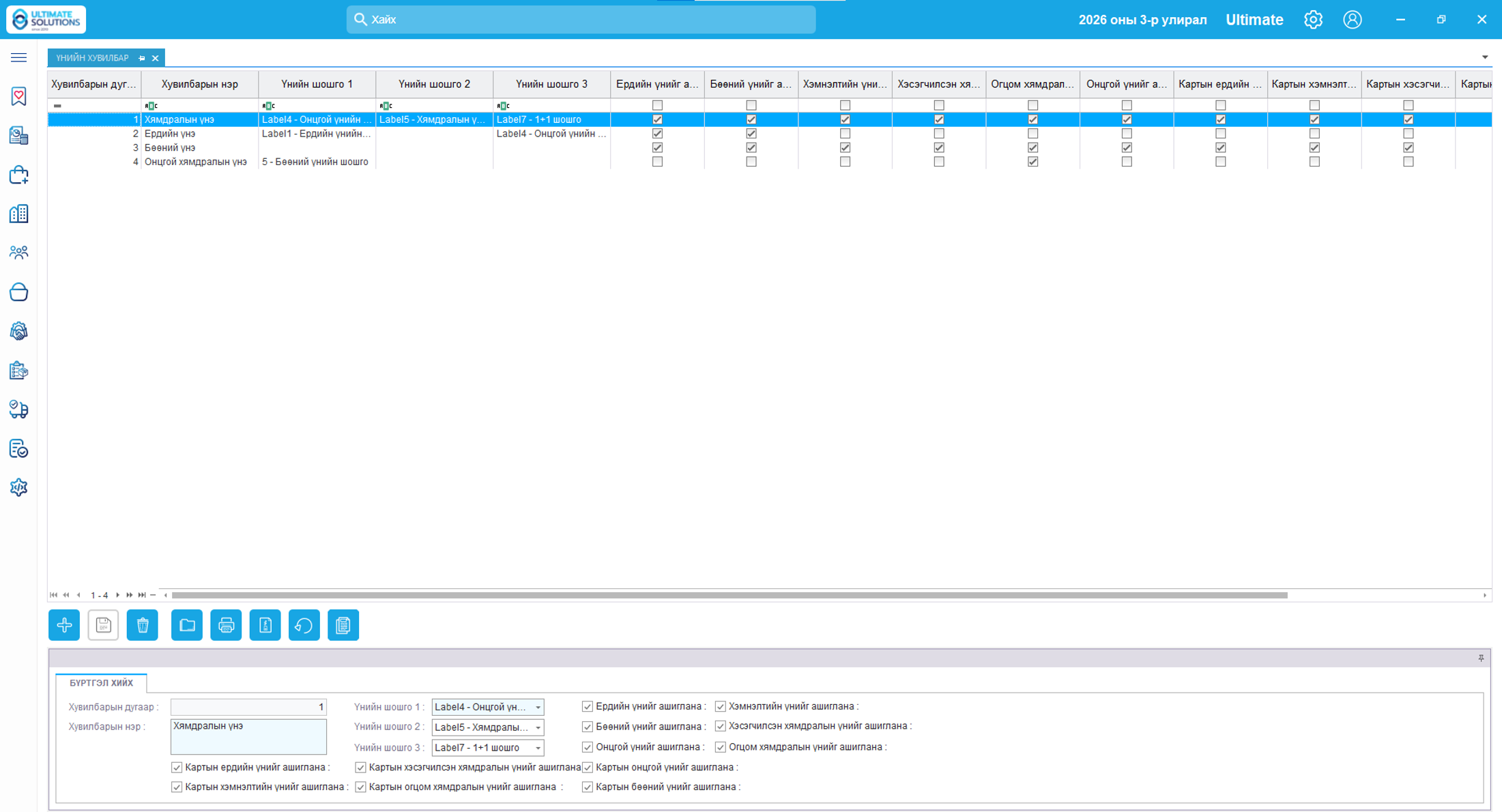
Зураг 11. Үнийн хувилбар
Бүртгэл хийх дараалал:
-
Үнийн хувилбарын цонхны доод хэсэгт байрлах Нэмэх (+) товчийг дарна.
-
Хувилбарын нэр талбарт бүртгэх үнийн хувилбарын нэрийг оруулна.
-
Үнийн шошго 1, 2, 3 талбаруудаас тухайн хувилбарт ашиглах үнийн шошгыг сонгоно.
-
Шаардлагатай үнийн тохиргоонуудыг харгалзах сонголтын нүдийг чагталж идэвхжүүлнэ.
-
Оруулсан мэдээллээ шалгаж, бүртгэлийг хадгална.
Анхаарах
Зураг 12. Үнийн хувилбар бүртгэх
6. Борлуулалтын зарлагын автомат тохиргоо
Борлуулалтын зарлагын автомат тохиргооноос компанийн нэр, автомат зарлагатай холбоотой тохиргоо, сүүлийн өөрчлөлт хийсэн огноо болон ажилтны мэдээллийг харах боломжтой.
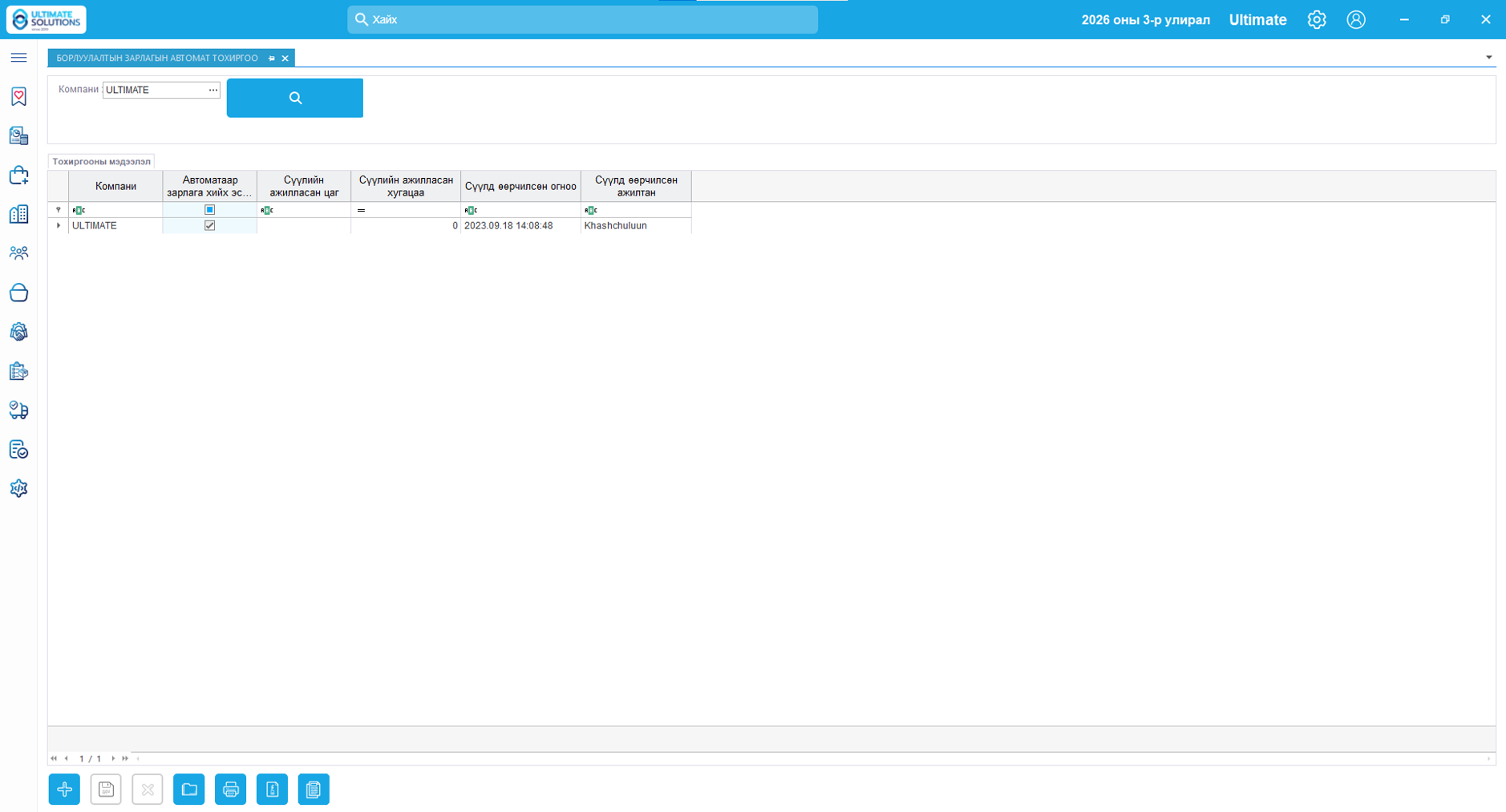
Зураг 13. Борлуулалтын зарлагын автомат тохиргоо
Тохиргоо бүртгэх дараалал
-
Борлуулалтын зарлагын автомат тохиргооны цонхонд нэвтэрнэ.
-
Компани талбараас тохиргоо хийх компанийг сонгоно.
-
Хайлтын товчийг дарж тухайн компанийн бүртгэлтэй тохиргоог харна.
-
Шинэ тохиргоо бүртгэх бол цонхны доод хэсэгт байрлах Нэмэх (+) товчийг дарна.
-
Нээгдсэн бүртгэлийн хэсэгт шаардлагатай мэдээллийг оруулж, автомат тохиргоотой холбоотой сонголтуудыг тохируулна.
-
Мэдээллийг шалгаж, хадгалах товчоор бүртгэлийг хадгална.
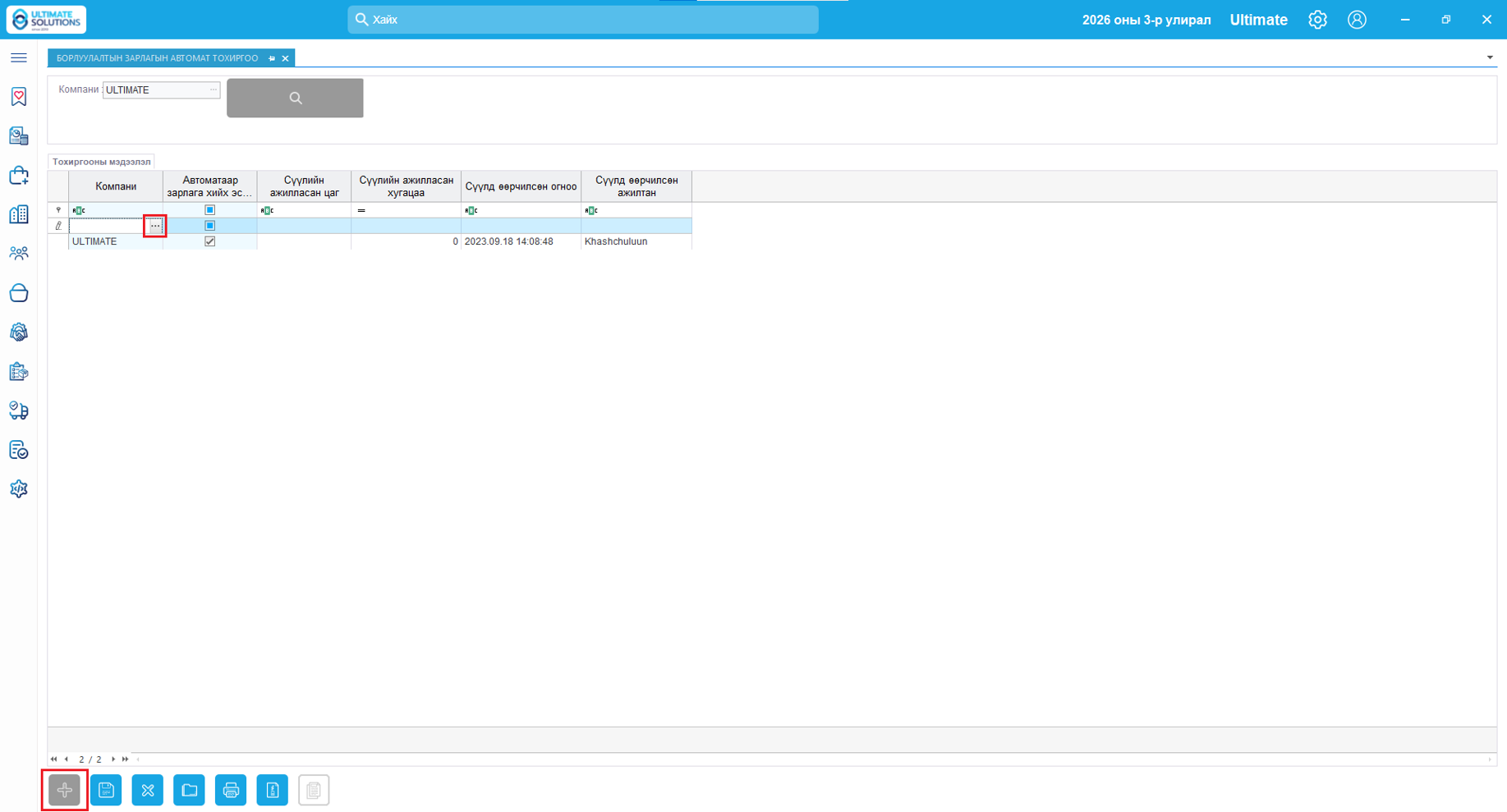
Зураг 14. Борлуулалтын зарлагын автомат тохиргоо бүртгэх
7. ПОС-оор зарагдахыг хязгаарласан бараа
Энэхүү цонх нь ПОС төхөөрөмжөөр борлуулахыг хориглох буюу хязгаарлах шаардлагатай барааг бүртгэх, бүртгэсэн бараануудыг харах, хязгаарлалт үйлчлэх салбар болон хугацааг тохируулах зориулалттай. Ингэснээр сонгосон барааг тодорхой салбар эсвэл бүх салбарын хэмжээнд заасан хугацаанд ПОС-оор борлуулахыг хязгаарлах боломжтой.
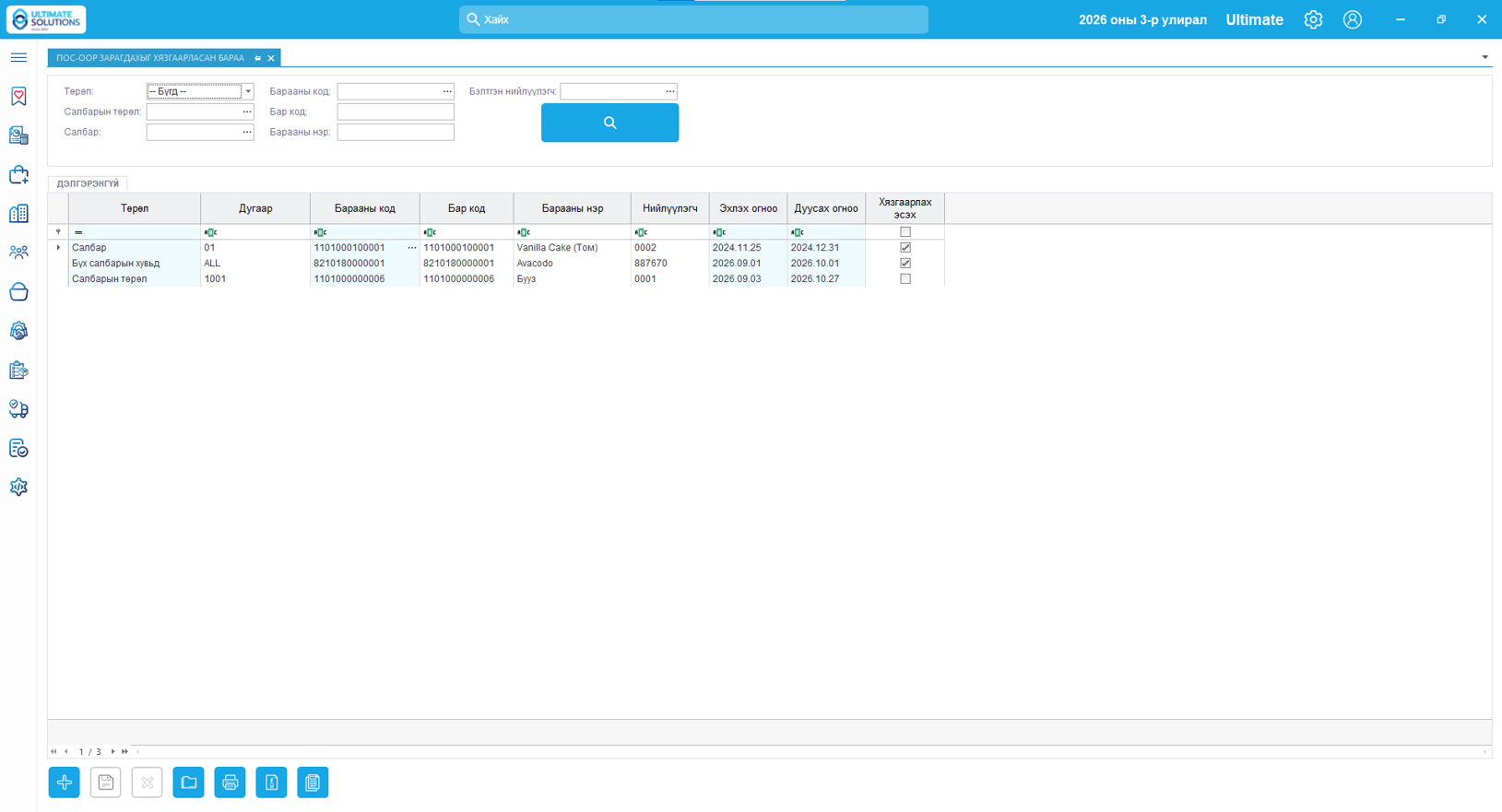
Зураг 15. ПОС-оор зарагдахыг хязгаарласан бараа
ПОС-оор зарагдахыг хязгаарласан бараа бүртгэхийн тулд тухайн цонхны доод хэсэгт байрлах Нэмэх (+) товчийг дарна.
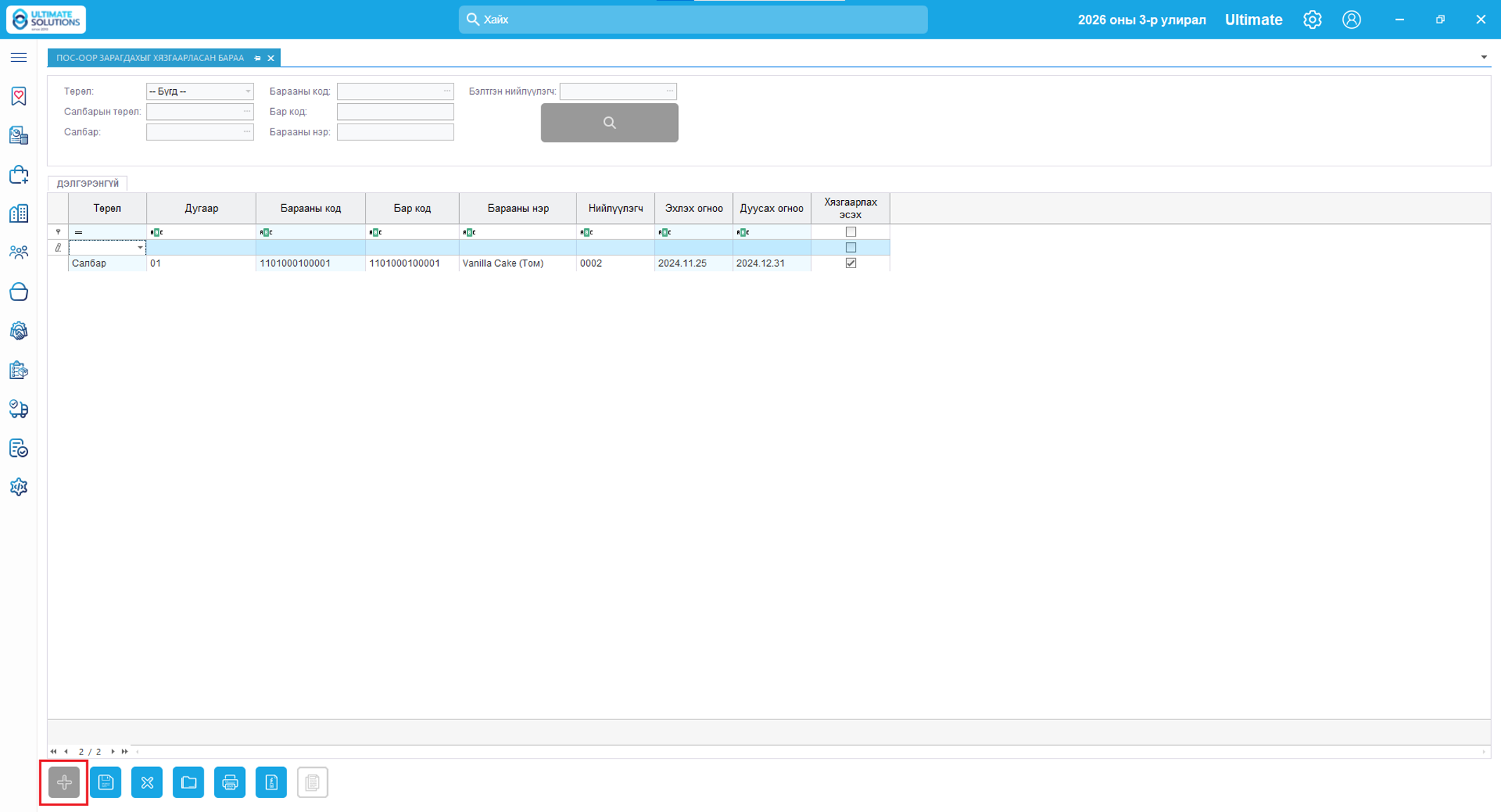
Зураг 16. ПОС-оор зарагдахыг хязгаарласан бараа нэмэх
Бараанд хязгаарлалт хийх хүрээг тодорхойлохын тулд Төрөл талбараас дараах сонголтуудын аль нэгийг сонгоно.
-
Бүх салбарын хувьд – Сонгосон бараанд бүх салбарын хэмжээнд хязгаарлалт үйлчилнэ.
-
Салбарын төрөл – Тодорхой төрлийн салбаруудад хязгаарлалт үйлчилнэ.
-
Салбараас – Тодорхой нэг салбарт хязгаарлалт үйлчилнэ.
Өөрийн хэрэгцээнд тохирсон төрлийг сонгосны дараа үргэлжлүүлнэ.
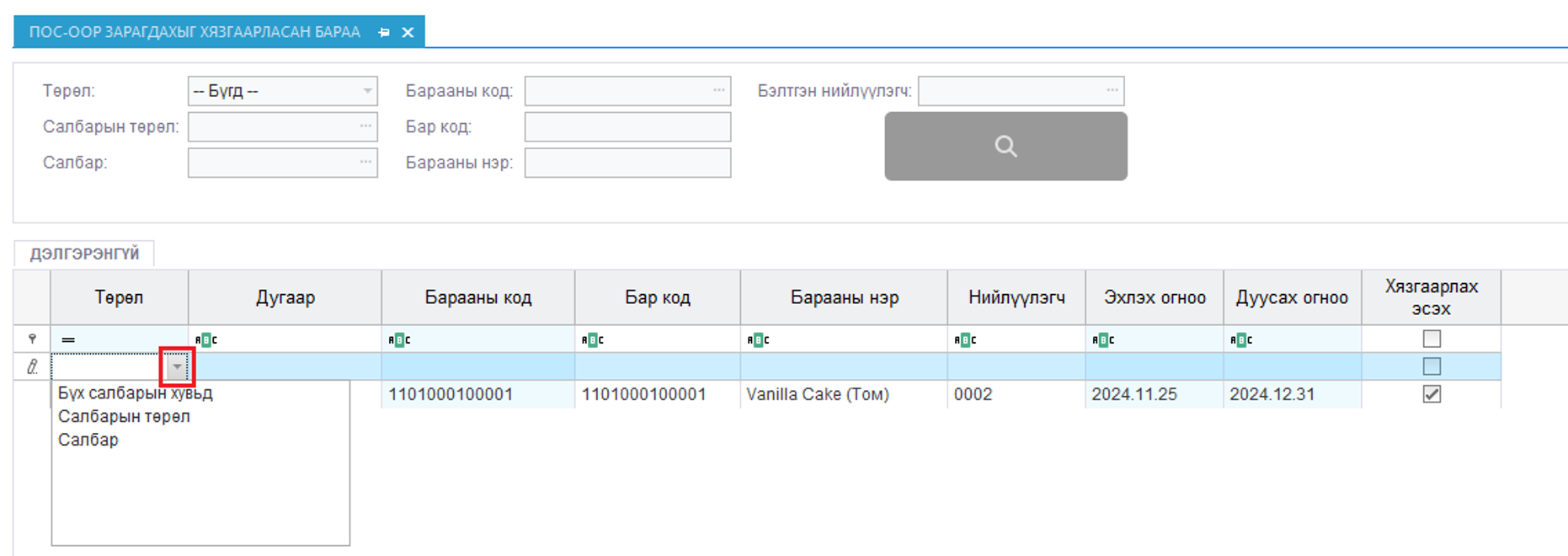
Зураг 17. Төрөл сонгох
Хэрэв Салбарын төрөл эсвэл Салбараас гэсэн сонголтыг хийсэн бол тухайн салбарын төрөл эсвэл салбарыг тодорхойлох Дугаар талбарыг заавал бөглөнө.
Дугаар сонгохын тулд талбарын хажууд байрлах (...) товчийг дарна. Нээгдэх жагсаалтаас шаардлагатай салбарын төрөл эсвэл салбарыг сонгож, баталгаажуулна. Сонгосон дугаар талбарт автоматаар орж ирнэ.
Харин Бүх салбарын хувьд гэсэн төрлийг сонгосон тохиолдолд дугаар сонгох шаардлагагүй.
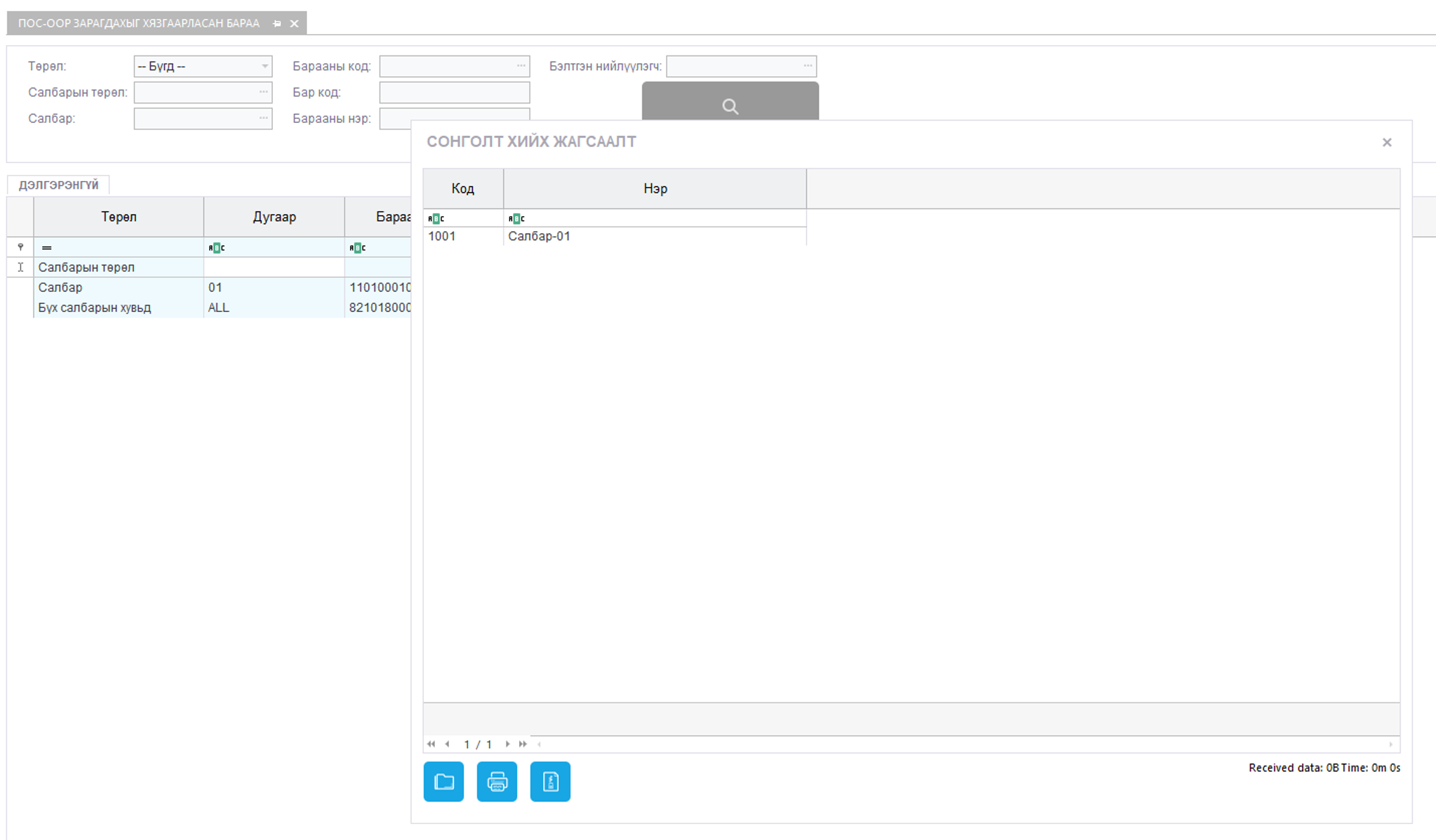
Зураг 18. Дугаар сонголт хийх
Хязгаарлалт хийх барааг сонгохын тулд Барааны код талбарын хажууд байрлах (...) товчийг дарна. Нээгдэх барааны жагсаалтаас шаардлагатай бараагаа сонгож, баталгаажуулна.
Барааны код сонгогдсоны дараа тухайн барааны нэр болон нийлүүлэгчийн мэдээлэл системд автоматаар бөглөгдөнө. Мэдээлэл зөв эсэхийг шалгаж, дараагийн алхамд шилжинэ.
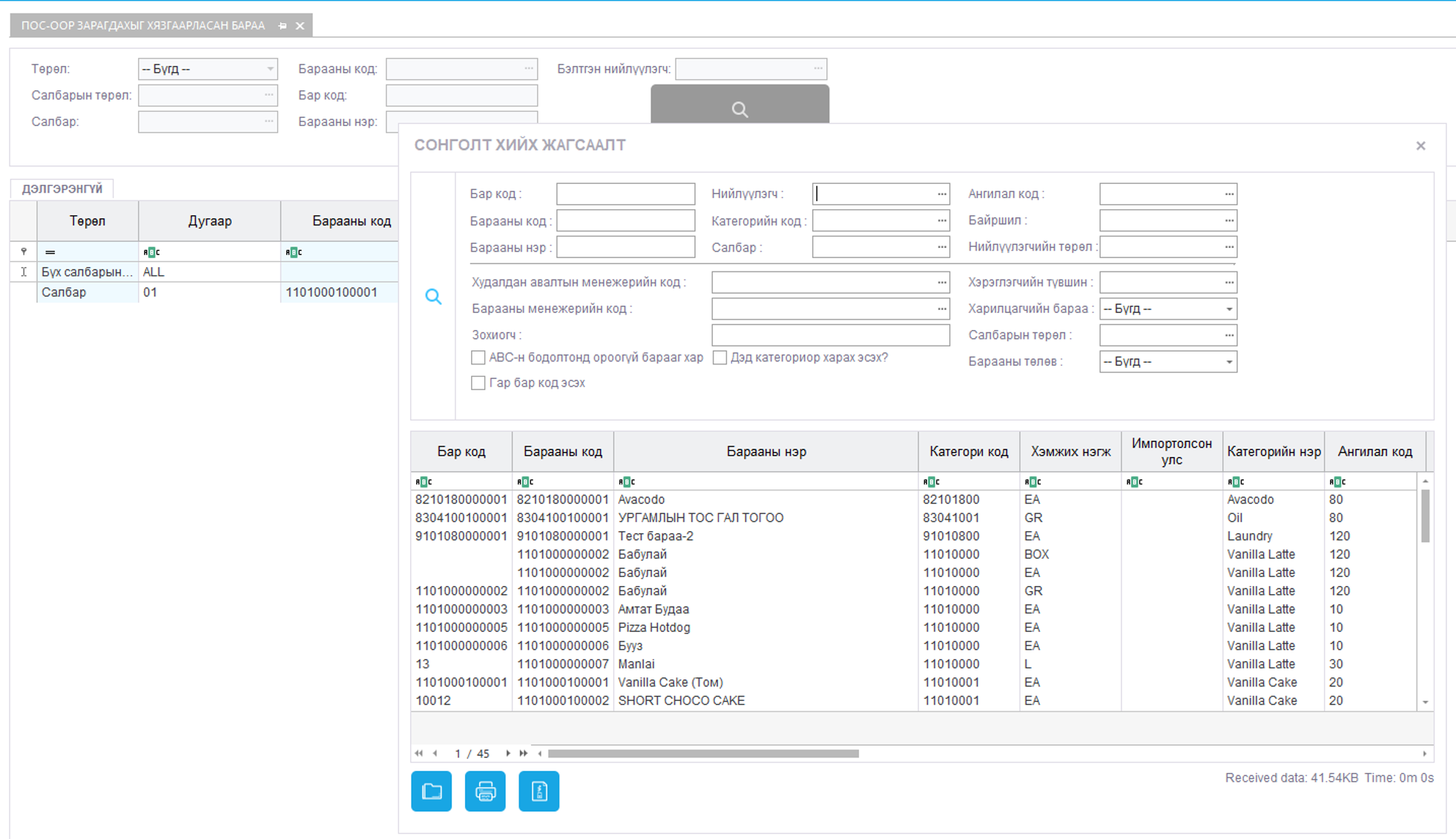
Зураг 19. Барааны код
Бараанд тавих хязгаарлалт үйлчлэх хугацааг Эхлэх огноо болон Дуусах огноо талбарт оруулна.
-
Эхлэх огноо – Барааг ПОС-оор борлуулах хязгаарлалт хэрэгжиж эхлэх өдөр.
-
Дуусах огноо – Бараанд тавьсан хязгаарлалт дуусах өдөр.
Огноог гараар оруулах эсвэл календарийн товчийг ашиглан сонгож болно. Хязгаарлалт үйлчлэх хугацааг зөв тохируулах нь чухал.
Мөн Хязгаарлах эсэх сонголтыг чагталж идэвхжүүлнэ. Энэ сонголт идэвхтэй байвал тухайн бараанд бүртгэсэн хязгаарлалт хэрэгжинэ. Хязгаарлалт хэрэгжүүлэхгүй бол энэ сонголтыг идэвхжүүлэхгүй байх бөгөөд системийн тохиргооны үйлчлэлийг харгалзан шалгана.
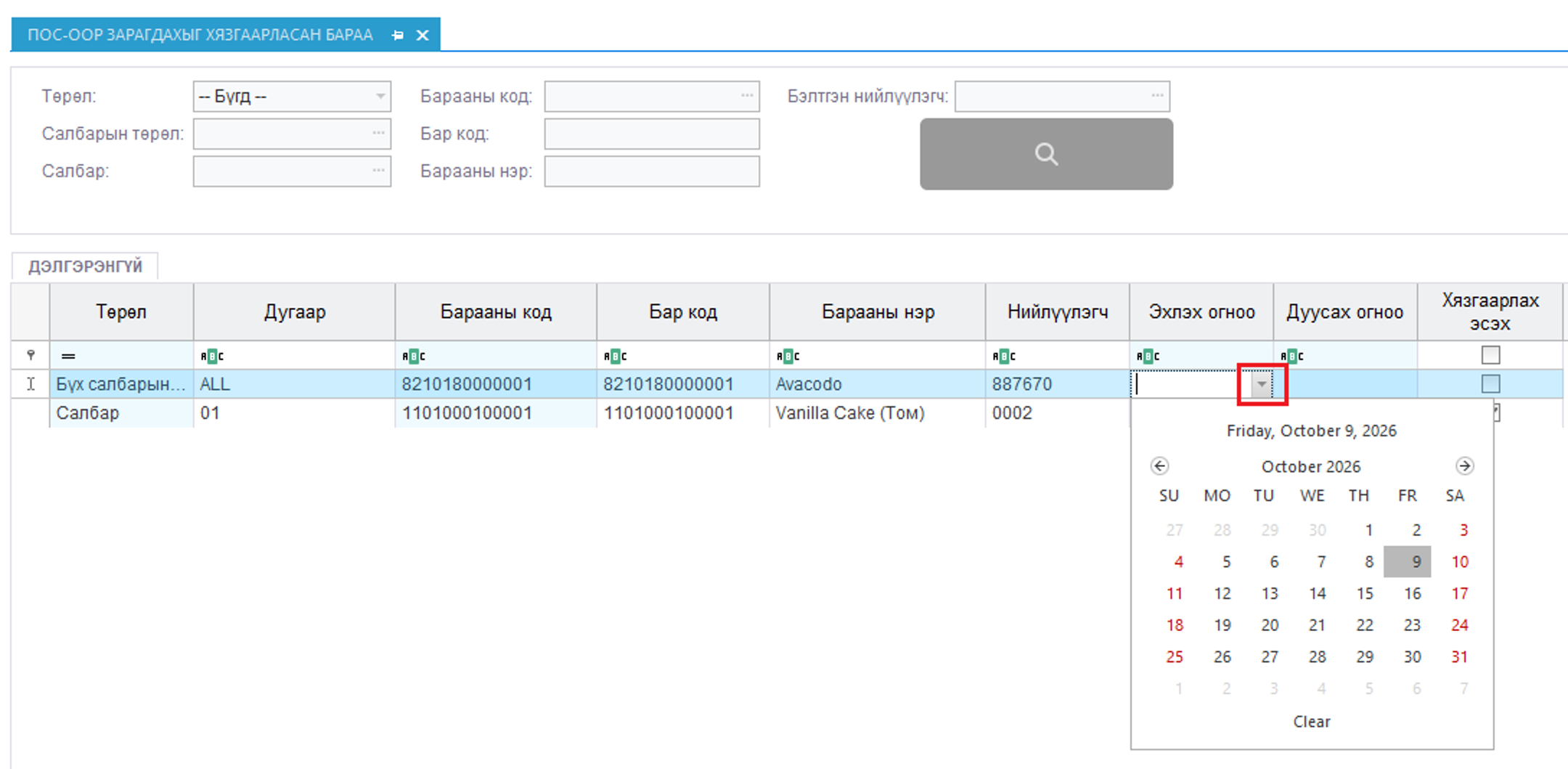
Зураг 20. Эхлэх болон дуусах огноо
8. Буцаалтын шалтгаан
Буцаалтын шалтгаан цэс нь бараа буцаах үед буцаалтын шалтгааныг бүртгэх, бүртгэсэн шалтгаануудыг харах, борлуулалт болон бараа буцаалтын үйл ажиллагаанд ашиглах зориулалттай. Буцаалтын шалтгааныг урьдчилан бүртгэснээр буцаалтын гүйлгээ хийх үед тохирох шалтгааныг сонгож, буцаалтын мэдээллийг нэгдсэн байдлаар бүртгэх боломжтой.
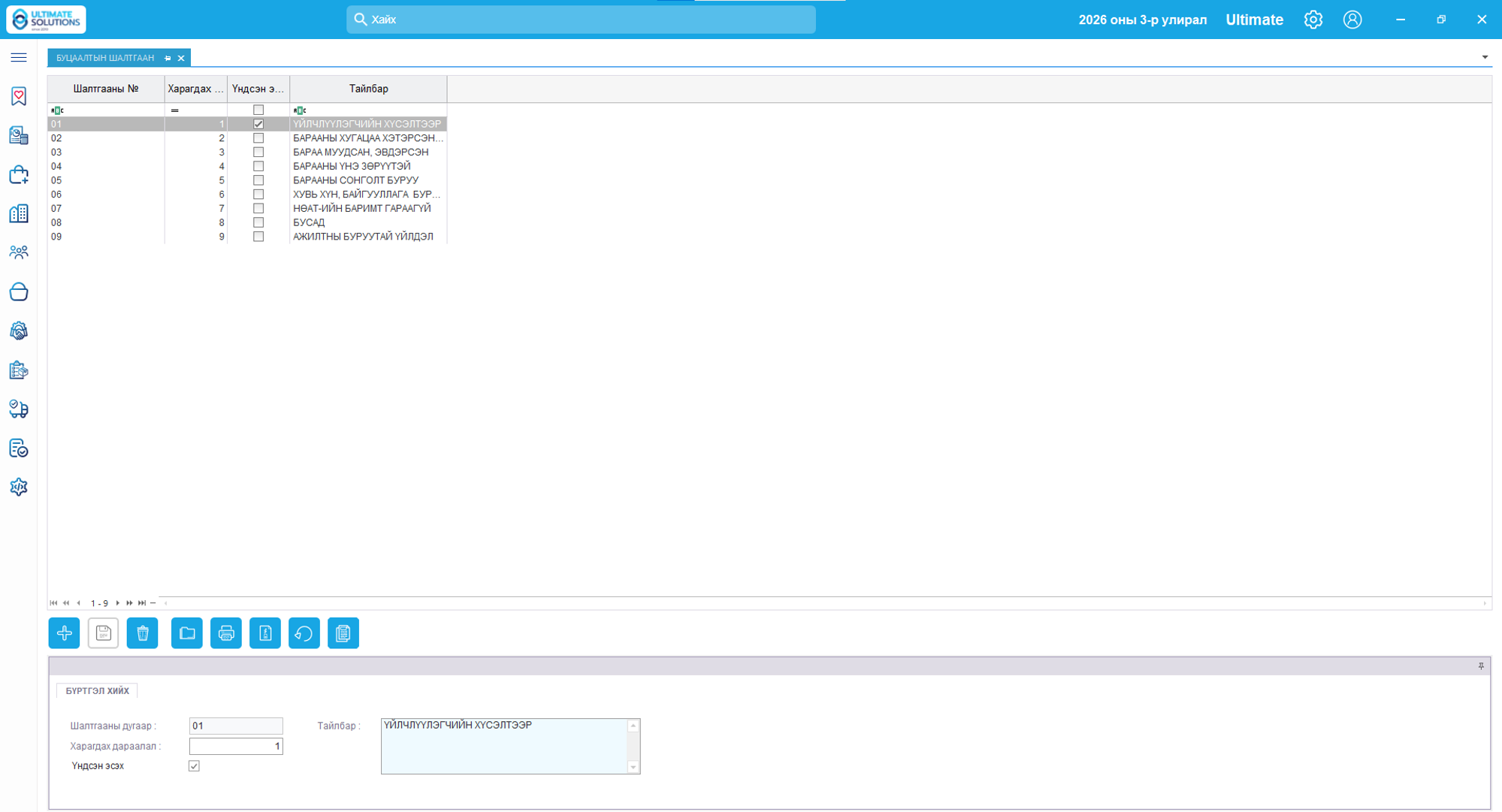
Зураг 21. Буцаалтын шалтгаан
Буцаалтын шалтгаан бүртгэх
-
Буцаалтын шалтгаан цэс рүү орно.
-
Шинэ шалтгаан бүртгэхийн тулд Нэмэх (+) товчийг дарна.
-
Нээгдсэн бүртгэлийн цонхонд буцаалтын шалтгааны дугаар, тайлбар болон шаардлагатай бусад мэдээллийг оруулна.
-
Оруулсан мэдээллээ шалгаж, хадгалах товчийг дарна.
-
Бүртгэл амжилттай хийгдсэн эсэхийг жагсаалтаас шалгана.

Зураг 22. Буцаалтын шалтгаан бүртгэх
Урамшуулал
Урамшуулал цэс нь борлуулалт болон худалдан авалттай холбоотой урамшууллыг бүртгэх, тохируулах, хамрагдах салбаруудыг сонгох зориулалттай. Мөн урамшууллын нөхцөл, худалдан авалтын үнийн дүн болон барааны багцад үндэслэн урамшуулал хэрэгжүүлэх боломжтой.
1. Урамшуулал
Урамшууллын бүртгэлээс өмнө бүртгэсэн урамшууллуудыг харах, шаардлагатай тохиолдолд мэдээллийг засах боломжтой.
-
Урамшууллын дугаар талбарын хажууд байрлах (...) товчийг дарна.
-
Нээгдэх сонголтоос харах эсвэл засах шаардлагатай урамшууллыг сонгоно.
-
Сонгосон урамшууллын мэдээллийг нээж шалгана.
-
Засвар хийх шаардлагатай бол мэдээллийг өөрчилж, хадгална.
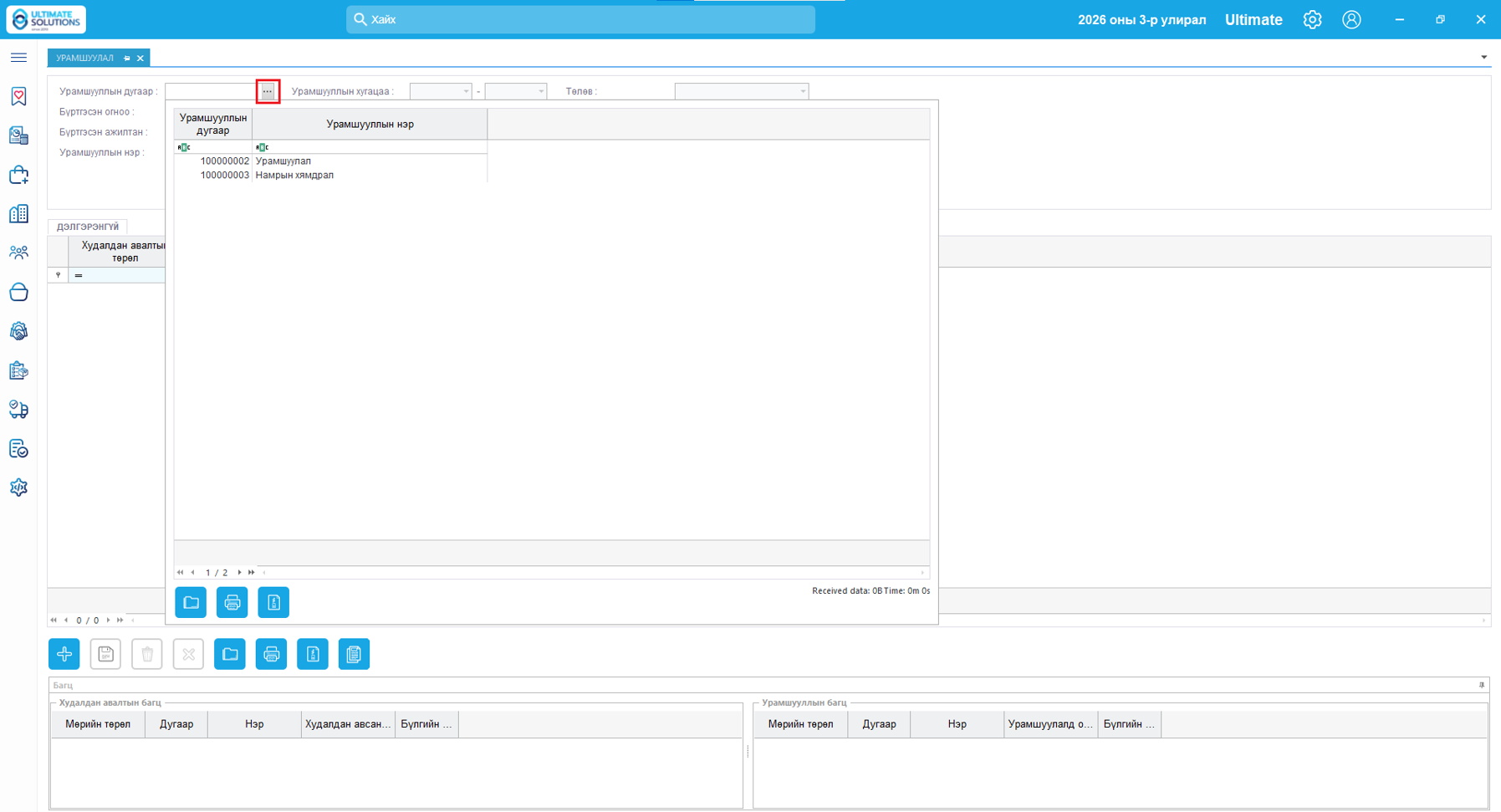
Зураг 23. Урамшуулал
Шинэ урамшуулал бүртгэхийн тулд Нэмэх (+) товчийг дарж бүртгэлийн цонхыг нээнэ. Урамшууллын үндсэн мэдээллийг дараах байдлаар бөглөнө.
-
Урамшууллын нэр – Бүртгэх урамшууллын нэрийг тодорхой, ойлгомжтой оруулна.
-
Төлөв – Урамшууллын төлөвийг сонгоно. Урамшууллыг ашиглах эсэхтэй холбоотой төлөвийг зөв тохируулна.
-
Хамрагдах салбарууд – Урамшуулал хэрэгжих салбаруудыг сонгоно. Бүх салбарт үйлчлэх бол бүх салбарын сонголтыг, тодорхой салбаруудад үйлчлэх бол шаардлагатай салбаруудыг сонгоно.
Үндсэн мэдээллийг бөглөсний дараа урамшууллын нөхцөл болон олгох урамшууллын хэлбэрийг тохируулна.

Зураг 24. Урамшуулал бүртгэх
Урамшуулал ямар нөхцөлд хэрэгжихийг Худалдан авалтын төрөл хэсгээс сонгоно. Сонгосон төрлөөс хамааран нэмэлт мэдээлэл оруулах талбарууд идэвхжинэ.
1. Борлуулалтын нийт дүнд үзүүлэх
Худалдан авалтын нийт дүнгээр урамшуулал олгох бол Борлуулалтын нийт дүнд үзүүлэх сонголтыг сонгоно.
-
Доод хэмжээ – Урамшуулал авахын тулд худалдан авалт хүрсэн байх хамгийн бага дүн.
-
Дээд хэмжээ – Урамшуулал үйлчлэх худалдан авалтын дээд дүн.
Эдгээр талбарт урамшуулал хэрэгжих үнийн хязгаарыг оруулна. Дараа нь Олгох урамшууллын хэлбэр хэсгээс худалдан авагчид ямар төрлийн урамшуулал олгохыг сонгоно.
2. Худалдан авсан бараанд үндэслэх
Тодорхой бараа худалдан авсан тохиолдолд урамшуулал олгох бол Худалдан авсан бараанд үзүүлэх сонголтыг сонгоно. Энэ үед Худалдан авалтын багц хэсгийн Багц бүртгэх товч идэвхжинэ.
Багц бүртгэх товчийг дарж, урамшуулалд хамрагдах бараа болон тоо хэмжээг тохируулна.
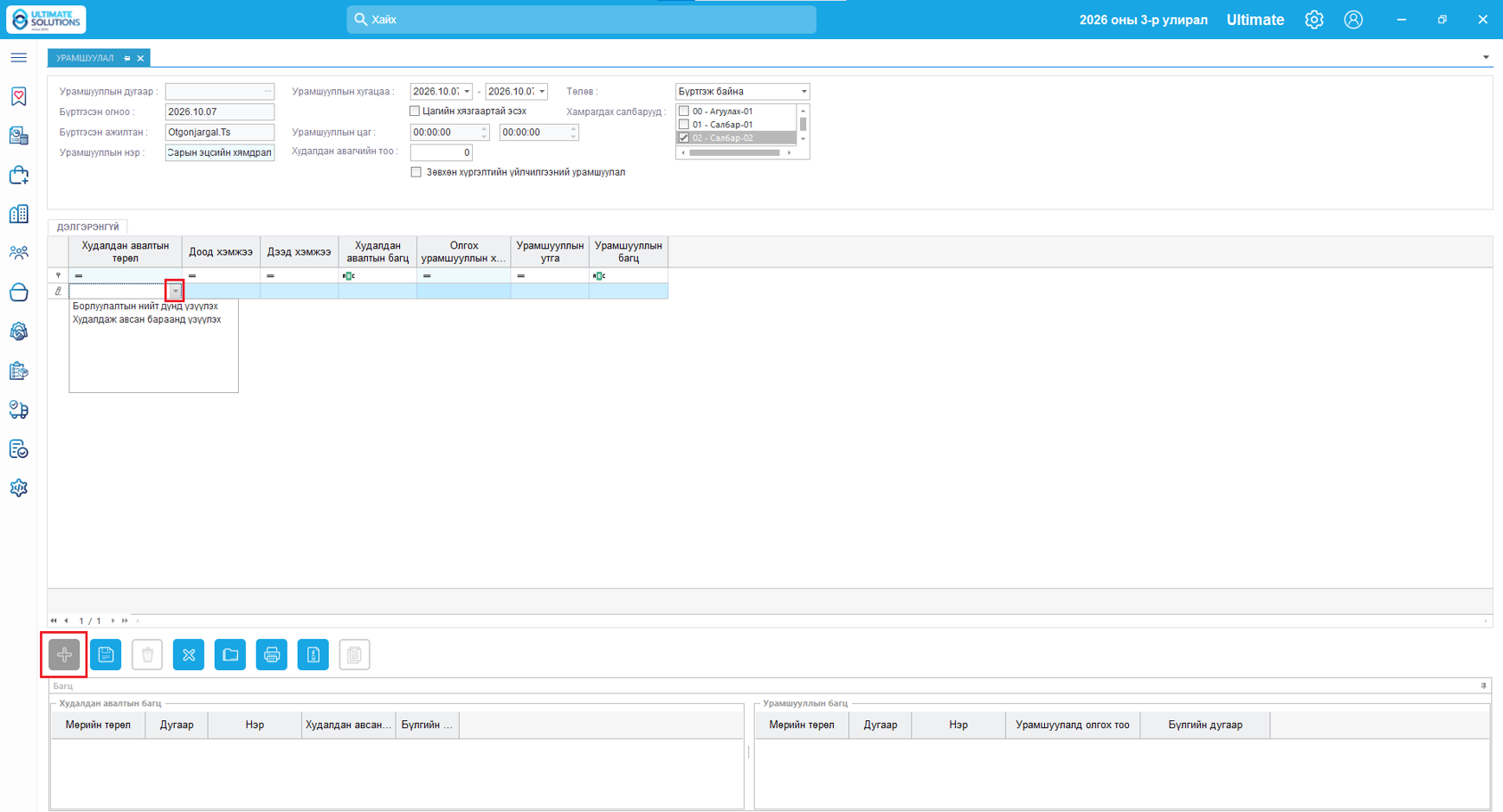
Зураг 25. Худалдан авалтын төрөл
Худалдан авсан бараанд үндэслэсэн урамшуулал үүсгэх үед худалдан авалтын багцад хамрагдах барааны мэдээллийг бүртгэнэ.
-
Багц бүртгэх товчийг дарна.
-
Нээгдсэн цонхны Мөрийн төрөл талбараас барааны төрлийг сонгоно.
-
Бараа талбараас урамшуулалд хамрагдах барааг сонгоно.
-
Тоо талбарт шаардлагатай тоо хэмжээг оруулна.
-
Оруулсан мэдээллээ шалгаж, Хадгалах товчийг дарна.
Ингэснээр худалдан авалтын багцад тухайн бараа бүртгэгдэнэ. Шаардлагатай тохиолдолд багцад нэмэлт бараа нэмж бүртгэж болно.
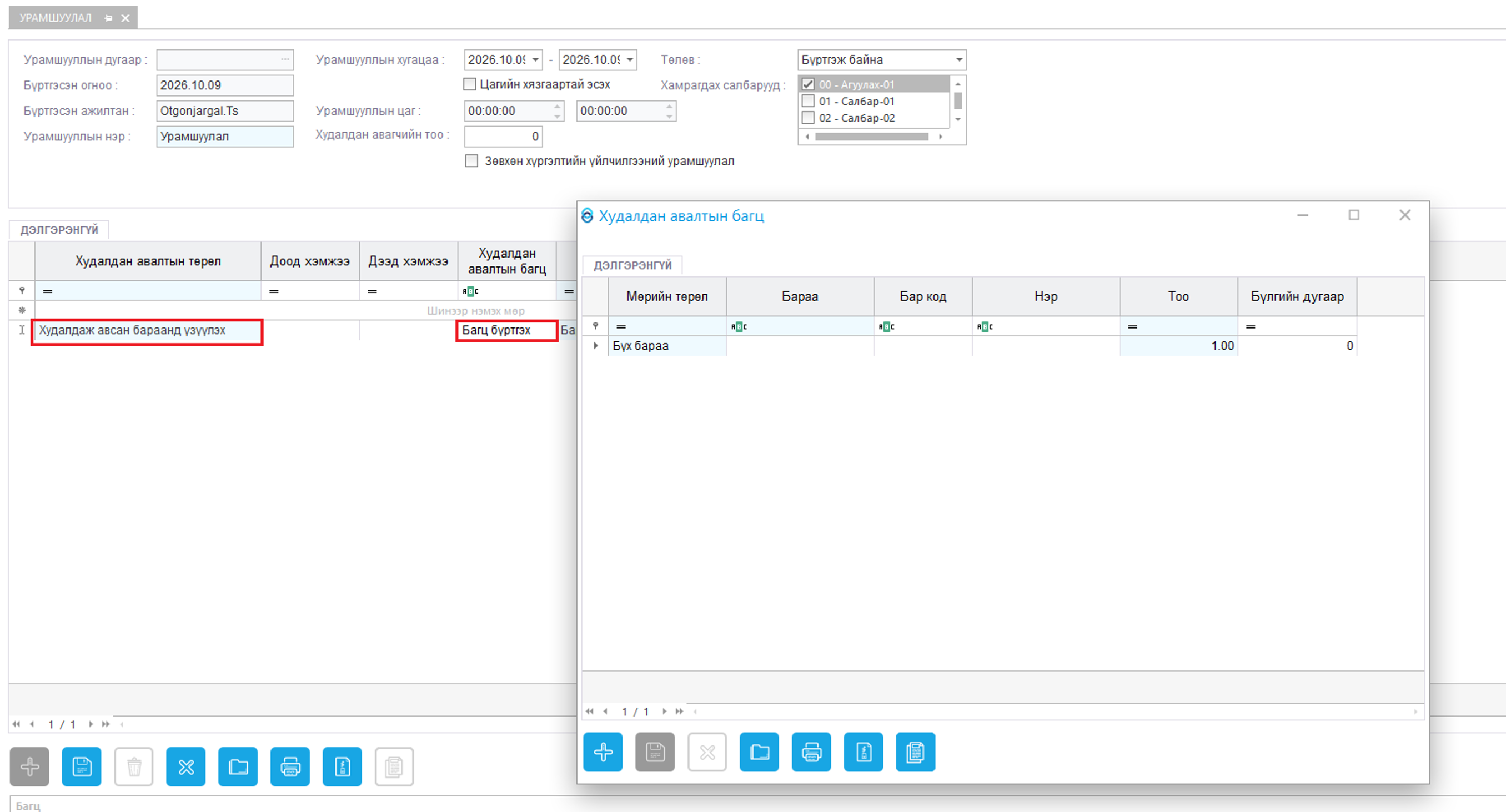
Зураг 26. Худалдан авалтын багц
Олгох урамшууллын хэлбэр хэсгээс худалдан авагчид олгох урамшууллын төрлийг сонгоно. Үүнд дараах сонголтууд байна.
1. Дүнгээр хөнгөлөлт үзүүлэх
Худалдан авалтад тогтмол мөнгөн дүнгээр хөнгөлөлт үзүүлэх бол энэ сонголтыг хийнэ. Урамшууллын утга талбарт хөнгөлөлтийн мөнгөн дүнг оруулж, хадгална.
Жишээ: Худалдан авалтын нөхцөл хангагдсан үед 5,000 төгрөгийн хөнгөлөлт үзүүлэх.
2. Хувиар хөнгөлөлт үзүүлэх
Худалдан авалтад хувиар тооцсон хөнгөлөлт үзүүлэх бол энэ сонголтыг хийнэ. Урамшууллын утга талбарт хөнгөлөлтийн хувийг оруулж, хадгална.
Жишээ: Худалдан авалтын нөхцөл хангагдсан үед 10%-ийн хөнгөлөлт үзүүлэх.
3. Бараа олгох
Худалдан авалтын нөхцөл хангагдсан үед нэмэлт бараа бэлэглэх бол Бараа олгох сонголтыг сонгоно. Энэ үед Урамшууллын багц хэсгийн Багц бүртгэх товч идэвхжинэ.
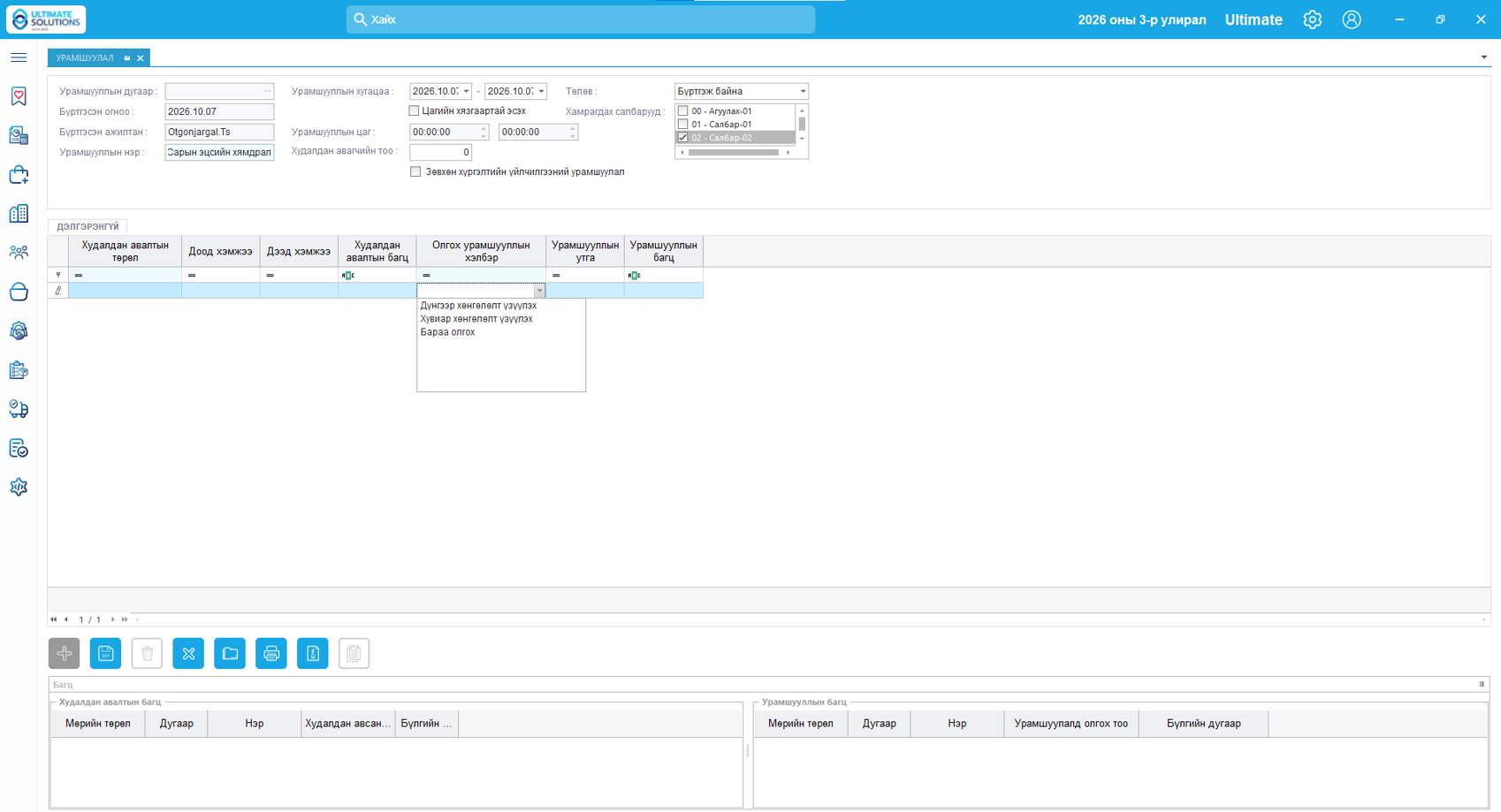
Зураг 27. Олгох урамшууллын хэлбэр
Бараа олгохы урамшуулал сонгосны дараа бэлгэнд олгох барааны мэдээллийг урамшууллын багцад бүртгэнэ.
-
Багц бүртгэх товчийг дарна.
-
Нээгдсэн Урамшууллын багц цонхны Мөрийн төрөл талбараас төрлийг сонгоно.
-
Бараа талбараас бэлгэнд олгох барааг сонгоно.
-
Тоо талбарт олгох барааны тоо хэмжээг оруулна.
-
Мэдээллээ шалгаж, Хадгалах товчийг дарна.
Багц амжилттай бүртгэгдсэний дараа урамшууллын үндсэн цонхонд буцаж, бусад мэдээллийг шалгана. Эцэст нь урамшууллын бүртгэлийг хадгалснаар урамшууллын тохиргоо бүртгэгдэнэ.
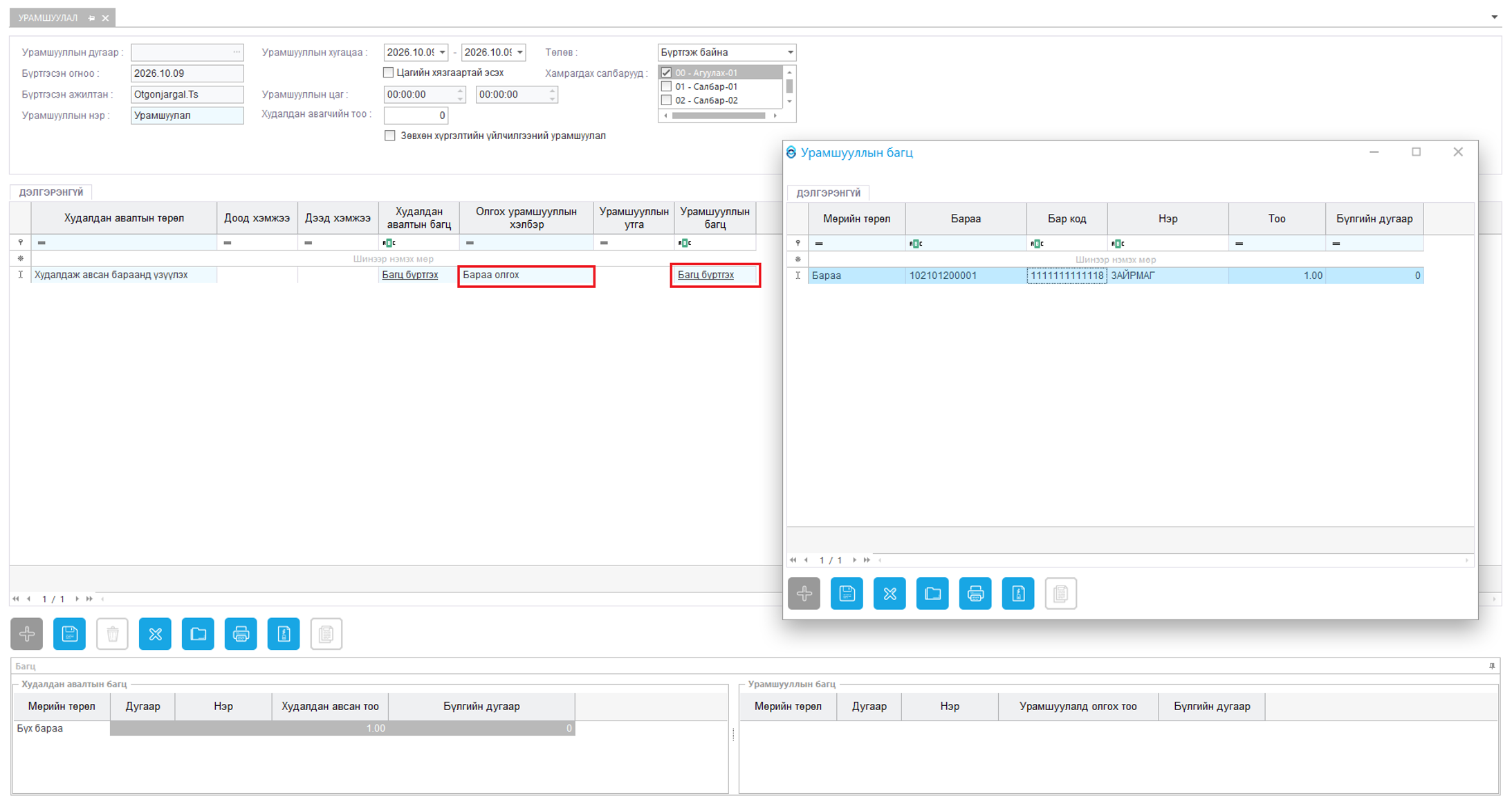
Зураг 28. Бараа олгох
Үнэ
ПОС системд ашиглагдах бараа бүтээгдэхүүний үнийг үүсгэх, өөрчлөх, хянах болон үнийн мэдээлэлтэй холбоотой лавлагаа авах зориулалттай.
Энэ хэсгээр барааны үнийг файл хэлбэрээр гаргах, ПОС-ын үнийг өөрчлөх, нийлүүлэгчээр болон барааны бөөнөөр үнийн өөрчлөлт хийх, үнийн ашгийн хувийг тохируулах зэрэг үндсэн үйлдлүүдийг гүйцэтгэнэ. Мөн ПОС-ын үнэ, үнийн өөрчлөлтийн түүх, үнийн судалгаа болон ашгийн хувьтай холбоотой мэдээллийг лавлагаагаар хянах боломжтой.
1. ПОС-ын үнийн файл гаргах
ПОС-ын үнийн файл гаргах цонхонд файлын нэр, дэлгүүр, үнийн хувилбар зэрэг шаардлагатай мэдээллийг заавал бөглөнө. Эдгээр мэдээллийг оруулсны дараа Файл үүсгэх зам талбараар файлыг компьютерт хадгалах байршлыг сонгоно. Шаардлагатай мэдээллийг бүрэн бөглөж, хадгалах замыг тохируулсны дараа файлыг үүсгэнэ.
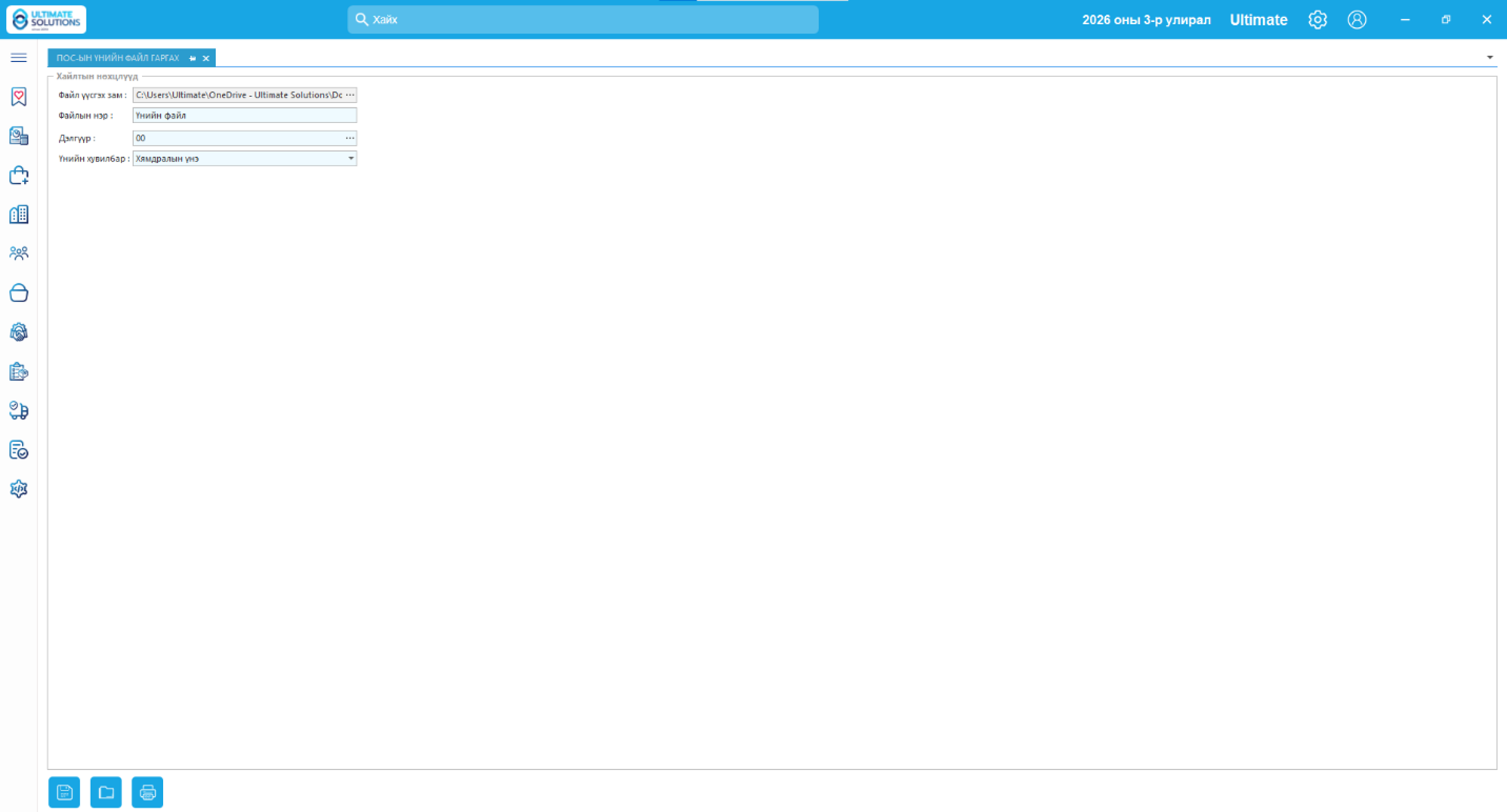
Зураг 29. ПОС-ын үнийн файл гаргах
Файл үүсгэх зам талбарын хажууд байрлах (...) товчийг дарснаар компьютер дээрх хавтас сонгох цонх нээгдэнэ. Уг цонхноос үүсгэх файлыг хадгалах хүссэн хавтсаа сонгож, хадгалах үйлдлийг баталгаажуулна. Сонгосон зам нь үндсэн цонхны файл үүсгэх зам талбарт харагдах бөгөөд файл үүсгэсний дараа тухайн байршилд хадгалагдана.
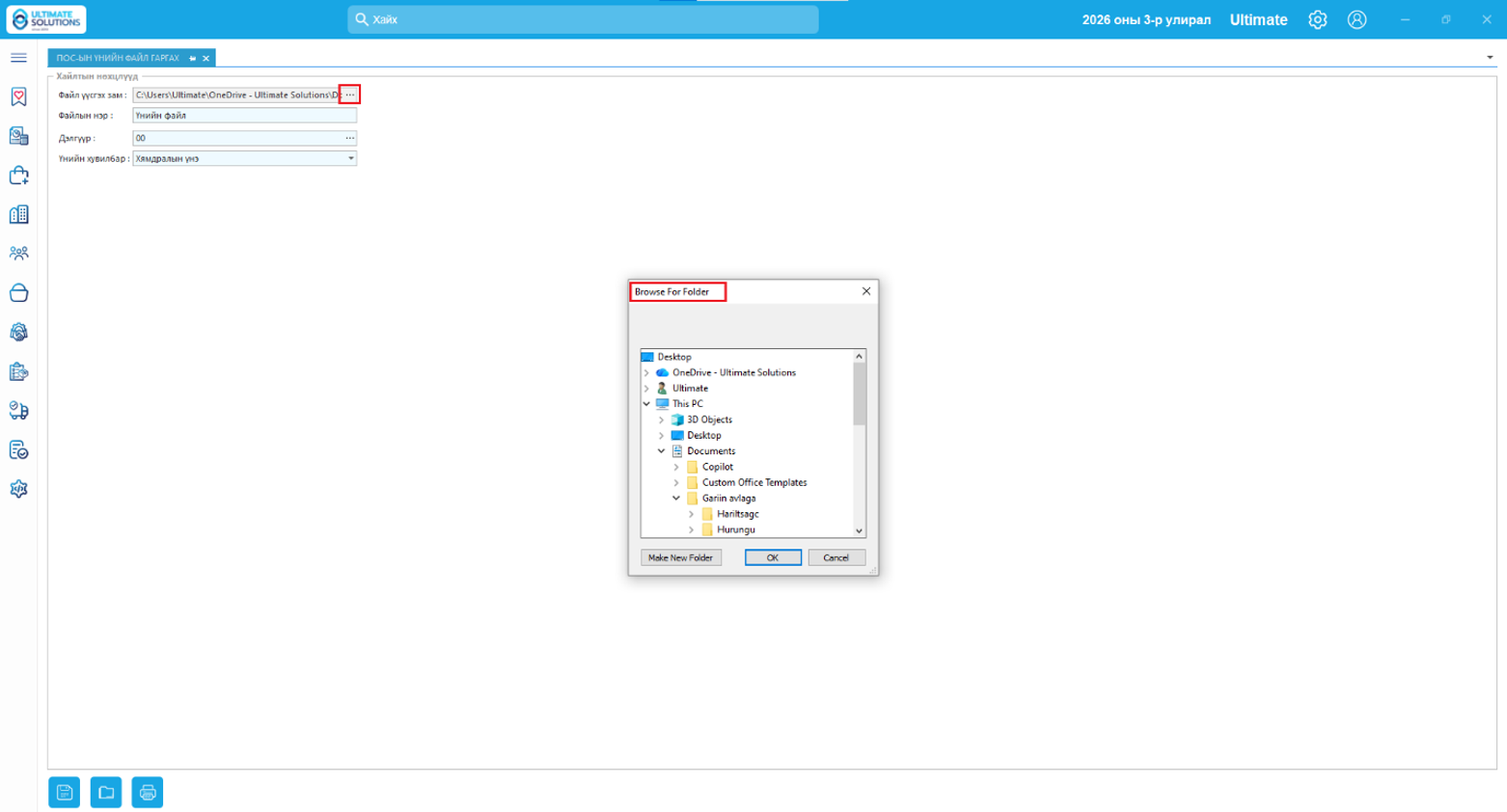
Зураг 30. ПОС-ын файл үүсгэх зам
2. ПОС-ын үнэ өөрчлөх
ПОС-ын үнийг өөрчлөх цонхонд барааны кодыг оруулж, хайлт хийснээр тухайн барааны мэдээлэл болон үнийн тохиргоог дэлгэрэнгүй харах боломжтой.
Үнийн мэдээлэл харах дараалал:
-
Барааны код талбарт үнийг өөрчлөх барааны кодыг оруулна.
-
Шаардлагатай бол Салбар талбараас холбогдох салбарыг сонгоно.
-
Хайх товчийг дарж тухайн барааны мэдээллийг гаргана.
-
Хайлтын үр дүнд тохирох бараа жагсаалтад харагдана.
-
Барааг сонгосноор цонхны баруун хэсэгт байрлах Үнийн мэдээлэл хэсэгт барааны нэр, бар код, хэмжих нэгж, үнийн төрөл болон бусад холбогдох мэдээлэл гарч ирнэ.
Үнийн мэдээлэл хэсэгт ПОС-д ашиглагдах үнийн тохиргоонууд харагдах бөгөөд шаардлагатай үнийн төрөлд тохируулга хийх боломжтой. Өөрчлөлт хийхдээ тухайн бараанд хамаарах мэдээллийг нягталж, зөв үнийн тохиргоог сонгоно.
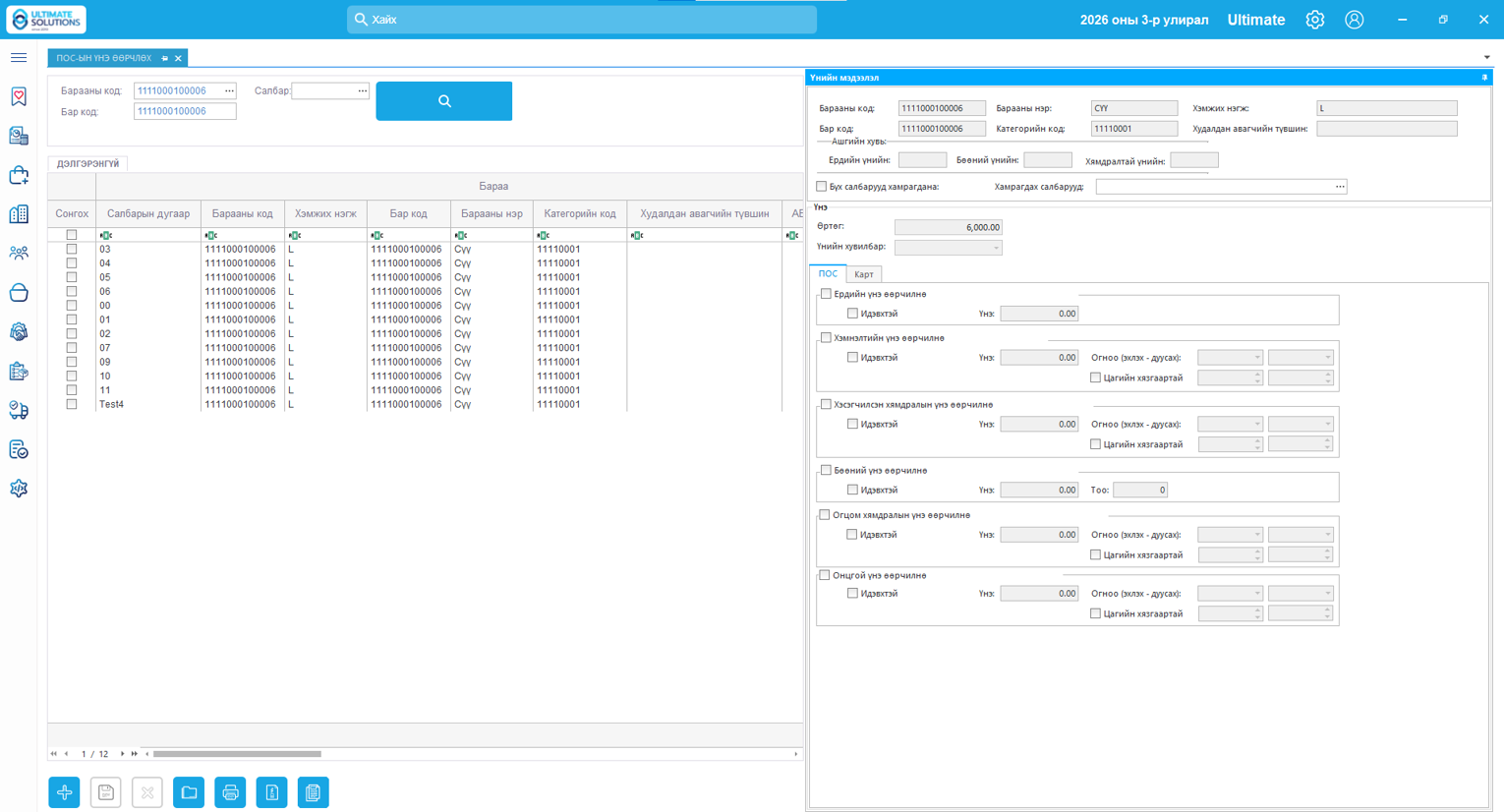
Зураг 31. ПОС-ын үнэ
ПОС-ын үнэ нэмэх хэсэгт барааны кодоор хайлт хийж, тухайн барааны үнийн мэдээллийг харах болон ПОС-д ашиглагдах үнийн хувилбарыг сонгож тохируулах боломжтой.
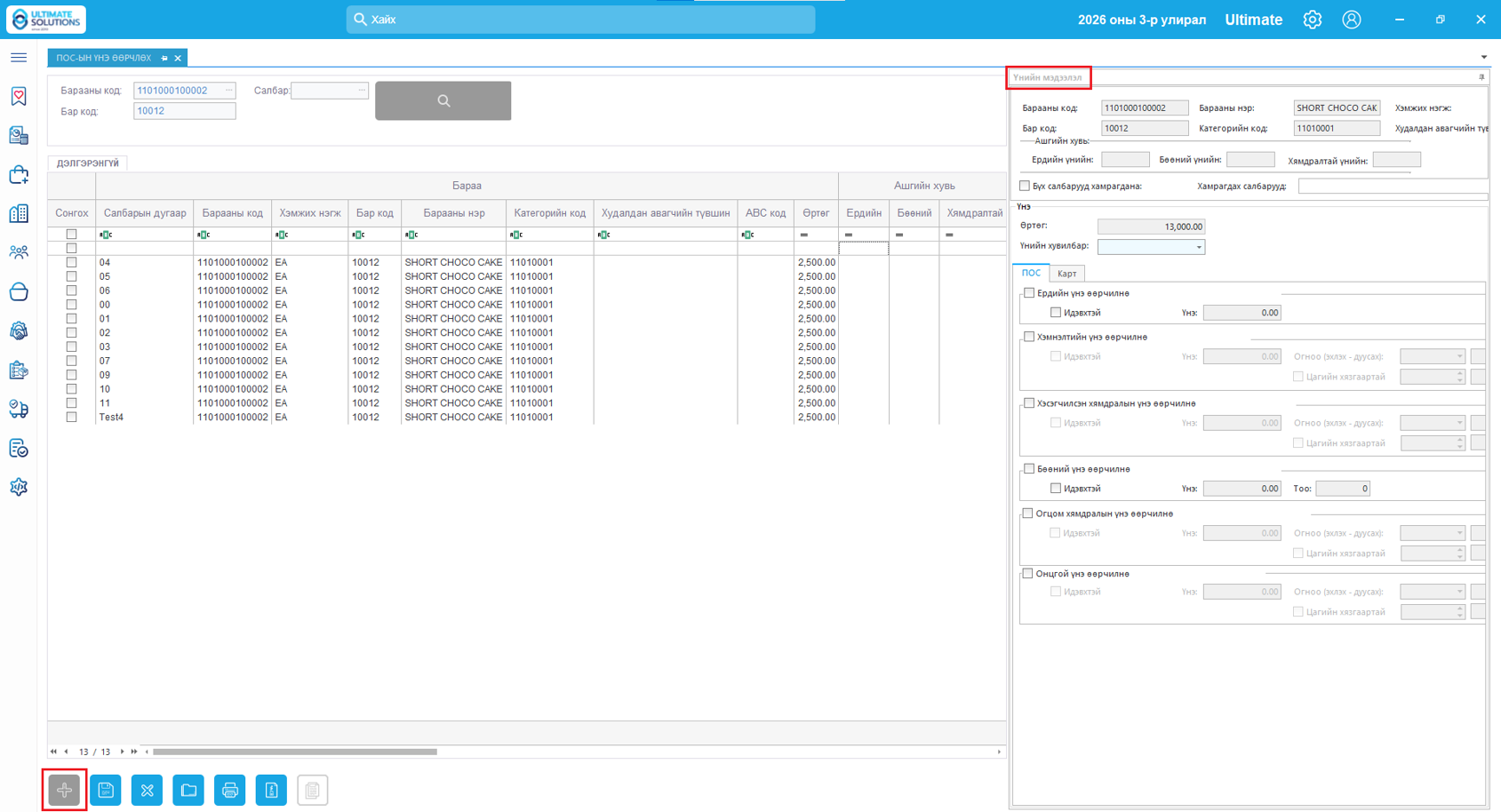
Зураг 32. ПОС-ын үнэ нэмэх
ПОС-ын үнийн хувилбар сонгох дараалал
-
Үнийн мэдээлэл хэсгээс тухайн барааны код, нэр болон бусад мэдээллийг шалгана.
-
Үнийн хувилбар талбарын жагсаалтыг нээнэ.
-
Жагсаалтаас тухайн бараанд тохирох үнийн хувилбарыг сонгоно. Үүнд:
-
Хямдралын үнэ – хямдралтай үнээр борлуулахад ашиглана.
-
Ердийн үнэ – барааны үндсэн борлуулалтын үнээр борлуулахад ашиглана.
-
Бөөний үнэ – бөөний борлуулалтын үнээр борлуулахад ашиглана.
-
Онцгой хямдралын үнэ – тусгай хямдралын нөхцөлд ашиглах үнийн хувилбар юм.
-
Үнийн хувилбарыг сонгосны дараа тухайн үнийн төрөлд хамаарах тохиргоо, үнийн мэдээллийг шалгана.
-
Шаардлагатай мэдээллийг тохируулсны дараа бүртгэлийг хадгална.
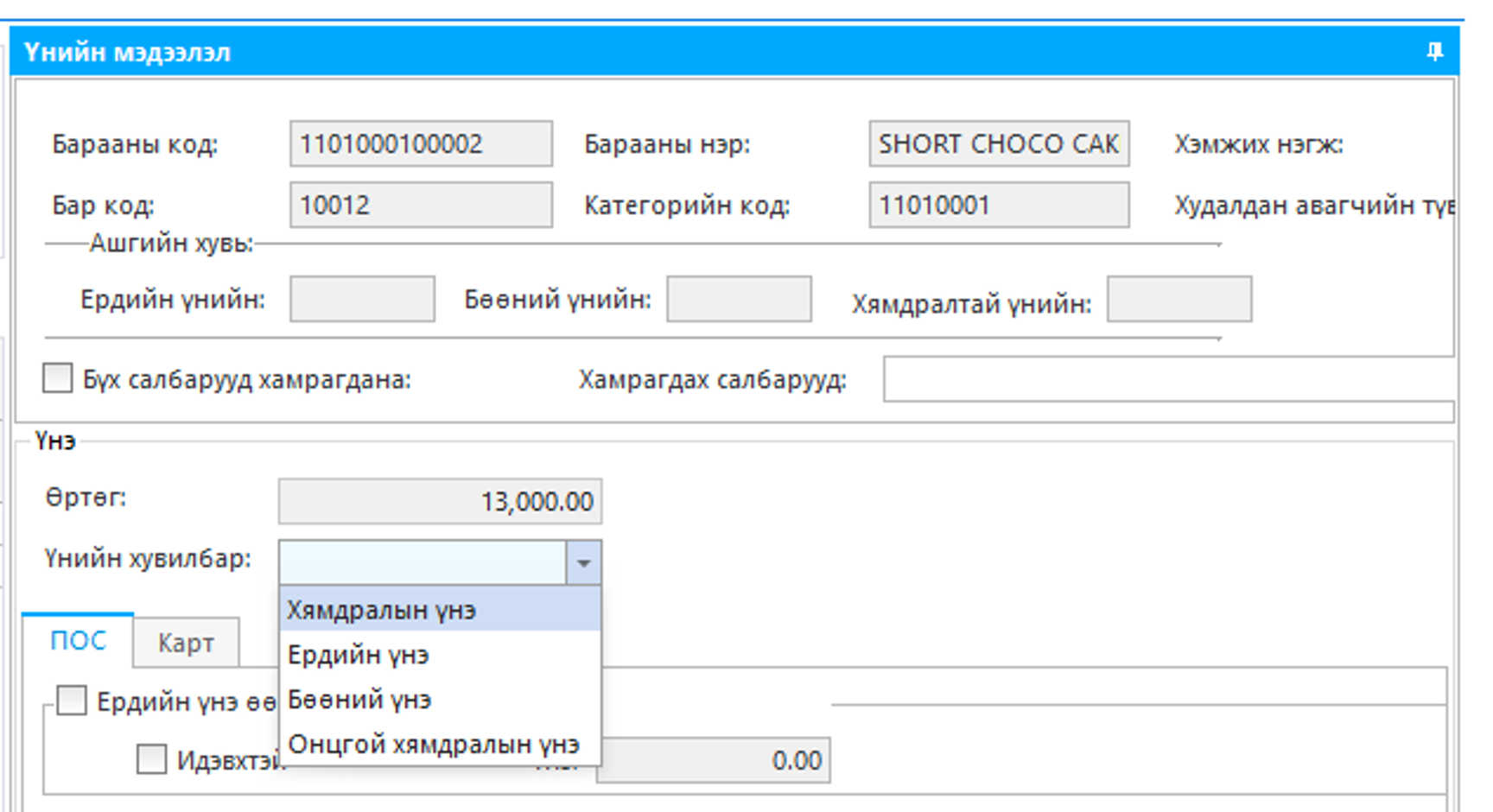
Зураг 33. ПОС-н үнийн хувилбар
3. ПОС-ын үнэ өөрчлөх (нийлүүлэгчээр)
ПОС-ын үнэ өөрчлөх (нийлүүлэгчээр) хэсэг нь барааны бар кодоор хайлт хийж, тухайн барааны үнийн мэдээллийг харахад ашиглагдана.
- Бар код оруулах
Хайлт хийх барааны бар кодыг заавал оруулна. Бар код оруулаагүй тохиолдолд тухайн барааны үнийн мэдээллийг гаргах боломжгүй.
-
Хайлт хийх
Бар кодыг оруулсны дараа хайлт хийнэ. Хайлтын үр дүнд тухайн бар кодод тохирох бараа олдвол дэлгэцийн хажуу хэсэгт үнийн мэдээллийн цонх гарч ирнэ.
-
Үнийн мэдээллийг шалгах
Гарч ирсэн үнийн мэдээллийн цонхноос тухайн бараанд бүртгэлтэй үнийн мэдээллийг харж шалгана.
Анхаарах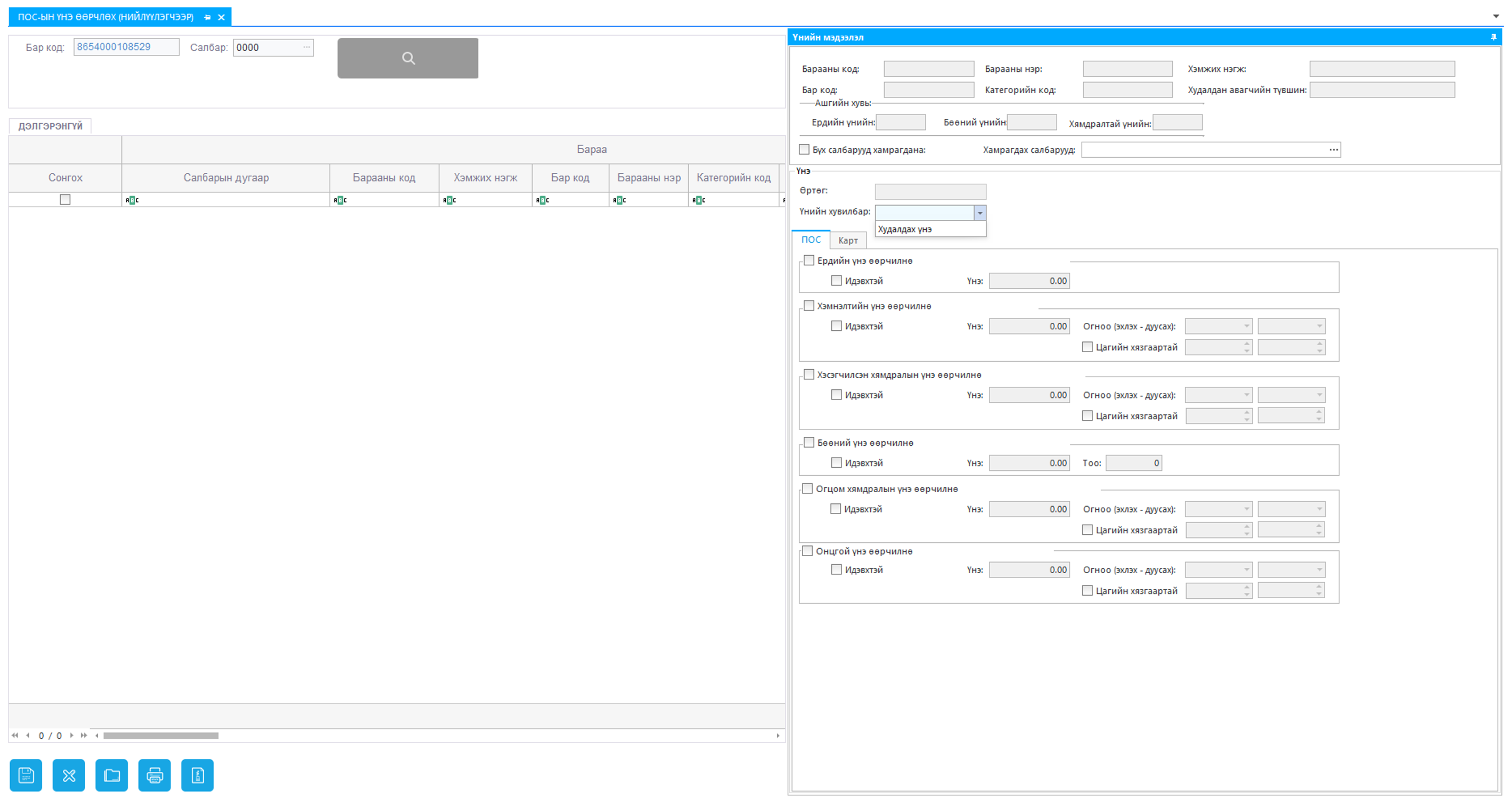
Зураг 34. ПОС-ын үнэ өөрчлөх (нийлүүлэгчээр)
4. ПОС-ын үнэ бөөнөөр өөрчлөх
ПОС-ын үнэ бөөнөөр өөрчлөх цэс нь сонгосон салбар болон бараануудын үнийг нэг дор өөрчлөх, үнийн хувилбар сонгох, үнийг тогтмол дүнгээр эсвэл хувиар нэмэгдүүлэх, бууруулах боломжтой. Мөн үнийн өөрчлөлтийг идэвхжүүлэх, хямдралын хугацаа болон бусад холбогдох тохиргоог хийхэд ашиглана.
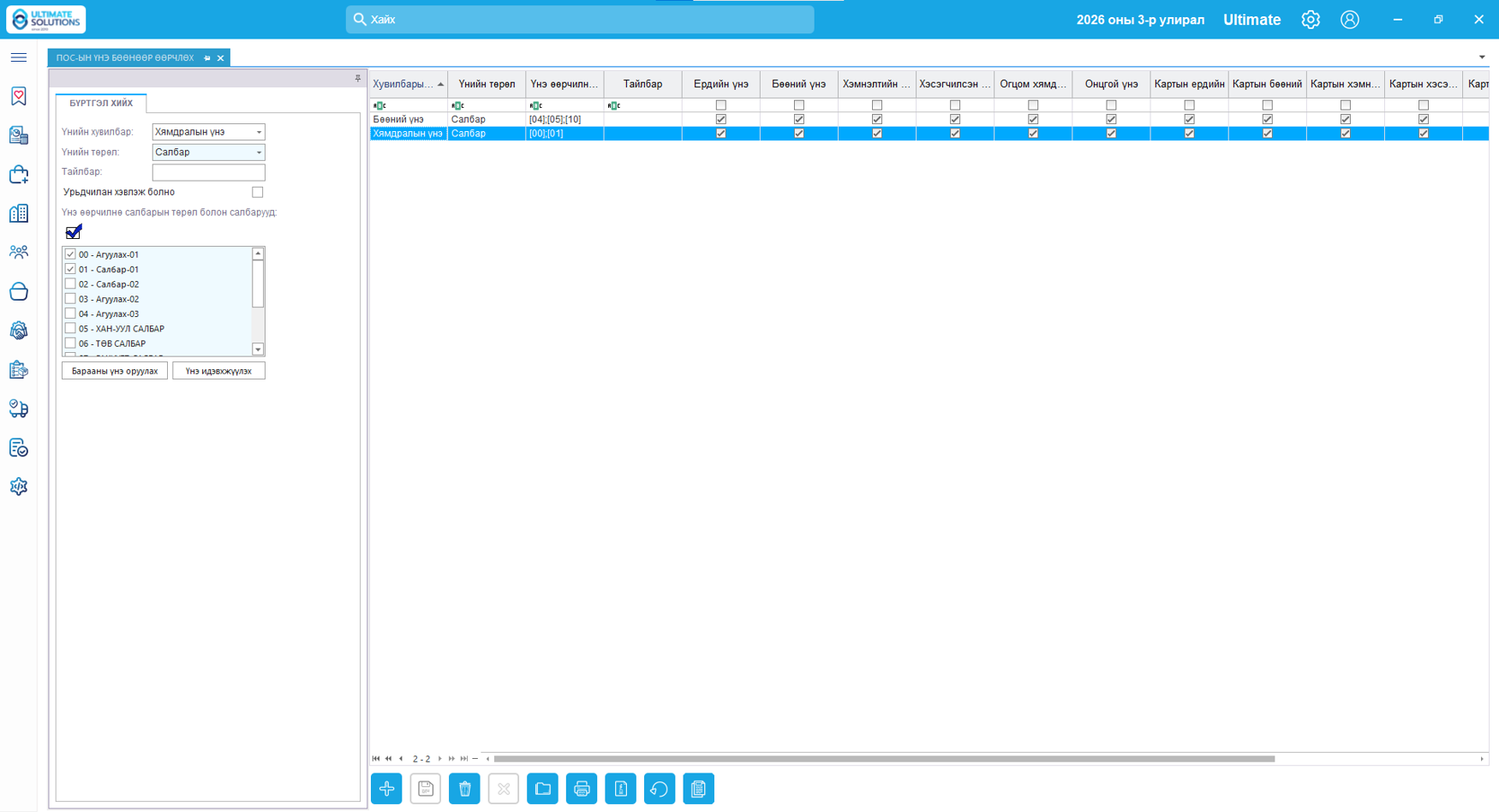
Зураг 35. ПОС-ын үнэ бөөнөөр өөрчлөх
ПОС-ын үнэ бөөнөөр өөрчлөх цонхонд бүртгэл үүсгэхийн тулд цонхны доод хэсэгт байрлах Нэмэх (+) товчийг дарна. Зүүн талд нээгдэх Бүртгэл хийх хэсэгт дараах мэдээллийг тохируулна.
-
Үнийн хувилбар – Өөрчлөлт хийх үнийн хувилбарыг сонгоно. Жишээлбэл, хямдралын үнэ, бөөний үнэ.
-
Үнийн төрөл – Үнийн тохиргоо хэрэгжих төрлийг сонгоно. Зурагт “Салбар” гэж харагдаж байгаа бөгөөд сонгосон төрлөөс хамааран тохиргооны хамрах хүрээ тодорхойлогдоно.
-
Тайлбар – Үнийн өөрчлөлтийн шалтгаан, зориулалтыг бичнэ.
-
Үнийн өөрчлөлт үйлчлэх салбарууд – Үнийн өөрчлөлт хэрэгжих салбаруудын чагтыг тэмдэглэж сонгоно.
Мэдээллээ шалгасны дараа Барааны үнэ өөрчлөх товчийг дарж үнийн өөрчлөлт хийх бараануудыг сонгох цонхыг нээнэ.
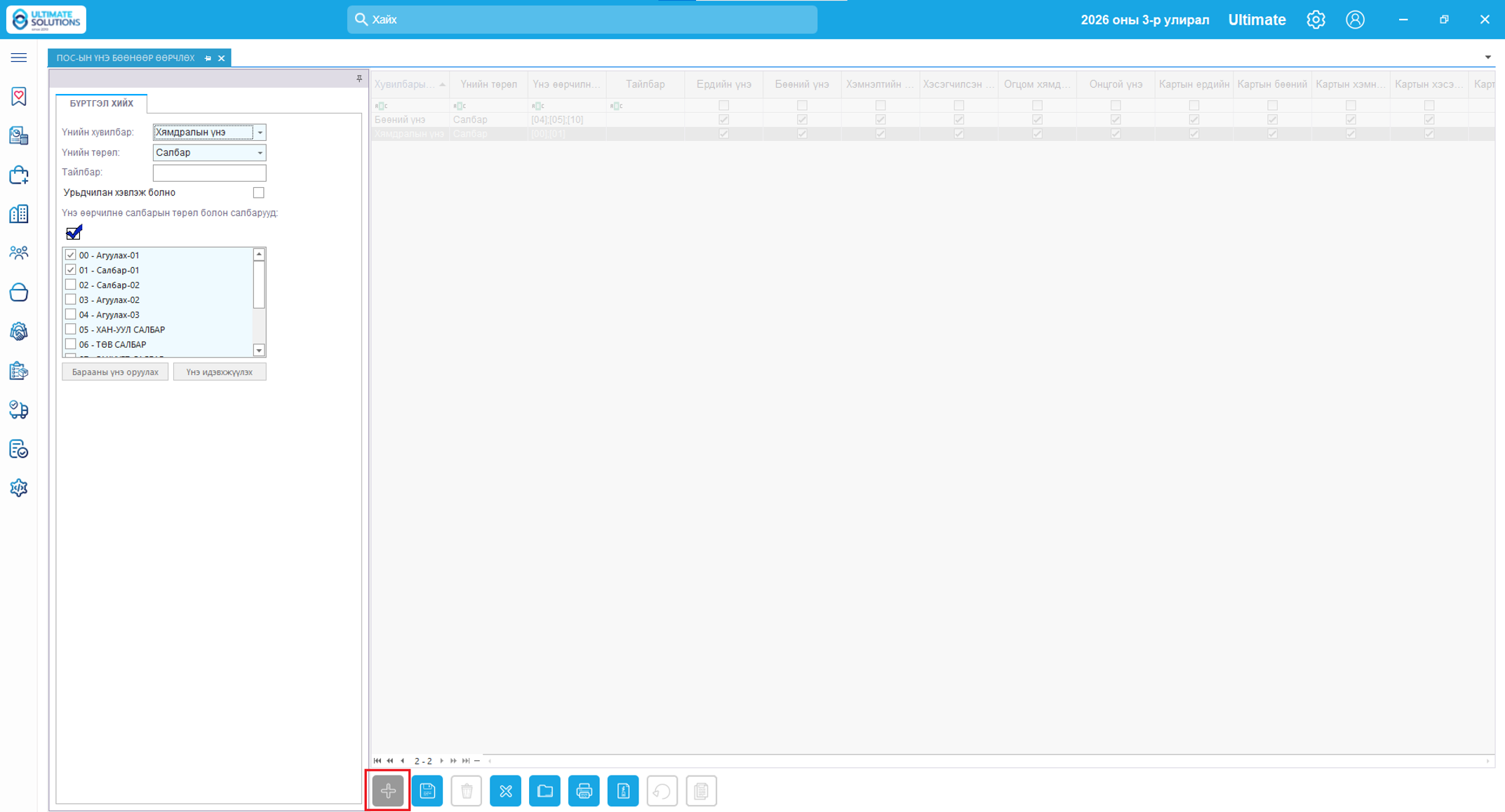
Зураг 36. ПОС-ын үнэ бөөнөөр өөрчлөх нэмэх
Шинэ үнийн өөрчлөлт үүсгэхийн тулд цонхны доод хэсэгт байрлах Нэмэх (+) товчийг дарна. Зүүн талд нээгдэх Бүртгэл хийх хэсэгт үнийн хувилбар, үнийн төрөл, тайлбар болон үнийн өөрчлөлт хэрэгжих салбаруудыг тохируулна.
Тохиргоог хийсний дараа Барааны үнэ оруулах товчийг дарж, үнэ өөрчлөх бараануудаа сонгох цонхыг нээнэ.
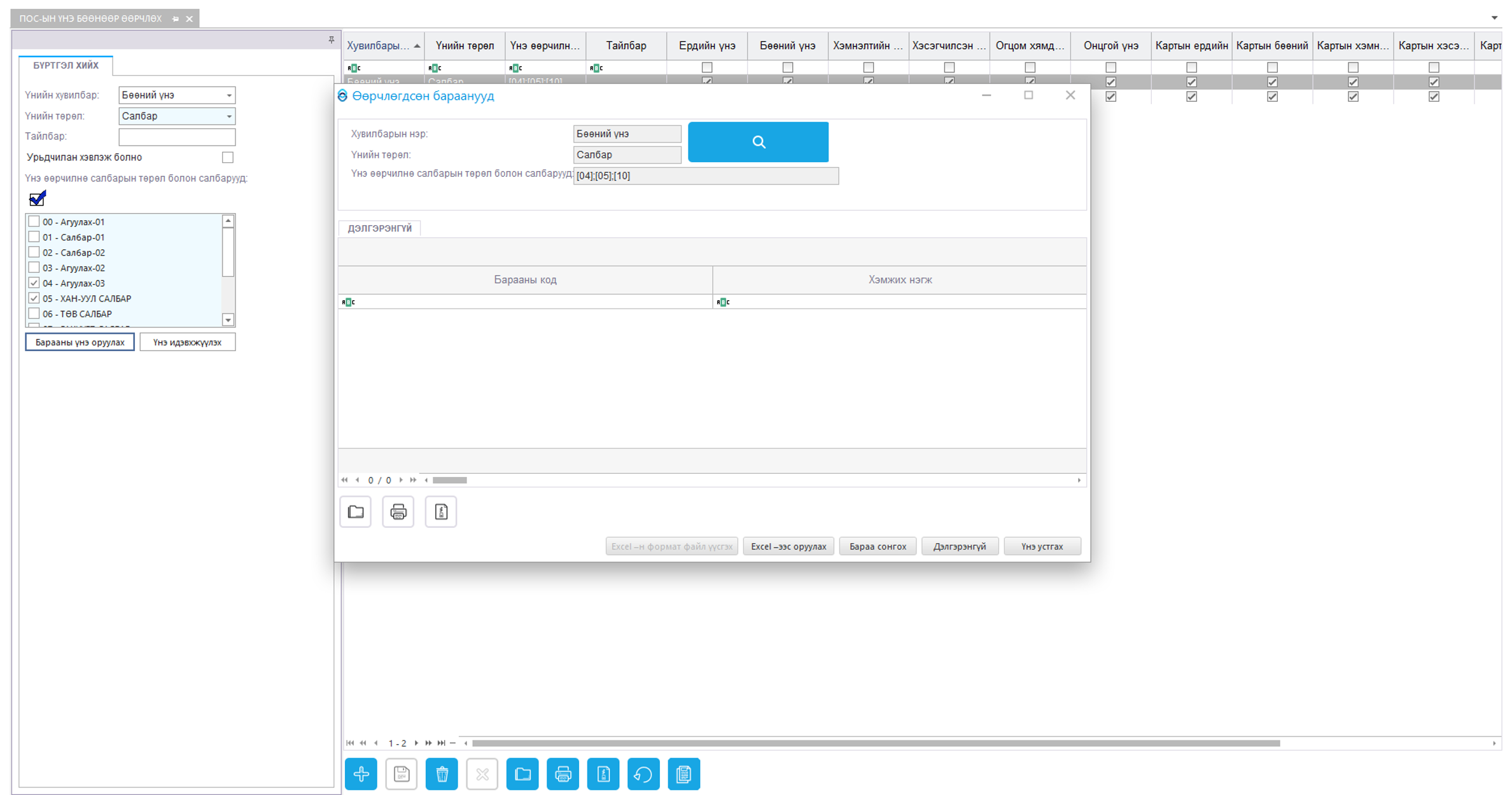
Зураг 37. Барааны үнэ оруулах
Бараа сонгох цонхонд бөөнөөр үнэ өөрчлөх бараануудаа хайж, сонгоно. Энэ цонх нь зөвхөн үнэ өөрчлөх барааг сонгох зориулалттай бөгөөд шинэ бараа бүртгэхгүй.
Бараа сонгохдоо дараах дарааллыг баримтална.
-
Үндсэн таб руу орно.
-
Барааг код, нэр, бар код, категори болон бусад хайлтын нөхцөлөөр шүүж болно.
-
Шаардлагатай бол дараах сонголтуудыг ашиглана:
-
Бүгд – Хайлтын нөхцөлд тохирох бүх барааг харуулна.
-
Үнэ оруулсан – Үнэ бүртгэгдсэн бараануудыг харуулна.
-
Үнэ ороогүй – Үнэ бүртгэгдээгүй бараануудыг харуулна.
-
Үнэ өөрчлөгдсөн бараануудыг харна – Өмнө нь үнэ өөрчлөгдсөн бараануудыг шүүн харахад ашиглана.
-
Хуучин үнийг харна – Барааны өмнөх үнийн мэдээллийг харахад ашиглана.
-
Хайлтын нөхцөлийг тохируулсны дараа хайх товчийг дарна.
-
Жагсаалтаас үнэ өөрчлөх бараануудын Сонгох баганын чагтыг тэмдэглэнэ. Шаардлагатай бол Бүгдийг сонгох сонголтыг ашиглаж болно.
-
Сонгосон бараануудаа нягталж, Бөөнөөр өөрчлөх товчийг дарна.
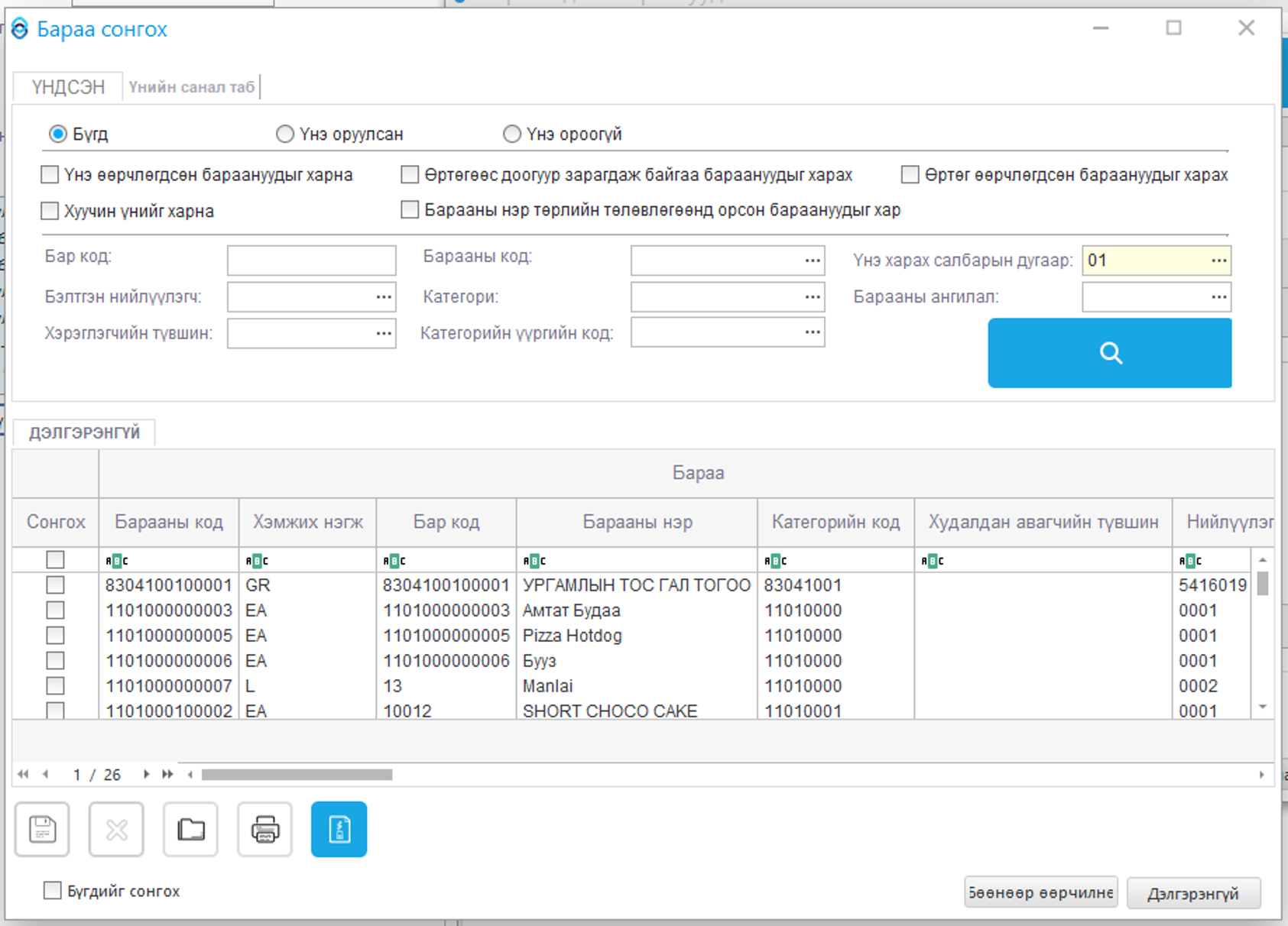
Зураг 38. Бараа сонгох
Үнийн санал таб нь үнийн саналтай холбоотой бараануудыг шүүн харахад ашиглагдана.
-
Санал болгож байгаа бараануудыг харах сонголтыг идэвхжүүлнэ.
-
Үнийн санал хэсгээс шаардлагатай төрлийг сонгоно.
-
Ердийн үнэ
-
Хямдралын үнэ
-
Сонгосон нөхцөлд тохирох бараануудыг жагсаалтаас шалгана.
Энэ таб нь үнийн саналтай холбоотой бараануудыг сонгон харах зориулалттай. Ердийн болон хямдралын үнийн сонголтыг хийхдээ өөрчлөлт хийх зорилготойгоо нийцүүлнэ.
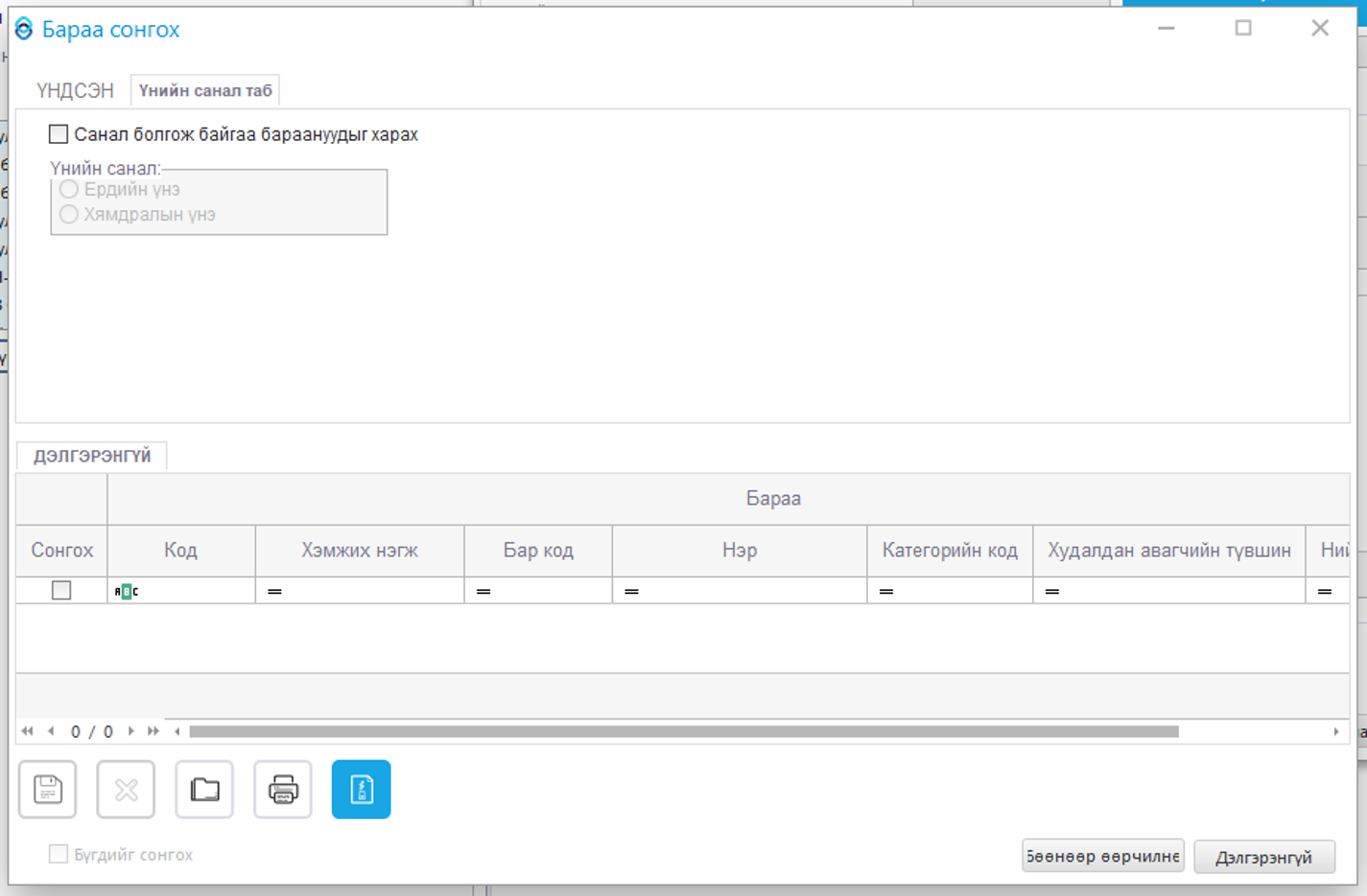
Зураг 39. Үнийн санал таб
Бөөнөөр өөрчлөх цонх нь сонгосон бараануудын үнийг нэг дор нэмэгдүүлэх, бууруулах, үнийн идэвхтэй төлөвийг тохируулах болон хямдралын хугацаа заах зориулалттай.
Үнийн өөрчлөлт хийхдээ дараах талбаруудыг тохируулна.
-
Өөрчилнө үнэ – Өөрчлөлт хийх үнийн төрлийг сонгоно.
-
Үнэ идэвхтэй эсэх – Үнийн мэдээллийг идэвхтэй болгох шаардлагатай бол чагтална.
-
Сонгосон үнэ – Өөрчлөлт хийх үнийн сонголтыг тохируулна. Боломжтой сонголтуудаас шаардлагатайг сонгоно.
-
Үнэ өөрчилнө утга – Үнийг хэрхэн өөрчлөхөө сонгоно.
-
Тогтмол дүнгээр – Үнийг тодорхой мөнгөн дүнгээр нэмэгдүүлэх эсвэл бууруулах.
-
Хувиар – Үнийг тодорхой хувиар нэмэгдүүлэх эсвэл бууруулах.
-
Үнэ өөрчлөх утга – Сонгосон аргын дагуу хувийн эсвэл мөнгөн дүнгийн утгыг оруулна.
-
Бүхэлчлэх эсэх – Үнийн өөрчлөлтийн дараах дүнг бүхэлчлэх шаардлагатай бол чагталж, бүхэлчлэх орны утгыг тохируулна. Талбарын доорх тайлбарт бүхэлчлэх орны утга үнэд хэрхэн нөлөөлөх жишээг харуулдаг.
-
Бөөний тоо – Тухайн үнийн тохиргоонд хамаарах тоо хэмжээг оруулна. Шаардлагатай тохиолдолд утгыг тохируулна.
-
Хямдралын хугацаа – Хямдрал тодорхой хугацаанд үйлчлэх бол чагталж идэвхжүүлнэ.
-
Огноо (эхлэх – дуусах) – Хямдрал эхлэх болон дуусах огноог сонгоно.
-
Цагийн хязгаартай – Хямдрал тодорхой цагийн хооронд үйлчлэх бол чагтална.
-
Цаг (эхлэх – дуусах) – Хямдралын эхлэх болон дуусах цагийг тохируулна.
Бүх тохиргоог хийсний дараа мэдээллээ нягталж, Өөрчилнө товчийг дарж үнийн өөрчлөлтийг хэрэгжүүлнэ. Үйлдлийг цуцлах эсвэл цонхноос гарах бол Гарах товчийг дарна.
Анхаарах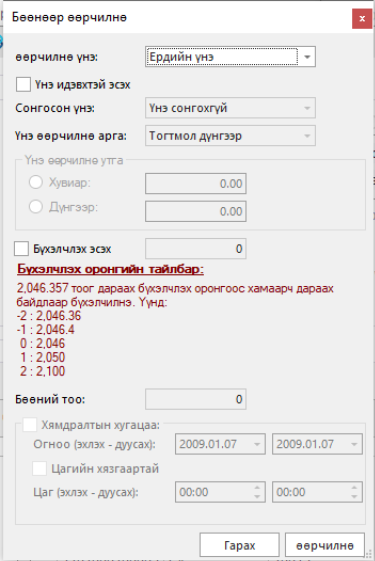
Зураг 40. Бөөнөөр өөрчилнө
5. ПОС-ын үнэ бөөнөөр өөрчлөх (нийлүүлэгчээр)
ПОС-ын үнэ бөөнөөр өөрчлөх (нийлүүлэгчээр) цэс нь тодорхой нийлүүлэгчээс нийлүүлдэг бараануудын үнийг сонгон, нэг дор бөөнөөр өөрчлөхөд ашиглагдана. Нийлүүлэгч болон холбогдох бараануудыг сонгож, үнийн хувилбар, үнийн өөрчлөлтийн арга, өөрчлөх дүн болон бусад шаардлагатай тохиргоог хийснээр олон барааны үнийг тус бүрчлэн өөрчлөхгүйгээр шинэчлэх боломжтой.
1. Үнийн өөрчлөлтийн бүртгэл үүсгэх
ПОС-ын үнэ бөөнөөр өөрчлөх (нийлүүлэгчээр) цэс рүү орж, цонхны доод хэсэгт байрлах Нэмэх (+) товчийг дарна. Нээгдэх бүртгэлийн хэсэгт үнийн хувилбар, үнийн төрөл, тайлбар болон үнийн өөрчлөлт үйлчлэх салбаруудыг тохируулна.
2. Нийлүүлэгчээр бараа сонгох
Бараа сонгох цонхонд нийлүүлэгчийн мэдээллээр хайлт хийж, тухайн нийлүүлэгчид хамаарах бараануудыг шүүнэ.
-
Бэлтгэн нийлүүлэгч талбарт байрлах сонголтын товчийг дарна.
-
Нээгдсэн жагсаалтаас шаардлагатай нийлүүлэгчийг сонгоно.
-
Шаардлагатай бол барааны код, бар код, нэр болон категорийн мэдээллээр хайлтаа нарийвчилна.
-
Хайлтын товчийг дарж, жагсаалтаас үнийг өөрчлөх бараануудыг сонгоно.
-
Сонгосон бараанууд зөв эсэхийг шалгаж, бөөнөөр өөрчлөх үйлдлийг үргэлжлүүлнэ.
3. Үнийн өөрчлөлт хийх
Сонгосон бараануудын үнийг бөөнөөр өөрчлөх цонхонд дараах тохиргоог хийнэ.
-
Өөрчилнө үнэ – Өөрчлөх үнийн төрлийг сонгоно.
-
Үнэ идэвхтэй эсэх – Үнийн мэдээллийг идэвхтэй болгох шаардлагатай бол чагтална.
-
Үнэ өөрчлөх арга – Үнийг тогтмол дүнгээр эсвэл хувиар өөрчлөх аргыг сонгоно.
-
Үнэ өөрчлөх утга – Сонгосон аргын дагуу нэмэгдүүлэх эсвэл бууруулах дүн, хувийг оруулна.
-
Бүхэлчлэх эсэх – Үнийн эцсийн дүнг бүхэлчлэх шаардлагатай бол тохируулна.
-
Хямдралын хугацаа – Хямдрал тодорхой хугацаанд үйлчлэх бол эхлэх, дуусах огноо болон шаардлагатай цагийн хязгаарыг тохируулна.
Тохиргоог шалгасны дараа Өөрчилнө товчийг дарж үнийн өөрчлөлтийг хэрэгжүүлнэ.
Анхаарах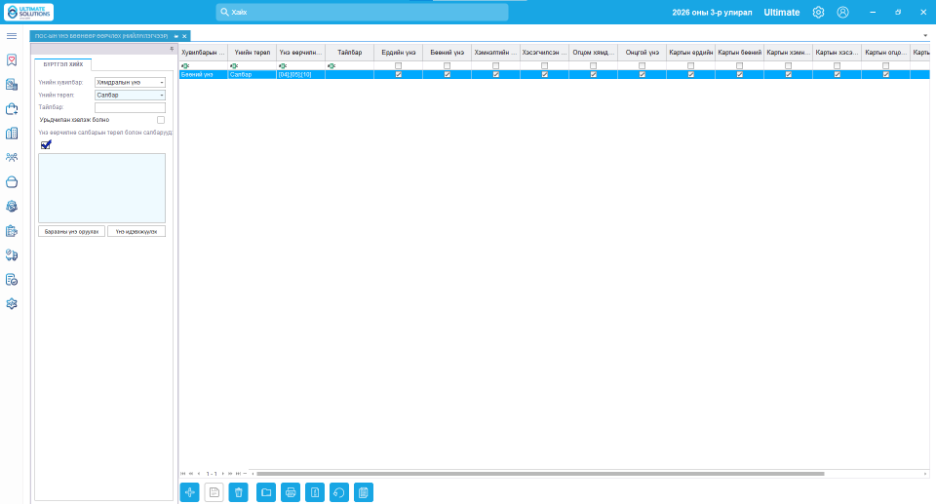
Зураг 41. ПОС-ын үнэ бөөнөөр өөрчлөх (нийлүүлэгчээр)
6. ПОС-ын үнийн ашгийн хувь
7. ПОС-ын үнийн лавлагаа
ПОС-ын үнийн лавлагаа цэс нь системд бүртгэгдсэн бараануудын үнийн мэдээллийг харах, хайх, төрөл бүрийн нөхцөлөөр шүүх болон барааны үнийг харьцуулан шалгахад ашиглагдана. Салбар, үнийн төрөл, барааны код, бар код, нийлүүлэгч болон бусад мэдээллээр хайлт хийж, тухайн барааны үнийн мэдээллийг харах боломжтой.
1. Хайлтын нөхцөл тохируулах
ПОС-ын үнийн лавлагаа цонхны дээд хэсэгт байрлах хайлтын талбаруудад шаардлагатай нөхцөлийг оруулна.
|
Талбар |
Тайлбар |
|
Салбарын төрөл |
Үнийн мэдээллийг харах салбарын төрлийг сонгоно. |
|
Салбар |
Тодорхой салбарын үнийн мэдээллийг харах бол салбарыг сонгоно. |
|
Үнийн төрөл |
Лавлагаанд харах үнийн төрлийг сонгоно. |
|
Үнийн хязгаар (дээд–доод) |
Үнийн тодорхой хязгаарт багтах бараануудыг шүүхдээ үнийн дээд болон доод утгыг оруулна. |
|
Хэрэглэгчийн түвшин |
Хэрэглэгчийн түвшнээр ялган харах шаардлагатай бол тохирох утгыг сонгоно. |
|
ABC код |
Барааг ABC ангиллын кодоор шүүхэд ашиглана. |
|
Барааны ангилал |
Харах барааны ангиллыг сонгоно. |
|
Хэрэглээний код |
Системд бүртгэсэн хэрэглээний кодоор шүүнэ. |
|
Барааны код |
Тодорхой барааны үнийн мэдээллийг харах бол барааны кодыг оруулна. |
|
Бар код |
Барааны бар кодоор хайлт хийнэ. |
|
Нийлүүлэгч |
Тухайн нийлүүлэгчийн бараануудын үнийн мэдээллийг харах бол нийлүүлэгчийг сонгоно. |
|
Нийлүүлэгчийн ангилал |
Нийлүүлэгчийн ангиллаар бараануудыг шүүнэ. |
|
Хэрэглээний үүргийн код |
Шаардлагатай тохиолдолд хэрэглээний үүргийн кодоор хайлт хийнэ. |
2. Нэмэлт шүүлтүүр ашиглах
Хайлтын нөхцөлийг нарийвчлахын тулд дараах сонголтуудыг ашиглаж болно.
-
Өртгөөр доогуур зарагдаж байгаа бараануудыг харах – Өртөгтэй харьцуулахад борлуулах үнэ доогуур байгаа бараануудыг шүүн харахад ашиглана.
-
Өртөг өөрчлөгдсөн бараануудыг харах – Өртгийн мэдээлэл өөрчлөгдсөн бараануудыг ялган харахад ашиглана.
Шаардлагатай хайлтын нөхцөлийг тохируулсны дараа зүүн талд байрлах Хайх товчийг дарна.
3. Үнийн мэдээлэл харах
Хайлтын үр дүн доод хэсгийн жагсаалтад харагдана. Жагсаалтаас барааны код, бар код, барааны нэр, ангилал, ABC код, хэрэглэгчийн түвшин, кассын үнийн мэдээлэл болон бусад үнийн талбаруудыг харж болно.
Шаардлагатай бараагаа жагсаалтаас олж, холбогдох үнийн мэдээллийг шалгана. Хайлтын нөхцөлийг өөрчилж дахин хайлт хийснээр өөр салбар, үнийн төрөл эсвэл нийлүүлэгчийн мэдээллийг харах боломжтой.
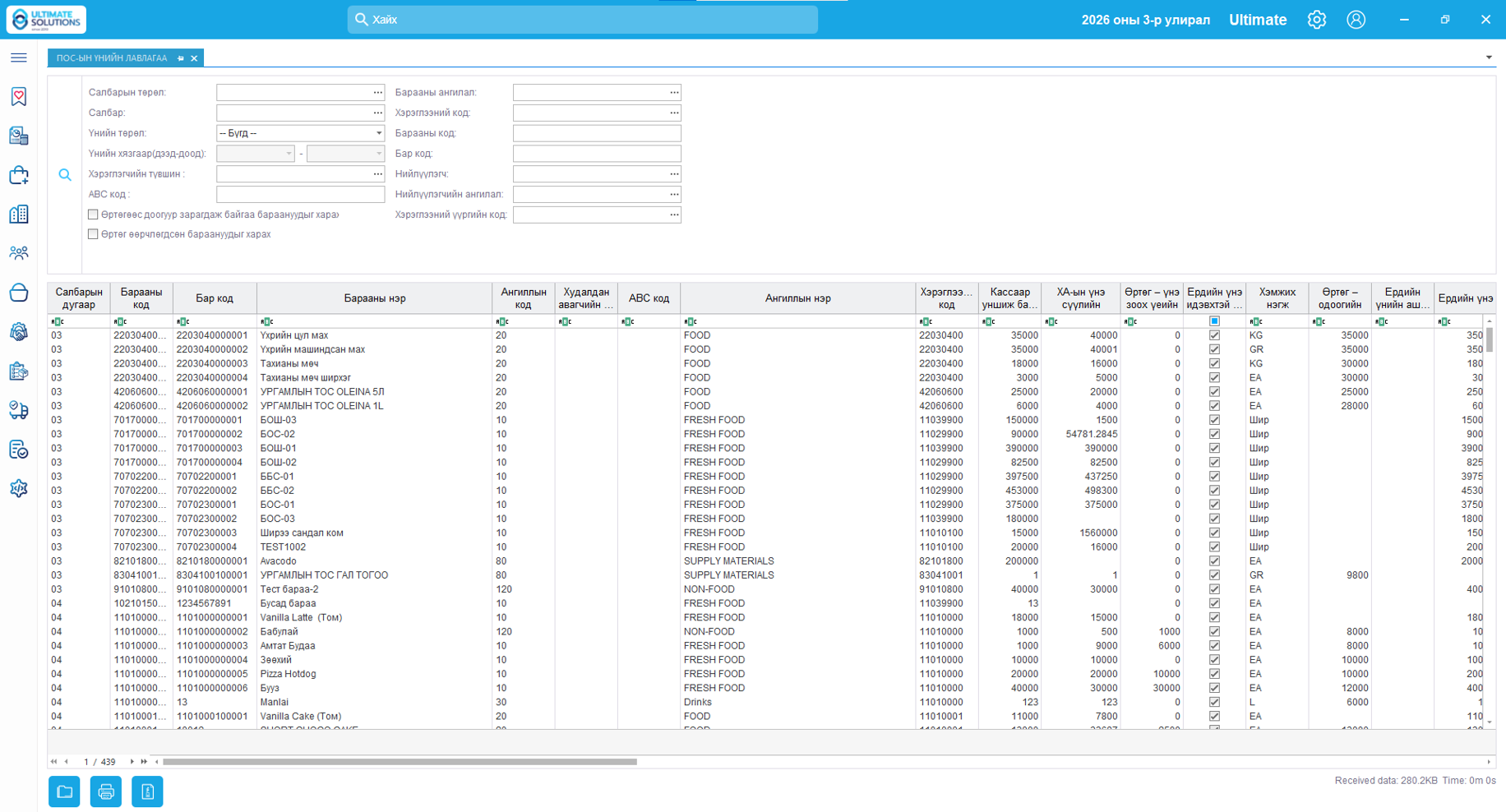
Зураг 42. ПОС-ын үнийн лавлагаа
8. ПОС-ын үнийн өөрчлөлтийн лавлагаа
ПОС-ын үнийн өөрчлөлтийн лавлагаа цэс нь системд хийгдсэн үнийн өөрчлөлтүүдийг хайх, харах, өөрчлөлтийн мэдээллийг хянах зориулалттай. Үнийн өөрчлөлт хийсэн бараа, үнийн төрөл, өөрчлөлтийн огноо болон холбогдох мэдээллээр шүүж, өмнөх болон шинэчилсэн үнийг харьцуулан шалгахад ашиглана.
1. Хайлтын нөхцөл тохируулах
ПОС-ын үнийн өөрчлөлтийн лавлагаа цонхонд шаардлагатай хайлтын нөхцөлийг сонгож, үнийн өөрчлөлтийн мэдээллийг шүүнэ. Барааны код, нэр, бар код, салбар, үнийн төрөл болон өөрчлөлт хийсэн хугацаагаар хайлт хийх боломжтой талбарууд байвал тэдгээрийг ашиглан хайлтаа нарийвчилна.
2. Үнийн өөрчлөлтийн мэдээлэл харах
Хайлтын нөхцөлийг тохируулсны дараа Хайх товчийг дарна. Хайлтын үр дүнд тухайн нөхцөлд тохирох үнийн өөрчлөлтийн мэдээлэл жагсаалтаар харагдана.
Жагсаалтаас шаардлагатай бичлэгийг сонгон барааны мэдээлэл, үнийн төрөл, өмнөх үнэ, шинэ үнэ болон өөрчлөлттэй холбоотой бусад мэдээллийг шалгана.
3. Үнийн өөрчлөлтийг хянах
Үнийн өөрчлөлтийн лавлагааг ашиглан ямар барааны үнийг өөрчилсөн, үнийн мэдээлэл хэрхэн шинэчлэгдсэн болон өөрчлөлт зөв хийгдсэн эсэхийг хянана. Шаардлагатай тохиолдолд хайлтын нөхцөлийг өөрчилж, өөр бараа эсвэл өөрчлөлтийн мэдээллийг дахин шалгана.
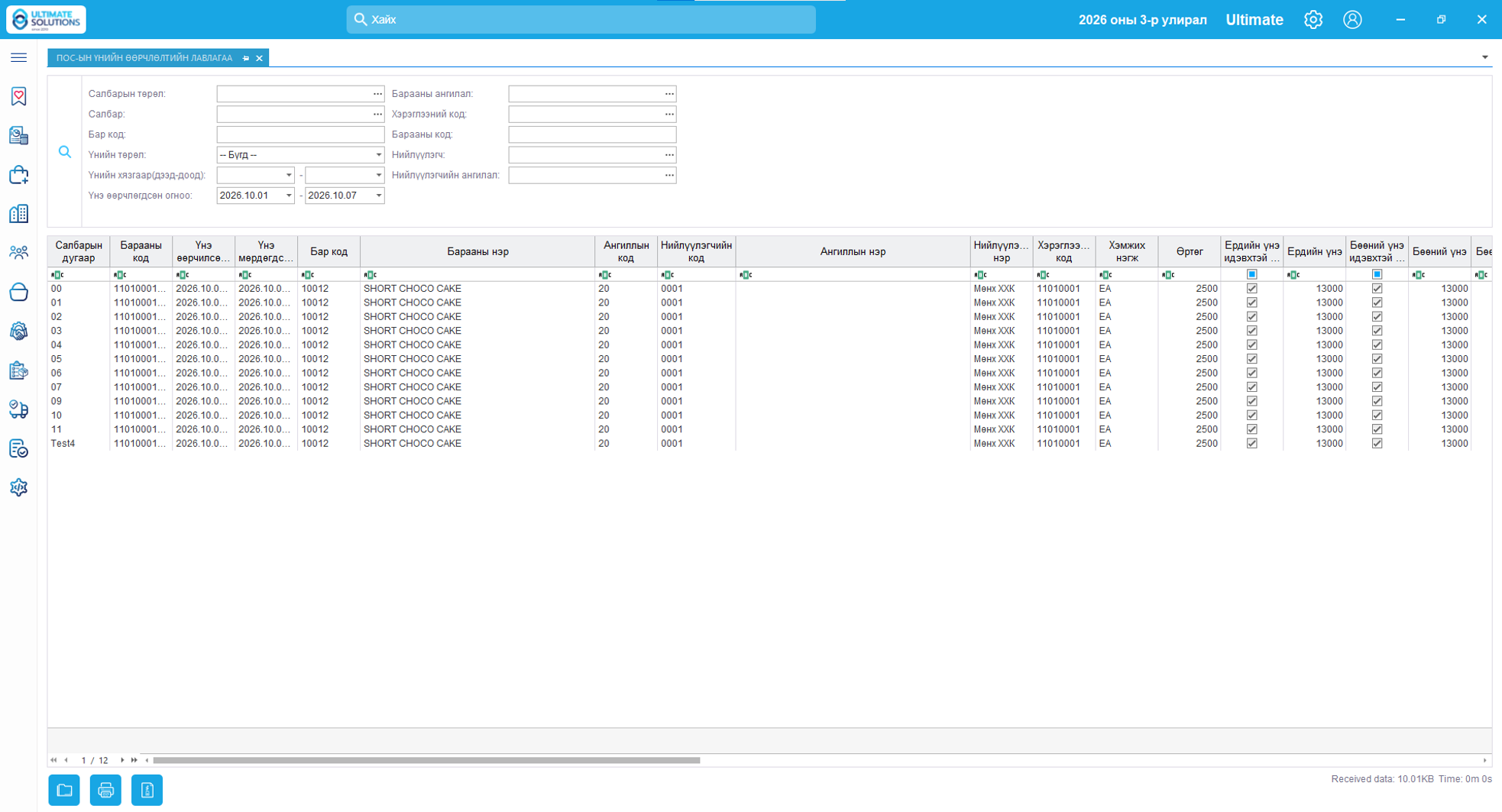
Зураг 43. ПОС-ын үнийн өөрчлөлтийн лавлагаа
9. Кассаар гарахгүй байгаа бараануудын лавлагаа
Кассаар гарахгүй байгаа бараануудын лавлагаа хэсэг нь кассаар борлуулах боломжгүй буюу кассын борлуулалтад гарахгүй байгаа барааны мэдээллийг шалгах зориулалттай. Тухайн нөхцөлд хамаарах бараа байгаа тохиолдолд жагсаалтад салбар, терминал, барааны код, бар код, барааны нэр, хэрэглэгчийн код зэрэг мэдээлэл харагдана.
- Кассаар гарахгүй байгаа бараануудын лавлагаа цонх руу орно.
- Хайлт хийхэд кассаар гарахгүй байгаа бараа байгаа бол тухайн бараануудын мэдээлэл доод хэсгийн жагсаалтад харагдана.
- Хэрэв зурагт үзүүлсэнтэй адил жагсаалт хоосон буюу 0/0 гэж харагдаж байвал тухайн үед кассаар гарахгүй байгаа бараа бүртгэгдээгүй, өөрөөр хэлбэл лавлагаанд харуулах мэдээлэл байхгүй гэсэн үг.
Анхаарах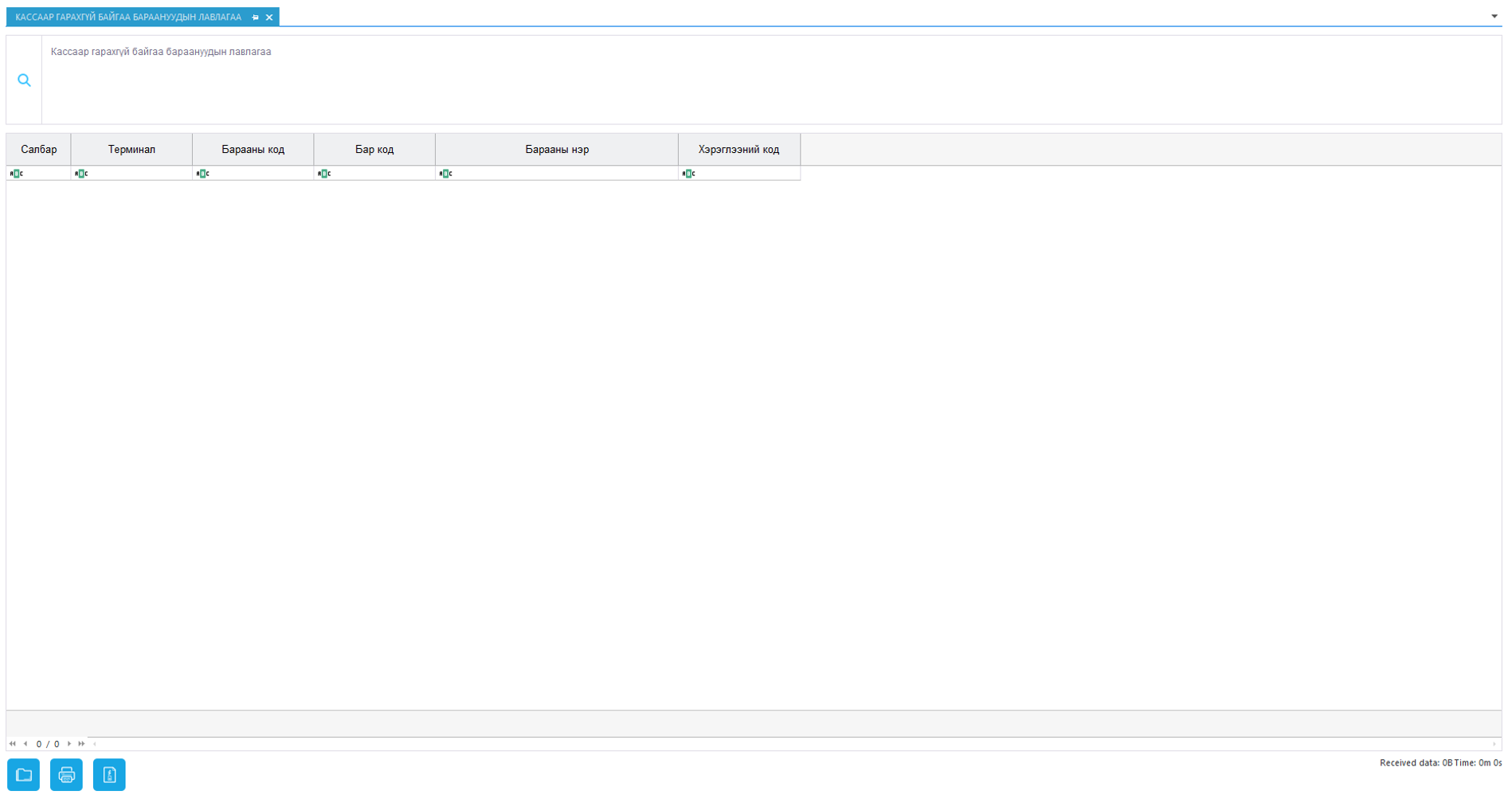
Зураг 44. Кассаар гарахгүй байгаа бараануудын лавлагаа
10. ПОС-ын үнийн ашгийн хувийн лавлагаа
Лавлагаа
ПОС систем дээр хийгдсэн касс, борлуулалт, гүйлгээ болон өдрийн дансны бичилттэй холбоотой мэдээллийг хайж шалгах, хянах зориулалттай.
Энэ хэсгээр кассын мэдээ болон кассын гүйлгээний мэдээллийг харах, борлуулалтын гүйлгээг шалгах, алдаатай гүйлгээг илрүүлэх, тухайн алдаатай гүйлгээ цааш дамжсан эсэхийг хянах, өдрийн дансны бичилтийн мэдээллийг лавлах боломжтой.
1. Кассын мэдээ
Кассын мэдээ хэсэг нь сонгосон салбар, хугацааны хүрээнд кассын орлого, зарлага, борлуулалт болон бэлэн, бэлэн бус төлбөрийн дүнг нэгтгэн харахад ашиглагдана. Уг мэдээллээр кассын эхний болон эцсийн үлдэгдэл, борлуулалтын орлого, кассын орлого зарлагын хөдөлгөөн, өдрийн эцсийн дүнг хянах боломжтой.
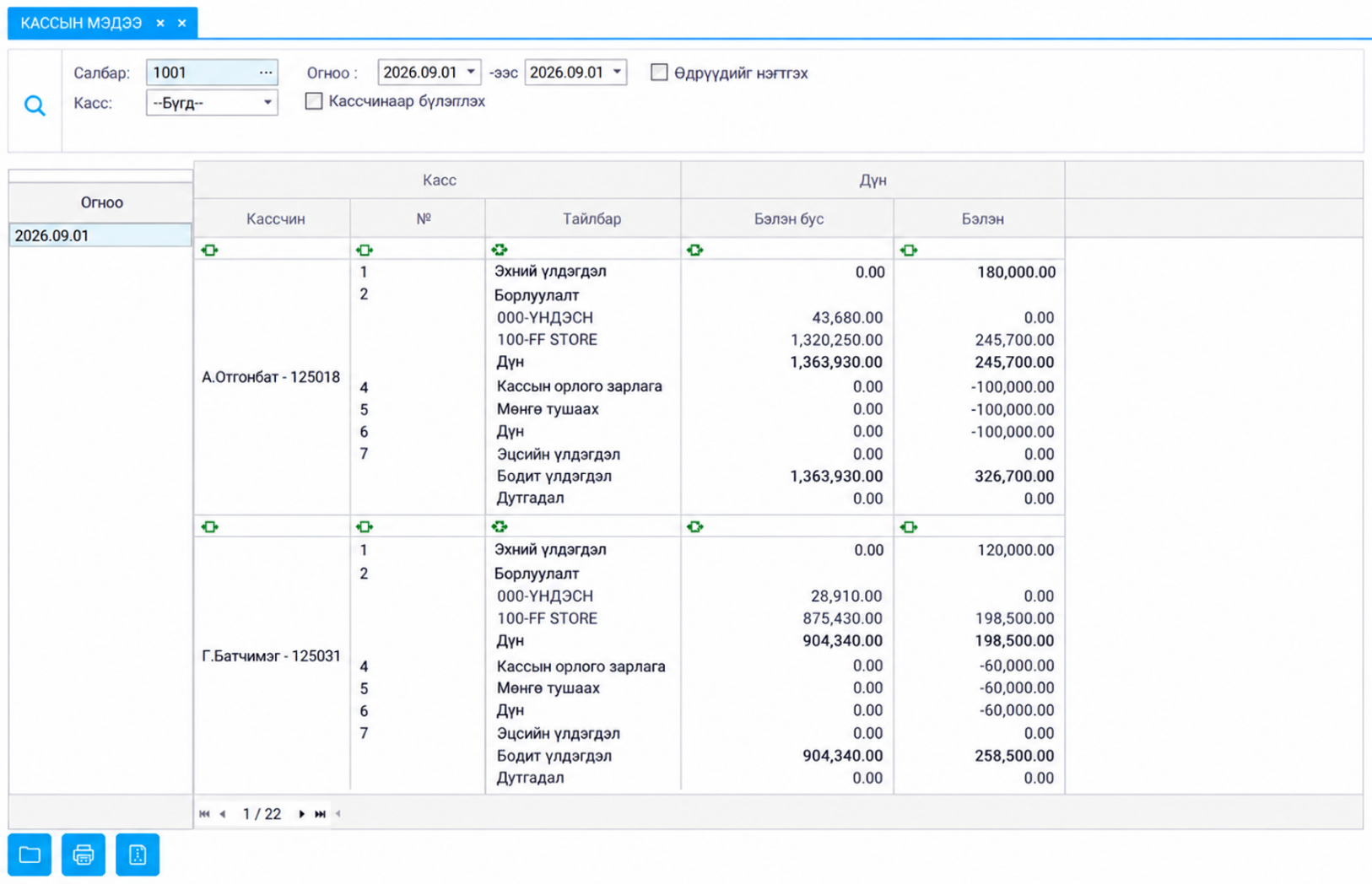
Зураг 45. Кассын мэдээ
Кассын мэдээ хайх дараалал
1. Салбар сонгох
Дэлгэцийн дээд хэсэгт байрлах “Салбар” талбараас мэдээ харах шаардлагатай салбарыг сонгоно. Салбарын код болон нэр зөв эсэхийг шалгана. Аль салбарыг сонгосноос хамааран тухайн салбарын кассын мэдээлэл харагдах тул хайлт хийхээс өмнө зөв салбар сонгосон эсэхийг заавал нягтална.
2. Огнооны хүрээ оруулах
“Огноо” хэсгийн эхлэх болон дуусах огноог сонгоно. Эхлэх огноо нь дуусах огнооноос хойш байж болохгүй. Нэг өдрийн кассын мэдээ харах бол эхлэх болон дуусах огноог ижил өдөр сонгоно. Харин хэд хэдэн өдрийн мэдээ харах бол шаардлагатай хугацааны эхлэл, төгсгөлийг тус тус оруулна.
Анхаарах3. Нэмэлт сонголтуудыг шалгах
Дэлгэцэд байгаа “Өдрүүдийг нэгтгэнэ” болон “Кассчиннаар бүлэглэнэ” зэрэг нэмэлт сонголтыг шаардлагатай эсэхээс хамааран шалгана. Эдгээр сонголтын үр дүнгийн нарийн ялгааг байгууллагын ашиглаж буй системийн тохиргоотой уялдуулан хэрэглэнэ.
4. Хайлт хийх
Салбар болон огнооны мэдээллийг шалгасны дараа дэлгэцийн зүүн талд байрлах хайлтын дүрсийг дарж мэдээг гаргана. Хайлтын үр дүнгийн хүснэгтэд сонгосон хугацааны кассын мэдээлэл харагдана.
Хэрэв мэдээлэл харагдахгүй бол эхлээд салбарын сонголт, эхлэх болон дуусах огноог шалгаж, дахин хайна.
Кассын мэдээг хэвлэх
Мэдээллээ шалгасны дараа дэлгэцийн доод хэсэгт байрлах хэвлэх дүрсийг ашиглан кассын мэдээг хэвлэж болно. Хэвлэхийн өмнө зөв салбар, зөв хугацааны мэдээ гарсан эсэхийг дахин нягтална.
Анхаарах зүйлс
-
Салбар болон огнооны хүрээг заавал сонгож байж хайлт хийнэ.
-
Нэг өдрийн мэдээ харах бол эхлэх болон дуусах огноог ижил сонгоно.
-
Хайлтын үр дүнг өөр салбар эсвэл өөр хугацааны мэдээтэй андуурахгүй байх хэрэгтэй.
-
Бэлэн болон бэлэн бус төлбөрийн дүнг тус тусад нь шалгана.
-
Дутагдал, зөрүү илэрвэл эх мэдээлэл болон кассын бүртгэлийг тулгаж шалгалгүйгээр дүнг шууд зөв гэж үзэхгүй.
-
Хэвлэхээс өмнө тайлангийн огноо, салбар болон мөнгөн дүнг нягтална.
2. Кассын гүйлгээний лавлагаа
Кассын гүйлгээний лавлагаа хэсэг нь системд бүртгэгдсэн кассын гүйлгээнүүдийг салбар, терминал, гүйлгээний төрөл, гүйлгээний дугаар болон огнооны хүрээгээр шүүн харахад ашиглагдана. Уг хэсгээс кассын зарлага, орлого болон борлуулалттай холбоотой гүйлгээний мэдээлэл, гүйлгээний огноо, гүйлгээ хийсэн ажилтан, кассчин, гүйлгээний валют, дүн болон тоо хэмжээг шалгах боломжтой.

Зураг 46. Кассын гүйлгээний лавлагаа
Кассын гүйлгээний лавлагаа хайх дараалал
1. Салбар сонгох
Дэлгэцийн дээд хэсэгт байрлах “Салбарын төрөл” болон “Салбар” талбараас шаардлагатай салбарын мэдээллийг сонгоно. Салбарын төрлийг сонгосны дараа “...” товчийг ашиглан лавлагаа харах салбараа сонгоно.
Хайлтын үр дүнд сонгосон салбарын кассын гүйлгээ харагдах тул зөв салбар сонгосон эсэхийг шалгана.
2. Терминалын дугаар сонгох
“Терминалын дугаар” талбарт шаардлагатай терминалыг сонгоно. Тодорхой нэг терминалын гүйлгээг шалгах бол тухайн терминалыг сонгох бөгөөд бүх терминалын мэдээлэл харах шаардлагатай бол талбарт байгаа сонголтыг системийн боломжид нийцүүлэн тохируулна.
3. Гүйлгээний төрлийг сонгох
“Гүйлгээний төрөл” талбараас хайх гүйлгээний төрлийг сонгоно. Тухайлбал, зөвхөн тодорхой төрлийн кассын гүйлгээг шалгах бол тухайн төрлийг сонгож, бүх төрлийн гүйлгээг харах бол “--Бүгд--” сонголтыг ашиглана.
4. Гүйлгээний дугаараар хайх
“Гүйлгээний дугаар” талбарт шалгах гүйлгээний дугаарыг оруулна. Тодорхой гүйлгээг хайх шаардлагатай үед энэ талбарыг ашиглах бөгөөд дугаар оруулаагүй тохиолдолд бусад хайлтын нөхцөлд тохирох гүйлгээнүүдийг харна.
5. Гүйлгээний огнооны хүрээ оруулах
“Гүйлгээний огноо” хэсэгт эхлэх болон дуусах огноог сонгоно. Нэг өдрийн гүйлгээ харах бол хоёр огноог ижил сонгоно. Харин хэд хэдэн өдрийн гүйлгээ харах бол шаардлагатай хугацааны эхлэл, төгсгөлийг тус тус оруулна.
Мөн шаардлагатай тохиолдолд “Цагаар хайх эсэх” сонголтыг ашиглан цагийн хүрээгээр нарийвчлан хайж болно.
6. Нэмэлт сонголтуудыг тохируулах
“Гүйлгээний тайлбар” талбарт шаардлагатай тайлбарын мэдээллийг оруулж хайлтыг нарийвчилж болно.
Мөн “Гүйлгээний дэлгэрэнгүй лавлагаа” сонголтыг шалгаж, дэлгэрэнгүй мэдээлэл харах шаардлагатай эсэхийг тохируулна. Сонголтыг идэвхжүүлсэн үед гүйлгээний мөр тус бүрийн дэлгэрэнгүй мэдээллийг харах боломжтой.
7. Хайлт хийх
Хайлтын нөхцөлүүдийг шалгасны дараа дэлгэцийн зүүн талд байрлах хайлтын дүрсийг дарна. Үүний дараа сонгосон нөхцөлд тохирох кассын гүйлгээнүүд хүснэгтэд харагдана.
3. Борлуулалтын гүйлгээний лавлагаа
Борлуулалтын гүйлгээний лавлагаа хэсэг нь системд бүртгэгдсэн борлуулалтын гүйлгээг салбар, ПОС, гүйлгээний төрөл, огноо болон бусад хайлтын нөхцөлөөр шүүн харахад ашиглагдана. Уг хэсгээс борлуулалтын баримтын дугаар, салбарын мэдээлэл, гүйлгээний огноо, цаг, баримтын төрөл, ДДТД, борлуулалтын нийт дүн, хөнгөлөлт, урамшуулал болон бусад төлбөрийн мэдээллийг шалгах боломжтой.

Зураг 47. Борлуулалтын гүйлгээний лавлагаа
Борлуулалтын гүйлгээний лавлагаа хайх дараалал
1. Салбар сонгох
Дэлгэцийн дээд хэсэгт байрлах “Салбар” талбараас борлуулалтын мэдээлэл харах шаардлагатай салбарыг сонгоно. “...” товчийг дарж салбарын жагсаалтаас сонголт хийнэ.
Сонгосон салбарын борлуулалтын мэдээлэл харагдах тул хайлт хийхийн өмнө салбарын код болон нэрийг нягтална.
2. ПОС болон бусад хайлтын нөхцөл оруулах
Шаардлагатай тохиолдолд “ПОС дугаар” талбараас борлуулалт хийгдсэн кассын төхөөрөмжийг сонгоно.
3. Гүйлгээний огноо сонгох
“Гүйлгээний огноо” хэсэгт эхлэх болон дуусах огноог сонгоно. Нэг өдрийн борлуулалтын мэдээлэл харах бол хоёр огноог ижил сонгоно. Харин хэд хэдэн өдрийн мэдээлэл харах бол шаардлагатай хугацааны эхлэл, төгсгөлийг оруулна.
Шаардлагатай тохиолдолд “Гүйлгээний цаг” сонголтыг ашиглан тодорхой цагийн хүрээнд хийгдсэн борлуулалтыг шүүн харж болно.
4. Хайлтын үр дүнг харах
Салбар, огноо болон бусад хайлтын нөхцөлийг шалгасны дараа дэлгэцийн зүүн талд байрлах хайлтын дүрсийг дарна. Хайлтын үр дүн хүснэгтээр харагдана.
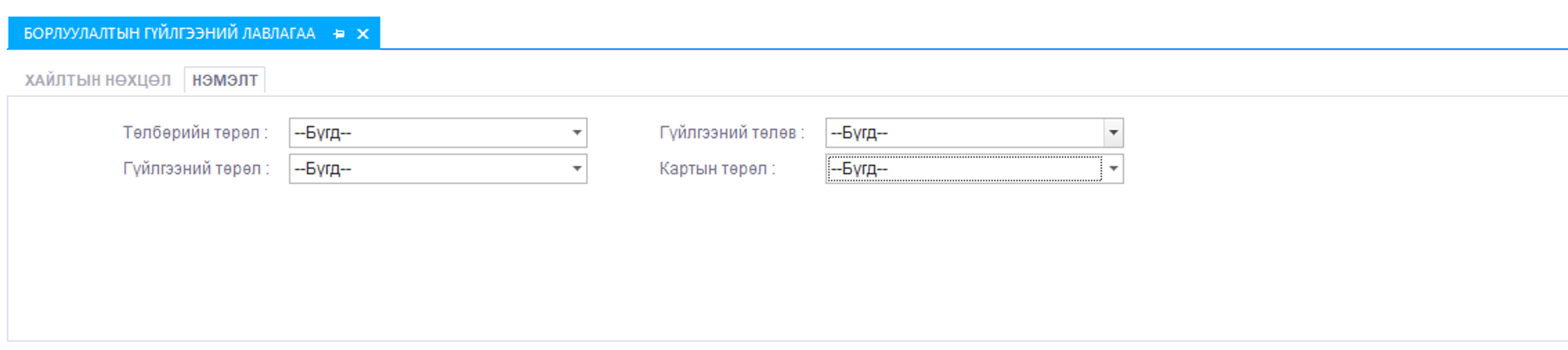
Зураг 48. Борлуулалтын гүйлгээ лавлагааны нэмэлт
Нэмэлт хайлтын нөхцөл ашиглах
Дэлгэцийн “НЭМЭЛТ” хэсэгт дарснаар төлбөрийн төрөл, гүйлгээний төрөл, гүйлгээний төлөв болон картын төрөл гэсэн нэмэлт нөхцөлүүд гарч ирнэ.
-
Төлбөрийн төрөл: Бэлэн болон бусад төлбөрийн төрлөөр борлуулалтыг шүүн харахад ашиглана.
-
Гүйлгээний төрөл: Шаардлагатай гүйлгээний төрлийг сонгоно.
-
Гүйлгээний төлөв: Гүйлгээний төлөвөөр шүүн харах боломжтой.
-
Картын төрөл: Картын төрлөөр борлуулалтын мэдээллийг нарийвчлан хайна.
Талбар бүрээс шаардлагатай сонголтыг хийсний дараа хайлтын дүрсийг дахин дарж үр дүнг шинэчилнэ.
4. Алдаатай гүйлгээний хураангуй лавлагаа
Алдаатай гүйлгээний хураангуй лавлагаа хэсэг нь системд бүртгэгдсэн алдаатай болон дамжуулагдаагүй гүйлгээний мэдээллийг салбар, гүйлгээний төлөв, огнооны хүрээгээр шүүн харахад ашиглагдана. Уг хэсгээс гүйлгээний огноо, төрөл, төлөв болон гүйлгээний тоог хураангуй байдлаар харах боломжтой. Ингэснээр алдаа гарсан болон дамжуулагдаагүй гүйлгээний тоог хянаж, шаардлагатай арга хэмжээг авахад ашиглана.

Зураг 49. Алдаатай гүйлгээний хураангуй лавлагаа
Алдаатай гүйлгээний хураангуй лавлагаа харах дараалал
1. Салбар сонгох
Дэлгэцийн дээд хэсэгт байрлах “Салбар” талбарын “...” товчийг дарж, мэдээлэл харах шаардлагатай салбарыг сонгоно.
Салбар сонгосноор тухайн салбарт хамаарах гүйлгээний мэдээллийг шүүн харах боломжтой. Шаардлагатай бол салбарын сонголтыг хоосон үлдээж, системийн боломжид нийцүүлэн олон салбарын мэдээллийг харж болно.
2. Гүйлгээний огноо сонгох
“Гүйлгээний огноо” хэсэгт эхлэх болон дуусах огноог сонгоно.
-
Нэг өдрийн мэдээлэл харах бол эхлэх болон дуусах огноог ижил сонгоно.
-
Хэд хэдэн өдрийн мэдээлэл харах бол шаардлагатай хугацааны эхлэл болон төгсгөлийг оруулна.
Огнооны хүрээг зөв сонгосноор тухайн хугацаанд бүртгэгдсэн алдаатай болон дамжуулагдаагүй гүйлгээний мэдээллийг харах боломжтой.
3. Гүйлгээний төлөв сонгох
“Гүйлгээний төлөв” талбараас шаардлагатай төлөвийг сонгоно.
-
Алдаа гарсан: Алдаатай төлөвт бүртгэгдсэн гүйлгээг харах.
-
Дамжуулагдаагүй: Дамжуулагдаагүй төлөвт байгаа гүйлгээг харах.
-
--Бүгд--: Боломжит бүх төлөвийн мэдээллийг харах.
Тодорхой төлөвийн гүйлгээг шалгах бол тухайн төлөвийг сонгоно. Харин алдаатай болон дамжуулагдаагүй гүйлгээг хамтад нь хянах шаардлагатай бол “--Бүгд--” сонголтыг ашиглана.
5. Алдаатай гүйлгээний дэлгэрэнгүй лавлагаа
Алдаатай гүйлгээний дэлгэрэнгүй лавлагаа хэсэг нь системд бүртгэгдсэн алдаатай болон дамжуулагдаагүй гүйлгээний мэдээллийг бараа, салбар, нийлүүлэгч, гүйлгээний огноо болон бусад хайлтын нөхцөлөөр дэлгэрүүлэн харахад ашиглагдана. Уг хэсгээс алдаатай гүйлгээнд хамаарах барааны код, нэр, бар код, тоо хэмжээ, өртөг болон мөнгөн дүнгийн мэдээллийг шалгаж, алдааны шалтгааныг тодруулахад ашиглана.
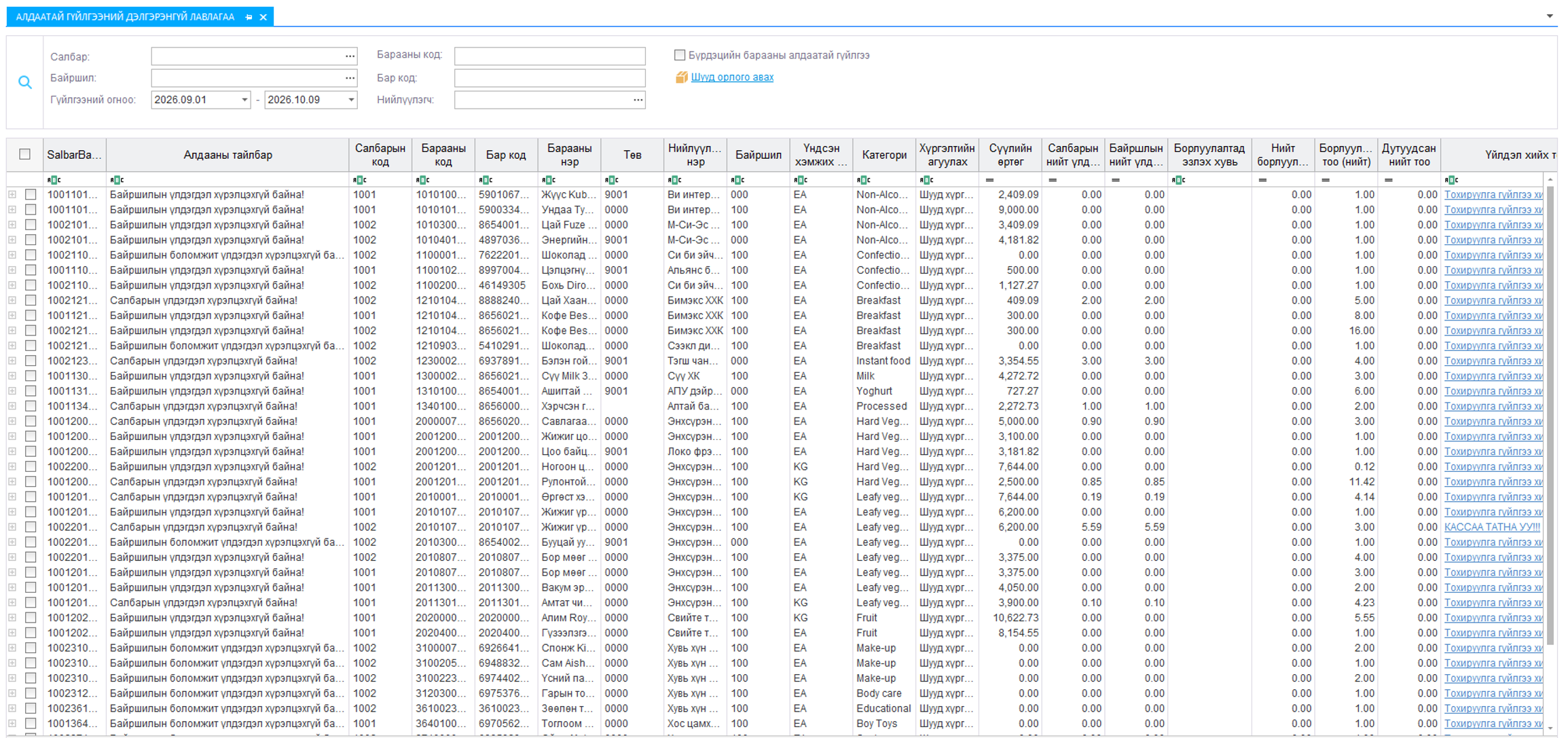
Зураг 50. Алдаатай гүйлгээний дэлгэрэнгүй лавлагаа
Алдаатай гүйлгээний дэлгэрэнгүй лавлагаа харах дараалал
1. Салбар сонгох
Дэлгэцийн дээд хэсэгт байрлах “Салбар” талбарын “...” товчийг дарж, мэдээлэл харах шаардлагатай салбарыг сонгоно. Сонгосон салбарт хамаарах гүйлгээний дэлгэрэнгүй мэдээлэл харагдах тул салбарын сонголтыг нягтална.
2. Гүйлгээний огноо сонгох
“Гүйлгээний огноо” хэсэгт эхлэх болон дуусах огноог сонгоно.
-
Нэг өдрийн мэдээлэл харах бол эхлэх болон дуусах огноог ижил сонгоно.
-
Хэд хэдэн өдрийн мэдээлэл харах бол шаардлагатай хугацааны эхлэл болон төгсгөлийг оруулна.
Огнооны хүрээг зөв сонгосноор тухайн хугацаанд бүртгэгдсэн алдаатай гүйлгээний мэдээллийг шүүн харах боломжтой.
3. Барааны мэдээллээр хайх
Тодорхой бараатай холбоотой алдаатай гүйлгээг шалгах шаардлагатай үед дараах талбаруудыг ашиглана.
-
Барааны код: Барааны бүртгэлийн кодыг оруулна.
-
Бар код: Барааны бар кодыг оруулна.
-
Барааны нэр: Барааны нэрээр хайлт хийнэ.
-
Нийлүүлэгч: “...” товчийг ашиглан шаардлагатай нийлүүлэгчийг сонгоно.
Барааны мэдээлэл тодорхойгүй эсвэл бүх барааны алдаатай гүйлгээг харах шаардлагатай бол эдгээр талбарыг хоосон үлдээж, бусад хайлтын нөхцөлөөр хайлт хийнэ.
4. Нэмэлт сонголтуудыг тохируулах
Дэлгэцийн дээд хэсэгт байрлах “Буцаалтын барааны алдаатай гүйлгээ” сонголтыг шалгана.
Буцаалтын бараатай холбоотой алдаатай гүйлгээг харах шаардлагатай үед уг сонголтыг идэвхжүүлнэ. Энгийн алдаатай гүйлгээний мэдээлэл харах бол сонголтыг идэвхжүүлэхгүй.
Мөн дэлгэцэд байрлах “Шүүлт сэргээх” холбоосыг ашиглан шүүлтийн мэдээллийг сэргээх боломжтой.
5. Алдааны шалтгааныг шалгах
“Алдааны тайлбар” баганад байгаа мэдээллийг уншиж, алдаатай гүйлгээ үүссэн шалтгааныг тодруулна. Үүний дараа барааны код, салбарын мэдээлэл болон холбогдох тоо хэмжээ, үнийн мэдээллийг шалгана.
Алдааны шалтгааныг тодорхойлсны дараа холбогдох бүртгэл, тохиргоог нягталж, байгууллагын мөрдөж буй журмын дагуу засварлах эсвэл дахин боловсруулах шаардлагатай эсэхийг шийдвэрлэнэ.
6. Өдрийн дансны бичлэгийн лавлагаа
Өдрийн дансны бичлэгийн лавлагаа хэсэг нь сонгосон хугацаа, салбар, төлөв болон төрлөөр өдрийн дансны бичлэгүүдийг шүүн харж, тухайн бичлэг ямар эх үүсвэрээс үүссэн болон одоогийн төлөвийг хянахад ашиглагдана.
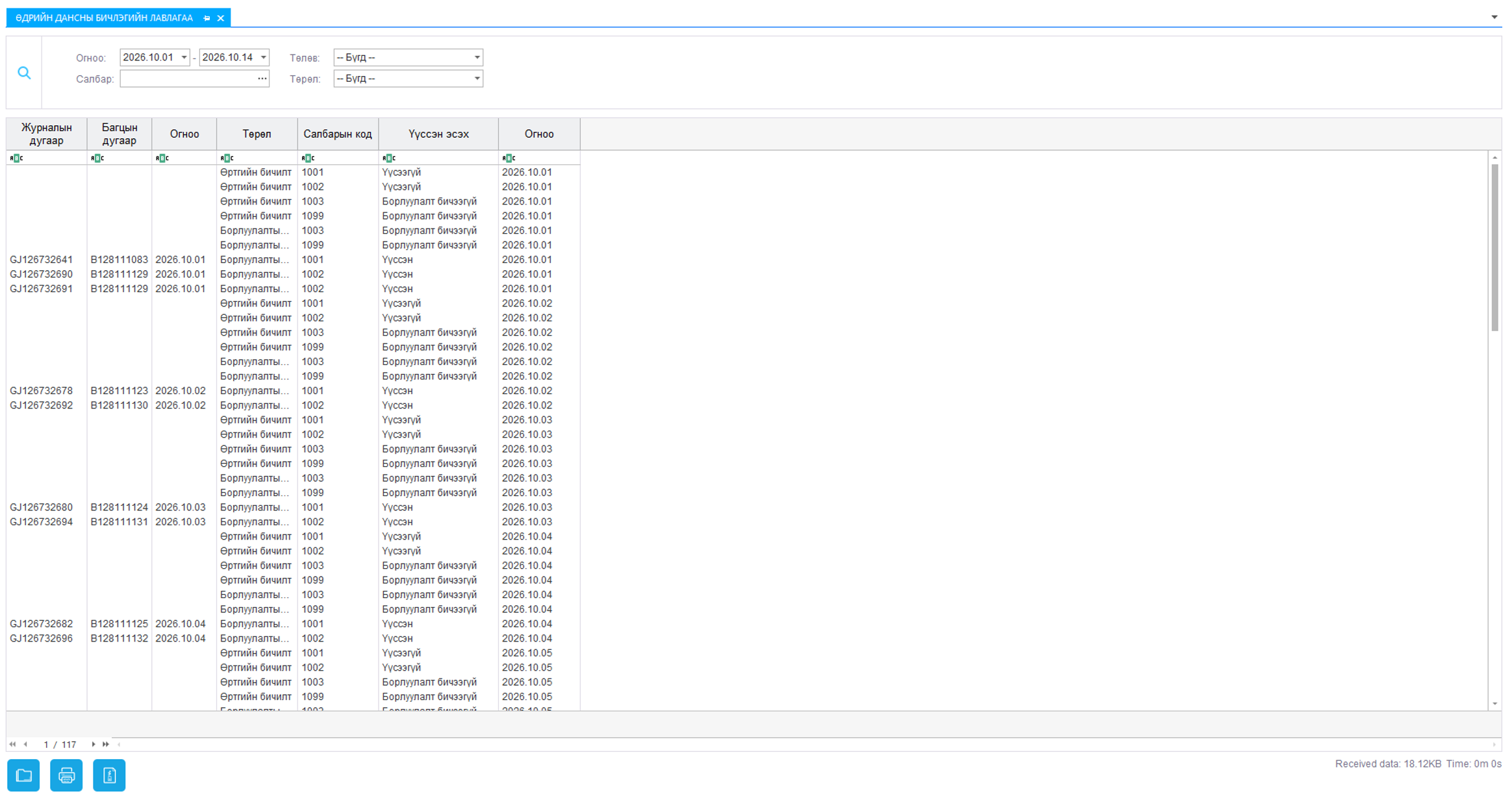
Зураг 51. Өдрийн дансны бичлэгийн лавлагаа
Лавлагааг харахын тулд дэлгэцийн дээд хэсэгт байрлах Огноо талбарт шалгах хугацааны эхлэх болон дуусах огноог сонгоно. Шаардлагатай тохиолдолд Салбар, Төлөв, Төрөл талбаруудаар нэмэлт шүүлт хийж, зүүн талын хайх товчийг дарна.
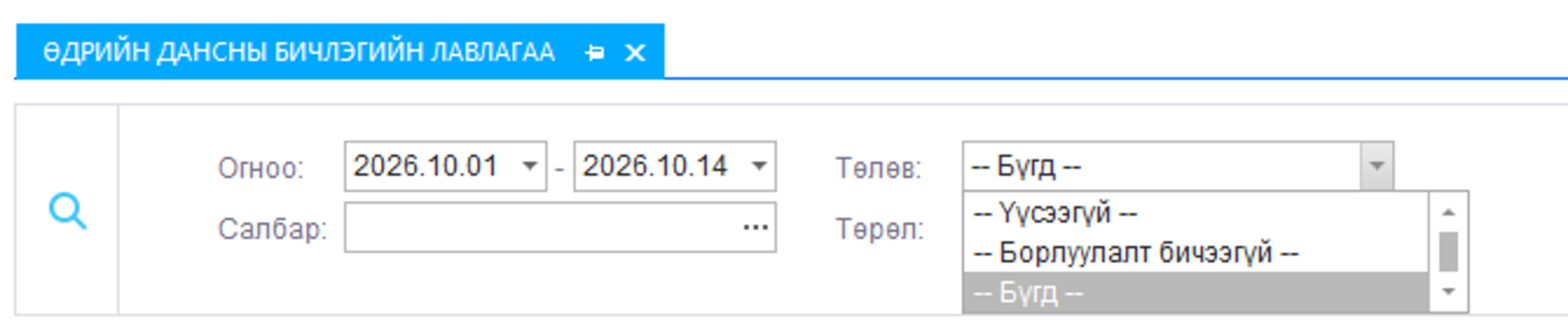
Зураг 52. Өдрийн дансны бичлэгийн лавлагаа төлөв
Төлөв талбараас шаардлагатай төлөвийг сонгон хайлт хийснээр зөвхөн тухайн төлөвт хамаарах дансны бичлэгүүдийг шүүн харна. Төлөв сонгоогүй тохиолдолд бүх төлөвийн мэдээллийг хамруулан харах боломжтой.
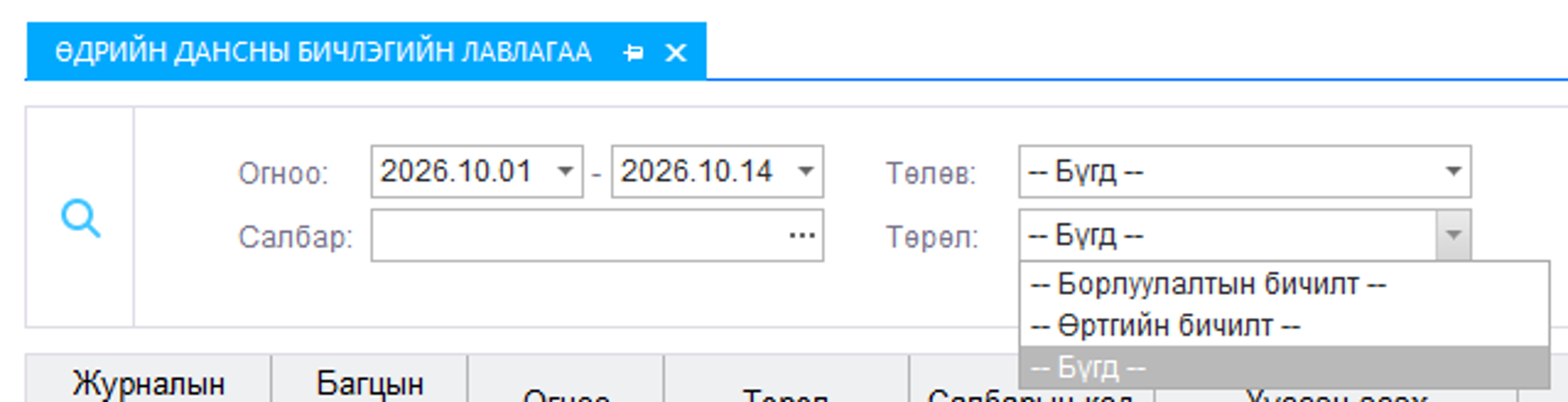
Зураг 53. Өдрийн дансны бичлэгийн лавлагаа төрөл
Төрөл талбараас дансны бичлэгийн шаардлагатай төрлийг сонгож хайлт хийнэ. Жишээлбэл, Өртгийн бичилт зэрэг төрлөөр шүүж тухайн төрлөөр үүссэн бичлэгүүдийг тусад нь хянах боломжтой.
АнхаарахСтатистик мэдээ
Борлуулалт болон худалдан авагчтай холбоотой мэдээллийг бараа, салбар, категори, өдөр, цаг болон мөнгөн дүнгээр нэгтгэн харж, харьцуулан шинжлэх зориулалттай.
Зөвлөмж1. Борлуулалтын мэдээ бараагаар салбараар
“Борлуулалтын мэдээ – бараагаар, салбараар” хэсэг нь сонгосон хугацааны борлуулалтын мэдээллийг бараа болон салбарын түвшинд дэлгэрэнгүй харахад ашиглагдана. Тайлангаас барааны код, бар код, ABC код, барааны нэр, ангилал, нийлүүлэгч, салбар, үнэ болон бусад холбогдох мэдээллийг нэг дороос хянах боломжтой.
Мөн олон төрлийн шүүлтүүр ашиглан шаардлагатай бараа, ангилал, нийлүүлэгч болон салбарын борлуулалтыг нарийвчлан хайж, үр дүнг хүснэгт болон график хэлбэрээр харах боломжтой.
Борлуулалтын мэдээ хайх дараалал
1. Тайлангийн төрөл сонгох - Дэлгэцийн дээд хэсэгт байрлах “Хайлтын төрөл” талбараас тайлангийн төрлийг сонгоно.
2. Гүйлгээний огноо сонгох - “Гүйлгээний огноо” хэсэгт тайлан харах хугацааны эхлэх болон дуусах огноог сонгоно. Хэд хэдэн өдрийн мэдээлэл харах шаардлагатай бол эхлэх болон дуусах огноог тохирох хугацаагаар сонгоно.
3. Салбар сонгох - “Салбар” талбараас борлуулалтын мэдээлэл харах салбарыг сонгоно. Тодорхой нэг салбарыг сонгосноор тухайн салбарт хамаарах борлуулалтын мэдээллийг шүүн харах боломжтой. Салбараар тайлан гаргах үед зөв салбар сонгосон эсэхийг заавал шалгана.
4. Нэмэлт шүүлтүүр ашиглах
Шаардлагатай тохиолдолд тайлангийн үр дүнг нарийвчлахын тулд Барааны ангилал, Барааны код, Хэрэглээний код, Хэрэглээний үүрэг, Зоны код, Салбарын төрөл, Худалдан авалтын түвшин, Бар код, ABC код, Нийлүүлэгчийн төрөл, Нийлүүлэгчийн ангилал, Үндсэн байршил зэрэг талбаруудаас тохирох нөхцөлийг сонгож болно.
Мөн “Бүх бараа”, “Худалдсан”, “Урамшуулалд олгосон”, “Сугалаа”, “Картын үнэ” зэрэг сонголтуудаар борлуулалтын мэдээллийг нэмэлт нөхцөлөөр шүүн харах боломжтой.
5. Хайлт хийх
Шаардлагатай огноо, салбар болон бусад шүүлтүүрийг тохируулсны дараа дэлгэцийн зүүн талд байрлах хайх тэмдэгтэй товч дээр дарна. Хайлтын нөхцөлд тохирсон борлуулалтын мэдээлэл дэлгэцийн доод хэсгийн хүснэгтэд гарч ирнэ.
АнхаарахТайлан гаргахдаа хамгийн түрүүнд хайлтын төрөл, гүйлгээний эхлэх болон дуусах огноо, салбарыг зөв сонгосон эсэхийг шалгана. Буруу хугацаа эсвэл салбар сонгосон тохиолдолд шаардлагатай борлуулалтын мэдээлэл бүрэн гарахгүй байж болно.
Нэмэлт шүүлтүүрүүдийг зэрэг сонгосон үед зөвхөн бүх сонгосон нөхцөлд тохирсон мэдээлэл үр дүнд гарах тул мэдээлэл олдохгүй байвал оруулсан шүүлтүүрүүдээ дахин шалгана.
Зөвхөн нийт борлуулалтын дүн харах бус тодорхой бараа, ангилал, нийлүүлэгч эсвэл салбарын борлуулалтыг нарийвчлан шалгах шаардлагатай үед энэхүү тайланг ашиглах нь тохиромжтой.
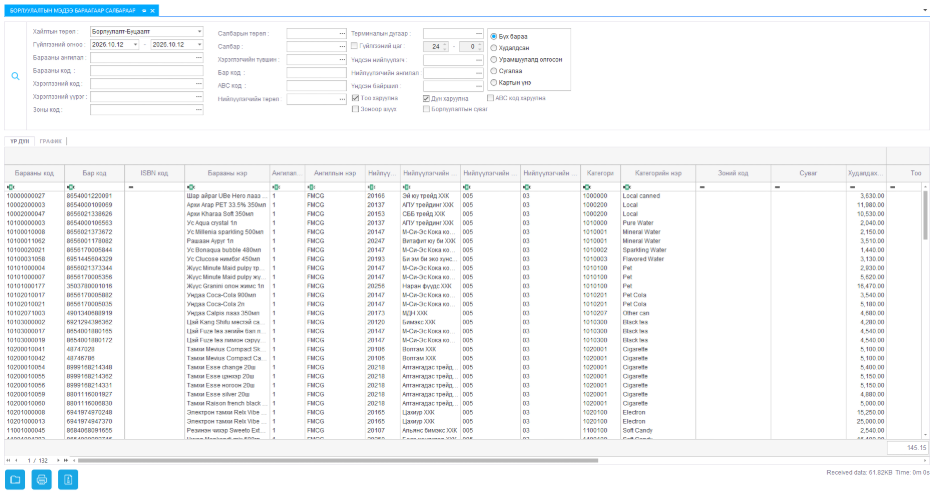
Зураг 54. Борлуулалтын мэдээ бараагаар салбараар
Графикаар харах
Хайлтын үр дүн гарсны дараа “ГРАФИК” табыг сонгон борлуулалтын мэдээллийг график хэлбэрээр харах боломжтой. Энэ нь бараа болон борлуулалтын үзүүлэлтүүдийг харьцуулан хянахад ашиглагдана.
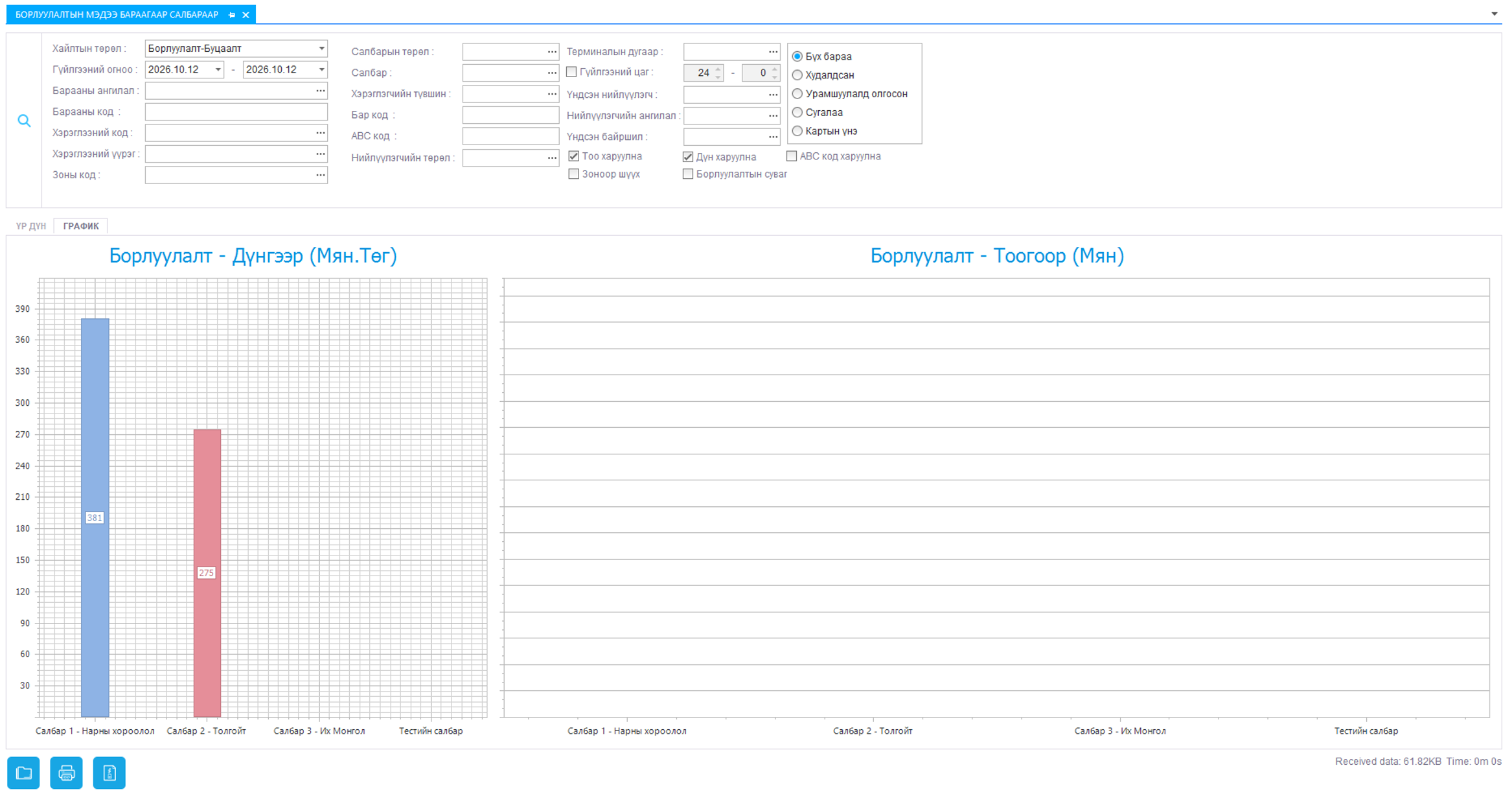
Зураг 55. Борлуулалтын мэдээ бараагаар салбараар график
2. Борлуулалтын мэдээ өдрөөр – категориор
Борлуулалтын мэдээ өдрөөр – категориор хэсэг нь сонгосон хугацааны борлуулалтын мэдээллийг материалын төрөл, хэрэглээний нэр болон өдрөөр ангилан харахад ашиглагдана. Тайлангаас тухайн категори тус бүрийн борлуулалтын тоо хэмжээ болон мөнгөн дүнг өдөр бүрээр харьцуулан хянах боломжтой.
Хайлт хийхдээ Хайлт төрөл, Үнийн эхлэх огноо, Эцсийн огноо, Тайлангийн төрөл зэрэг шаардлагатай нөхцөлийг сонгоно. Мөн шаардлагатай тохиолдолд Салбар сонгон тайлангийн мэдээллийг нарийвчлан шүүж болно. Тохиргоог хийсний дараа хайлт хийхэд сонгосон хугацаанд хамаарах борлуулалтын мэдээлэл хүснэгтээр харагдана.
Хүснэгтийн зүүн хэсэгт Салбар, Материалын төрөл, Хэрэглээний нэр гэсэн мэдээлэл байрлах бөгөөд Нийт баганад тухайн мөрийн нийт борлуулалтын тоо болон дүн харагдана. Үүний дараах багануудад өдрүүдээр задарч, өдөр тус бүрийн Нийт – Тоо болон Нийт – Дүн мэдээллийг харуулна.
Ингэснээр сонгосон хугацаанд аль материалын төрөл, категори хэдий хэмжээний борлуулалттай байсныг болон борлуулалт өдрүүдийн хооронд хэрхэн өөрчлөгдсөнийг нэг дороос хянах боломжтой.
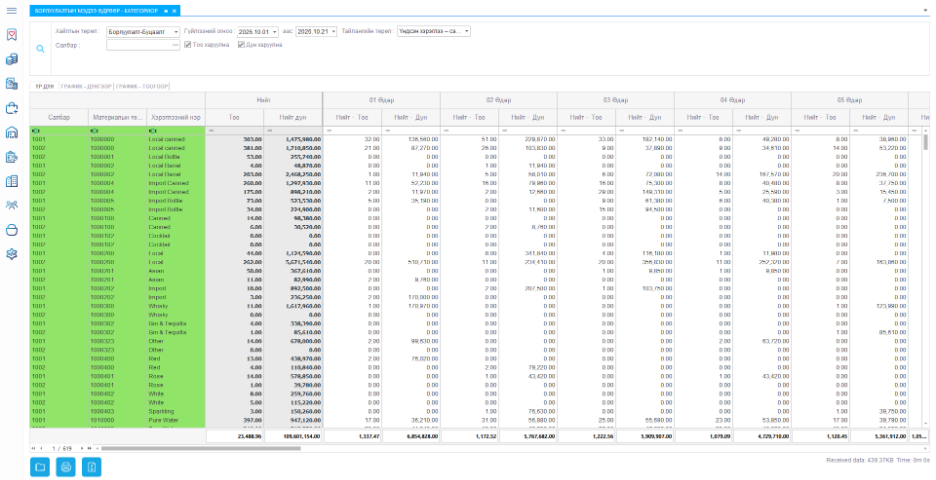
Зураг 56. Борлуулалтын мэдээ өдрөөр – категориор
Графикаар харах
Тайлангийн мэдээллийг хүснэгтээс гадна графикаар харах боломжтой. График нь сонгосон хугацааны борлуулалтын мэдээллийг категори болон салбараар харьцуулан үзүүлнэ.
График – Дүнгээр хэсэгт борлуулалтын мэдээллийг мөнгөн дүнгээр харуулна. Ингэснээр аль категори болон салбарын борлуулалтын дүн өндөр эсвэл бага байгааг графикаас харьцуулан харах боломжтой. Графикийн багана дээр хулганын заагчийг байрлуулахад тухайн категори, салбарын борлуулалтын дүн дэлгэрэнгүй харагдана.
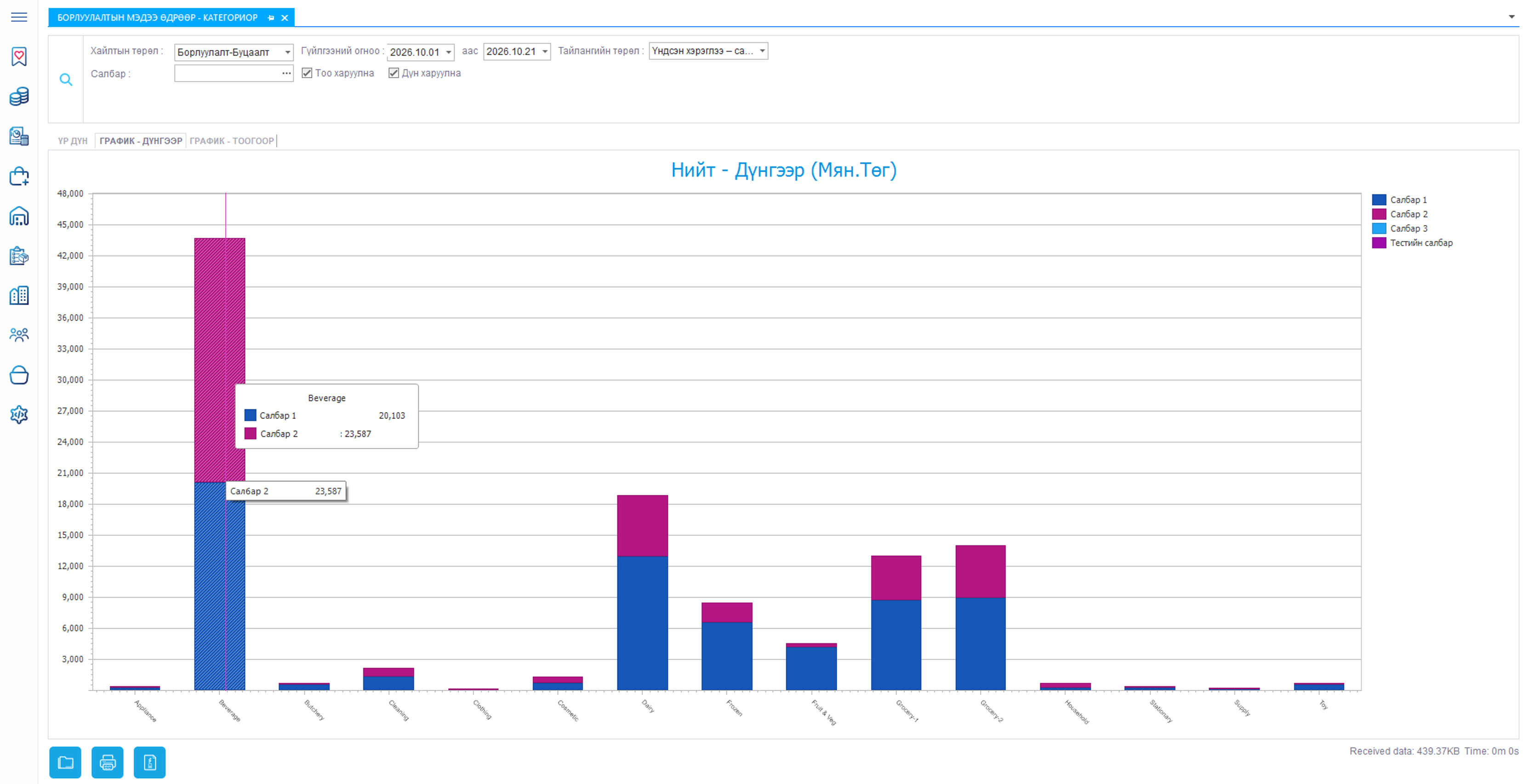
Зураг 57. График дүнгээр харагдах байдал
График – Тоогоор хэсэгт борлуулалтын мэдээллийг борлуулсан тоо хэмжээгээр харуулна. Ингэснээр категори тус бүрээс хэдэн ширхэг бараа борлуулагдсан болон салбаруудын борлуулалтын тоо хэмжээг хооронд нь харьцуулан харах боломжтой. Багана дээр хулганын заагчийг байрлуулахад тухайн салбарын борлуулалтын тоо хэмжээ харагдана.
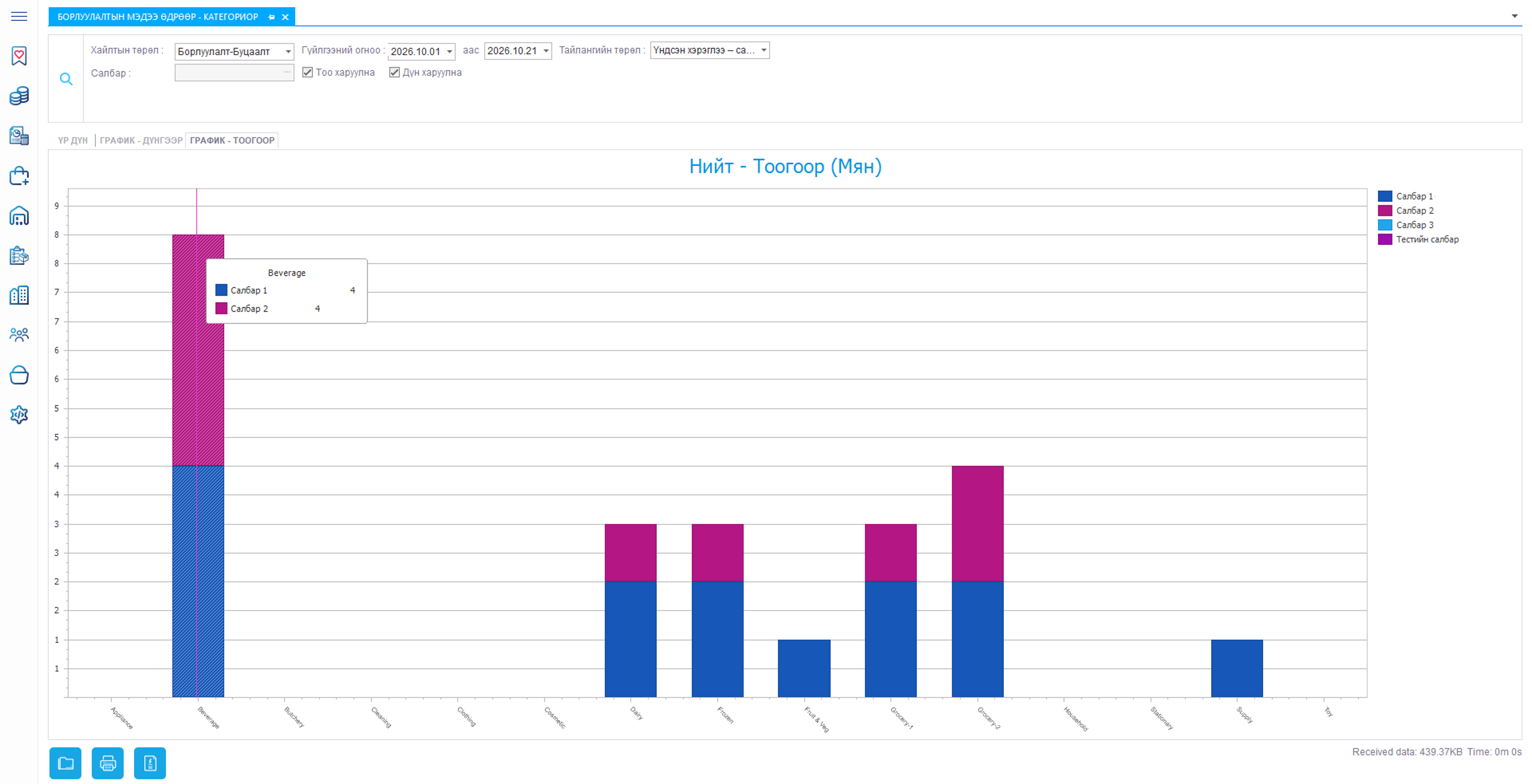
Зураг 58. График тоогоор харагдах байдал
3. Борлуулалтын мэдээ өдрөөр – бараагаар
Борлуулалтын мэдээ өдрөөр – бараагаар хэсэг нь сонгосон хугацааны борлуулалтын мэдээллийг бараа тус бүрээр болон өдрөөр задлан харахад ашиглагдана. Тайлангаас бараа бүрийн борлуулсан тоо хэмжээ, мөнгөн дүн, мөн өдөр тус бүрийн борлуулалтын үзүүлэлтийг хянах боломжтой.
Тайлан харах
Тайланг Салбарын төрөл, Салбар, Гүйлгээний төрөл, Гүйлгээний огноо, Тайлангийн төрөл зэрэг нөхцөлөөр шүүн харах боломжтой. Мөн Барааны ангилал, Хэрэглээний код, Нийлүүлэгчийн ангилал, Үндсэн нийлүүлэгч, Үндсэн байршил, Барааны код зэрэг үзүүлэлтээр хайлтыг нарийвчлан хийж болно.
Хайлт хийсний дараа хүснэгтэд Салбар, Барааны код, Барааны нэр, Бар код, Ангиллын код, Нийлүүлэгчийн код зэрэг барааны үндсэн мэдээлэл харагдана.
Мөн “Тоо харуулах”, “Дүн харуулах” сонголтыг ашиглан тайланд харагдах мэдээллийг тоо хэмжээ болон мөнгөн дүнгээр тохируулан харах боломжтой.
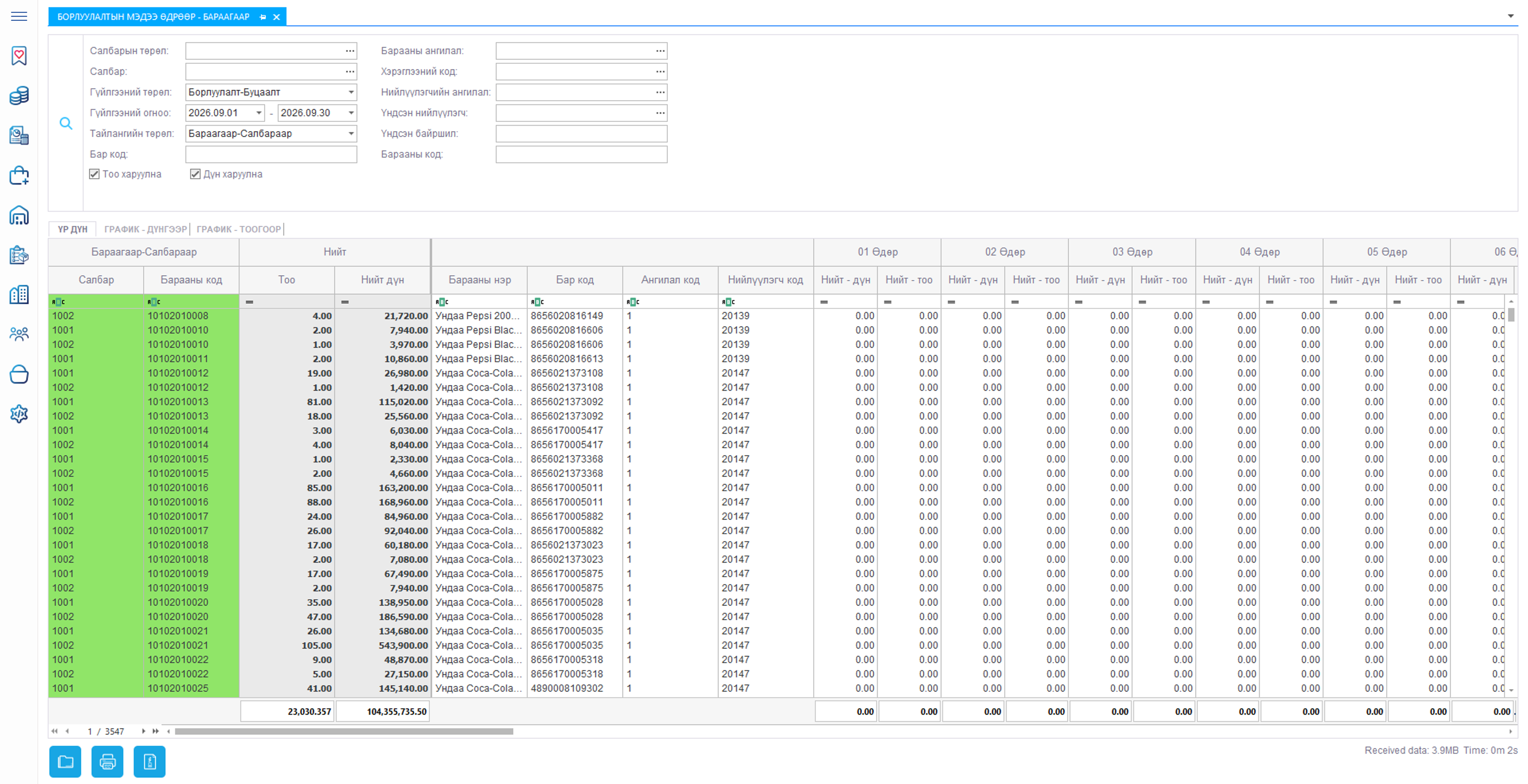
Зураг 59. Борлуулалтын мэдээ өдрөөр – бараагаар
Графикаар харах
Борлуулалтын мэдээ өдрөөр – бараагаар тайлангийн мэдээллийг хүснэгтээс гадна графикаар харах боломжтой. График нь сонгосон хугацааны борлуулалтыг өдөр болон салбараар харьцуулан харуулна.
График – Дүнгээр хэсэгт борлуулалтын мэдээллийг мөнгөн дүнгээр харуулна. Хэвтээ тэнхлэгт борлуулалтын өдрүүд, босоо тэнхлэгт тухайн өдрийн борлуулалтын мөнгөн дүн байрлана. Өнгөөр салбаруудыг ялган харуулах бөгөөд багана дээр хулганын заагчийг байрлуулахад тухайн өдрийн салбар тус бүрийн борлуулалтын дүн харагдана. Ингэснээр өдөр бүрийн борлуулалтын дүнг салбар хооронд харьцуулан хянах боломжтой.
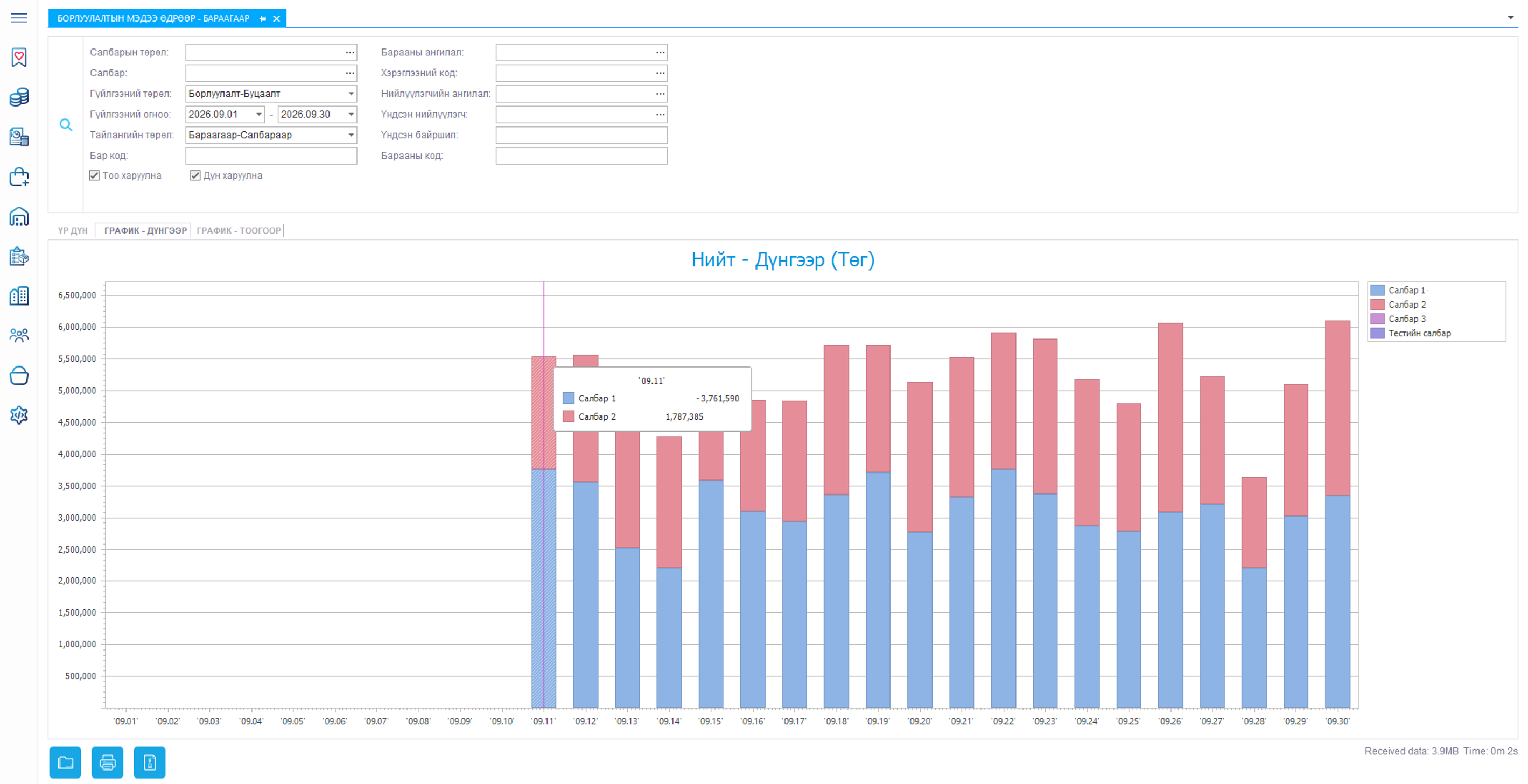
Зураг 60. График дүнгээр харагдах байдал
График – Тоогоор хэсэгт борлуулалтын мэдээллийг борлуулсан барааны тоо хэмжээгээр харуулна. Хэвтээ тэнхлэгт борлуулалтын өдрүүд, босоо тэнхлэгт борлуулсан барааны тоо хэмжээ харагдана. Өнгөөр салбаруудыг ялгах бөгөөд багана дээр хулганын заагчийг байрлуулахад тухайн өдрийн салбар тус бүрийн борлуулалтын тоо хэмжээ харагдана. Ингэснээр аль өдөр борлуулалтын тоо хэмжээ их эсвэл бага байсныг харьцуулан харах боломжтой.
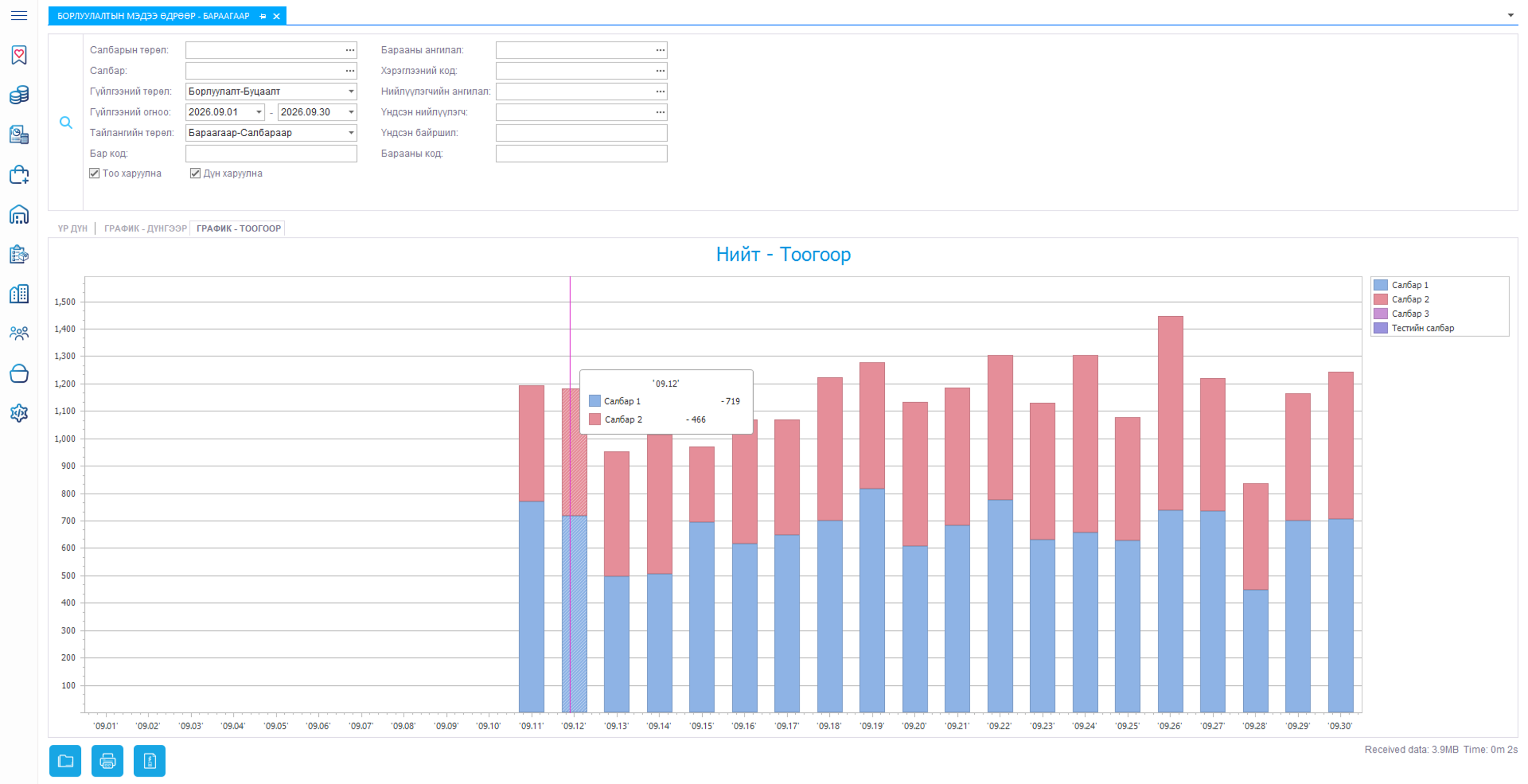
Зураг 61. График тоогоор харагдах байдал
4. Борлуулалтын мэдээ өдрөөр – цагаар
Борлуулалтын мэдээ өдрөөр – цагаар хэсэг нь сонгосон хугацааны борлуулалтыг цагийн интервалаар харьцуулан харах зориулалттай. Тайлангаас цаг тус бүрийн борлуулалтын тоо хэмжээ, нэгжийн үнэ болон нийт үнийн дүнг салбараар харах боломжтой.
Тайлан гаргахдаа огнооны хугацааг сонгож, шаардлагатай тохиолдолд салбарын төрөл, салбар, категори, барааны код, барааны позици болон категорийн ангиллаар шүүлт хийж хайна. Мөн салбар, позици, бараа болон бусад үзүүлэлтээр тус бүрээр харуулах сонголтыг ашиглан мэдээллийг нарийвчлан харах боломжтой.
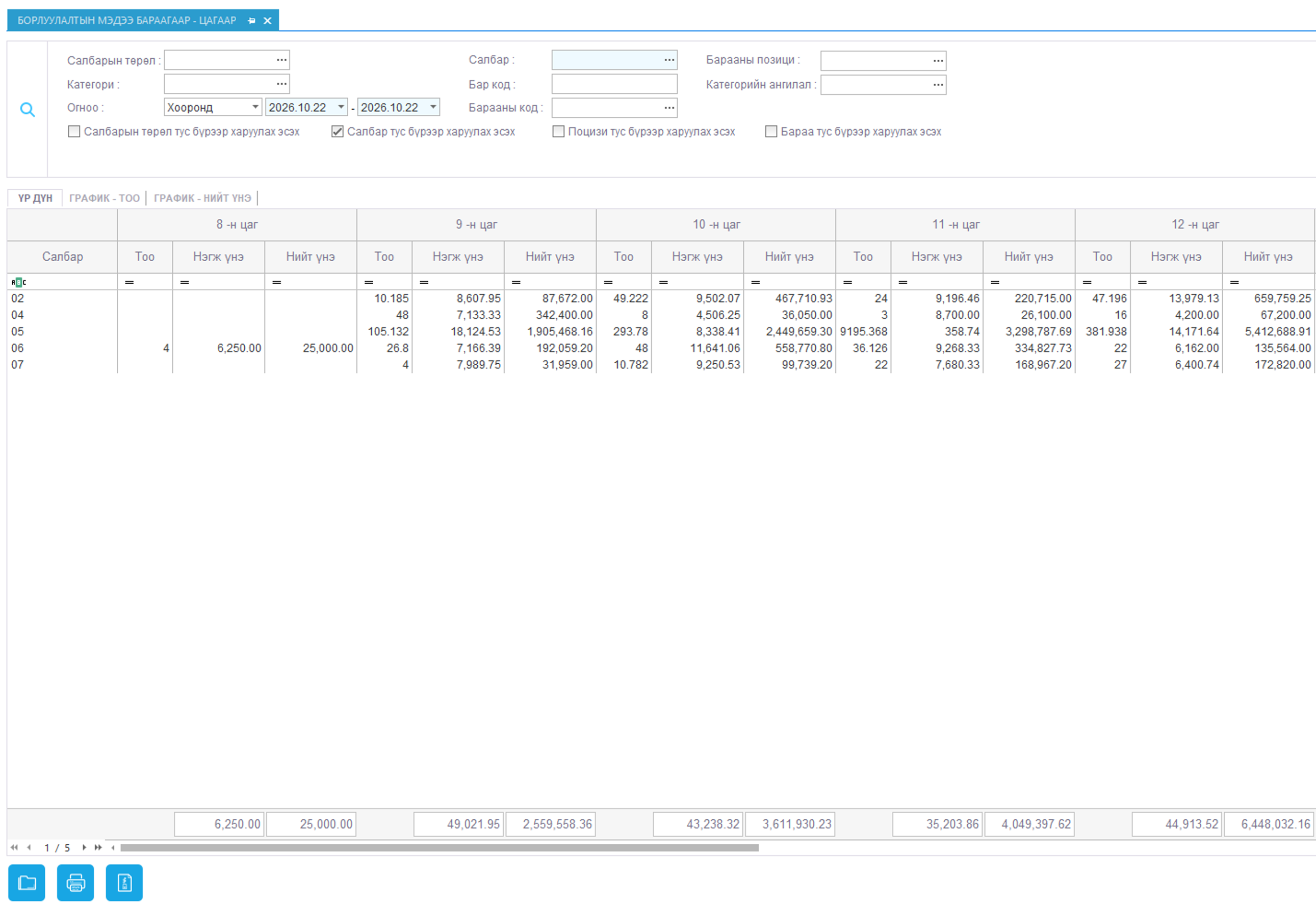
Зураг 62. Борлуулалтын мэдээ өдрөөр-цагаар
Тайлангийн Үр дүн хэсэгт борлуулалтын мэдээлэл цаг тус бүрээр хүснэгт хэлбэрээр харагдана. Цаг бүрийн баганад борлуулсан барааны тоо, нэгж үнэ, нийт үнэ харуулагдах бөгөөд ингэснээр аль цагт борлуулалт их эсвэл бага байсныг харьцуулан хянах боломжтой.
График – Тоо хэсэгт борлуулсан барааны тоо хэмжээг цаг тус бүрээр графикаар харуулна. Графикийн багана дээр хулганын заагчийг байрлуулахад тухайн цагийн борлуулалтын тоон мэдээлэл дэлгэрэнгүй харагдана. Энэ графикаар борлуулалтын идэвхтэй болон бага цагуудыг хялбар харьцуулж болно.
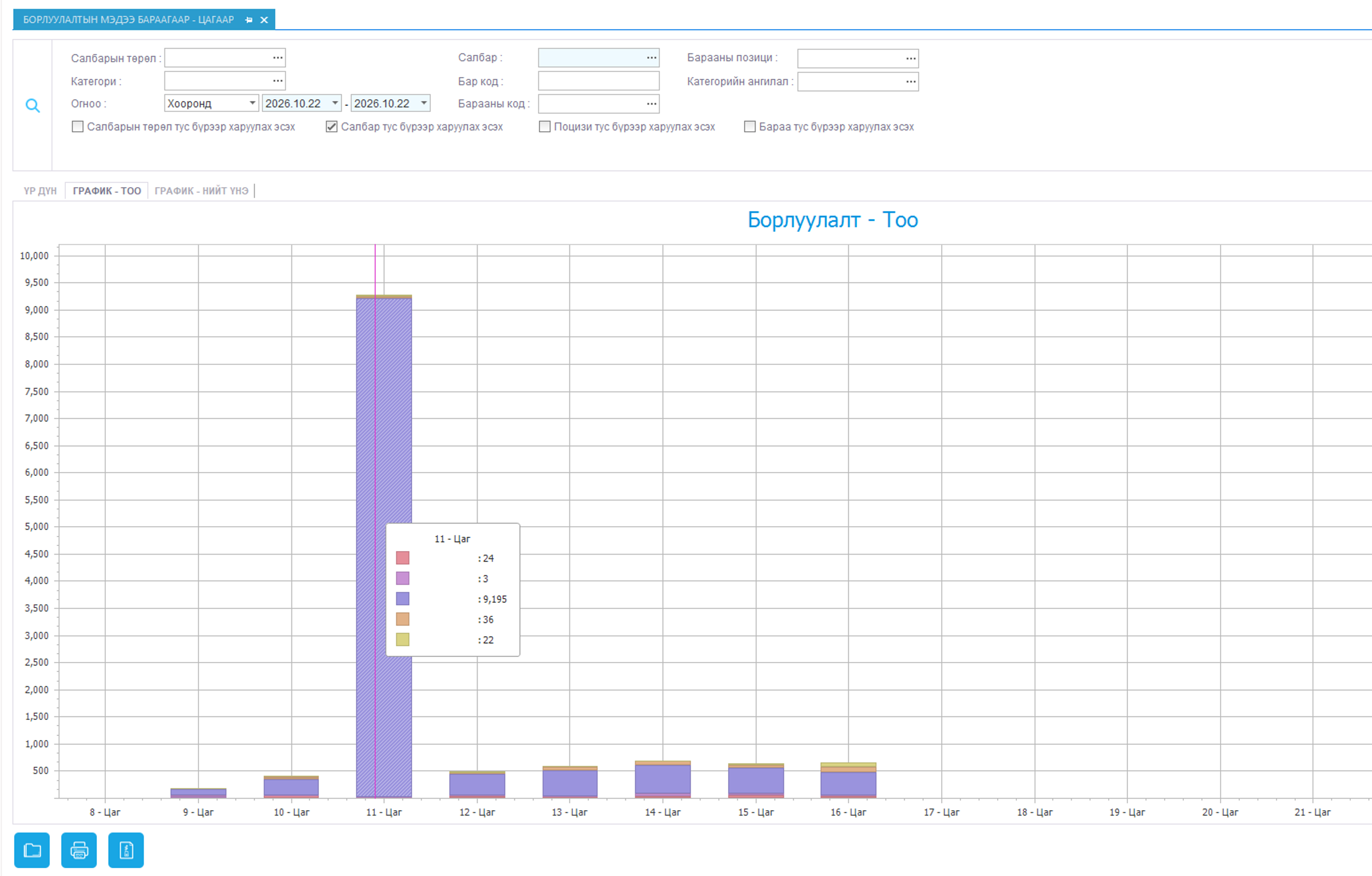
Зураг 63. Борлуулалтын мэдээ өдрөөр- цагаар график тоо
График – Нийт үнэ хэсэгт борлуулалтын нийт үнийн дүнг цаг тус бүрээр графикаар харуулна. Графикийн багана дээр хулганын заагчийг байрлуулахад тухайн цагт хамаарах үнийн дүнгийн мэдээлэл харагдана. Ингэснээр өдрийн аль цагуудад борлуулалтын орлого өндөр байгааг харьцуулан харах боломжтой.
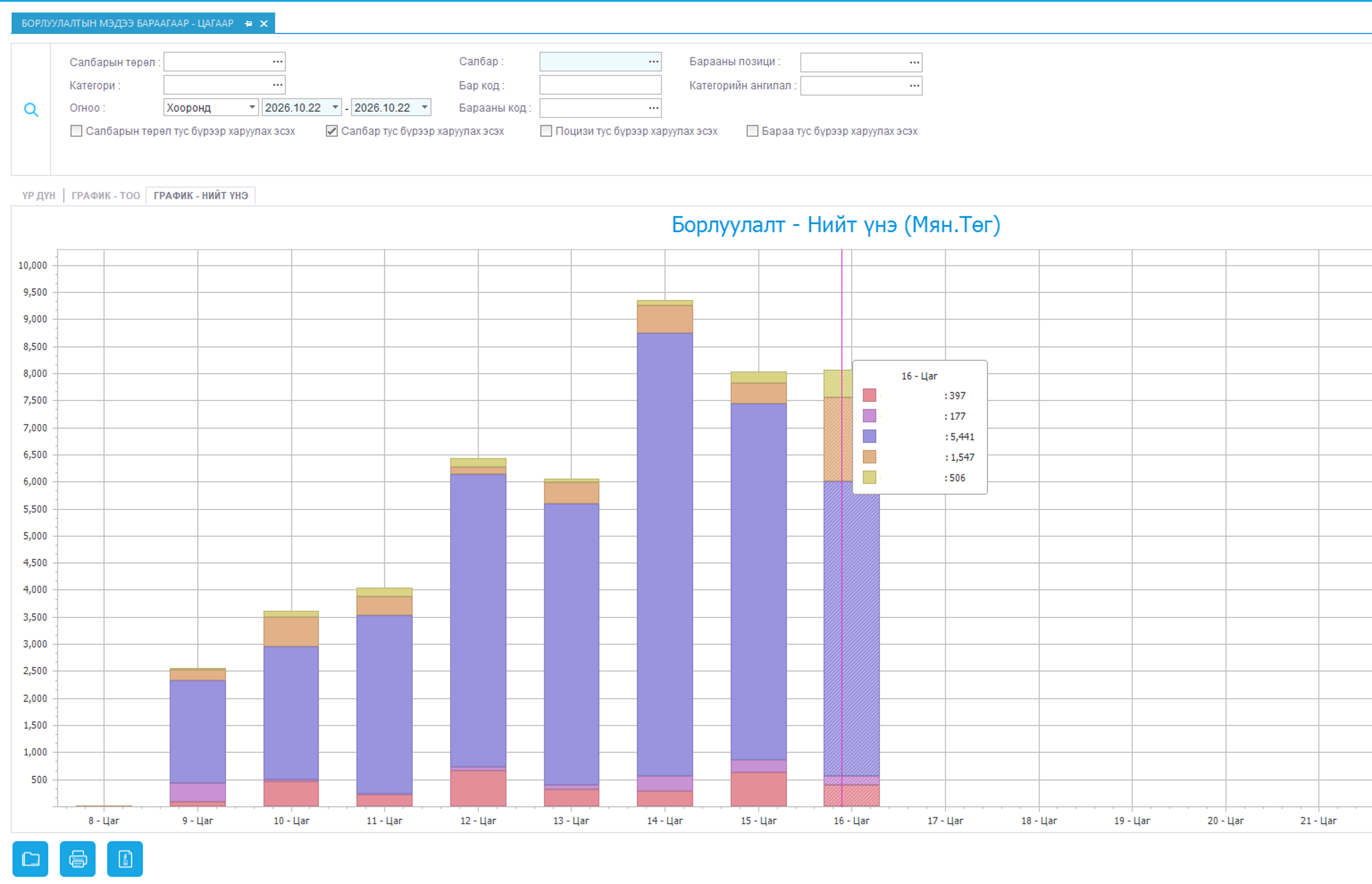
Зураг 64. Борлуулалтын мэдээ өдрөөр- цагаар график нийт үнэ
5. Худалдан авагчийн тоо мөнгөн дүнгээр
Худалдан авагчийн тоо мөнгөн дүнгээр хэсэг нь сонгосон салбар, хугацааны хүрээнд хийгдсэн борлуулалт болон буцаалтын мэдээллийг худалдан авалтын мөнгөн дүнгийн ангиллаар нэгтгэн харахад ашиглагдана. Уг хэсгээс салбар тус бүрийн худалдан авалтын үнийн бүлэгт хамаарах худалдан авагчдын тоог харьцуулан, борлуулалтын дүнгийн хуваарилалтыг хянах боломжтой.
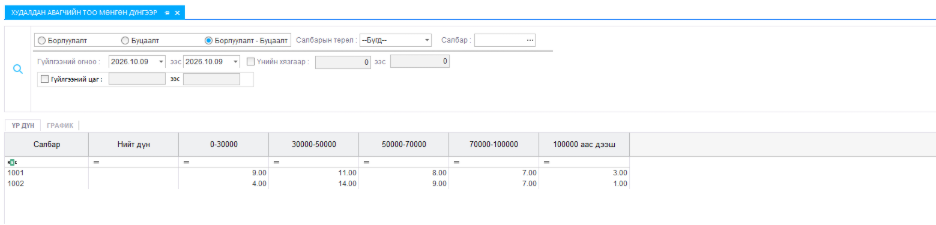
Зураг 65. Худалдан авагчийн тоо мөнгөн дүнгээр
Худалдан авагчийн тоо мөнгөн дүнгээр харах дараалал
1. Гүйлгээний төрлийг сонгох
Дэлгэцийн дээд хэсэгт байрлах дараах сонголтоос шаардлагатай төрлийг сонгоно.
-
Борлуулалт: Борлуулалтын мэдээллийг харна.
-
Буцаалт: Буцаалтын мэдээллийг харна.
-
Борлуулалт - Буцаалт: Борлуулалт болон буцаалтын мэдээллийг хамтад нь харна.
Шаардлагатай мэдээлэлдээ тохируулан гүйлгээний төрлийг сонгоно.
2. Салбар сонгох
“Салбарын төрөл” талбараас шаардлагатай төрлийг сонгоно. Дараа нь “Салбар” талбарын “...” товчийг дарж мэдээлэл харах салбараа сонгоно.
Тодорхой нэг салбарын мэдээлэл харах бол тухайн салбарыг сонгоно. Харин боломжтой бүх салбарын мэдээллийг харьцуулах бол салбарын сонголтыг системийн боломжид нийцүүлэн тохируулна.
3. Гүйлгээний огноо сонгох
“Гүйлгээний огноо” хэсэгт эхлэх болон дуусах огноог сонгоно.
-
Нэг өдрийн мэдээлэл харах бол эхлэх болон дуусах огноог ижил сонгоно.
-
Хэд хэдэн өдрийн мэдээлэл харах бол шаардлагатай хугацааны эхлэл болон төгсгөлийг оруулна.
Огнооны хүрээг зөв сонгосноор тухайн хугацааны худалдан авалтын мөнгөн дүнгийн мэдээллийг харах боломжтой.
4. Үнийн хязгаар тохируулах
“Үнийн хязгаар” сонголтыг идэвхжүүлж, шаардлагатай тохиолдолд доод болон дээд үнийн утгыг оруулна. Ингэснээр заасан үнийн хүрээнд хамаарах худалдан авалтын мэдээллийг шүүн харах боломжтой.
5. Гүйлгээний цаг тохируулах
Тодорхой цагийн хүрээнд хийгдсэн борлуулалтын мэдээллийг харах шаардлагатай бол “Гүйлгээний цаг” сонголтыг идэвхжүүлж, эхлэх болон дуусах цагийг оруулна.
Харин бүтэн өдрийн мэдээлэл харах бол цагийн шүүлтүүрийг идэвхжүүлэхгүйгээр хайлт хийнэ.
6. График харах
Дэлгэцийн дээд хэсэгт байрлах “ГРАФИК” сонголтыг дарж мэдээллийг графикаар харна. График нь үнийн бүлгүүдийн мэдээллийг харьцуулан харахад ашиглагдана. Харин тодорхой тоон утгыг шалгахдаа “ҮР ДҮН” хэсгийн хүснэгтийг ашиглана.
6. Худалдан авагчийн тоо цагаар
“Худалдан авагчийн тоо – цагаар” тайлан нь сонгосон хугацаанд салбар тус бүрээр үйлчлүүлсэн худалдан авагчийн тоог өдөр болон цагийн интервалаар харахад ашиглагдана. Тайлангийн тусламжтайгаар тухайн өдөр нийт хэдэн худалдан авагч үйлчлүүлсэн, аль цагуудад худалдан авагчийн урсгал их эсвэл бага байсныг хянах боломжтой.
Энэхүү мэдээллийг салбарын ачаалал болон худалдан авагчийн урсгалыг цагийн задаргаатай шинжлэхэд ашиглаж болно.
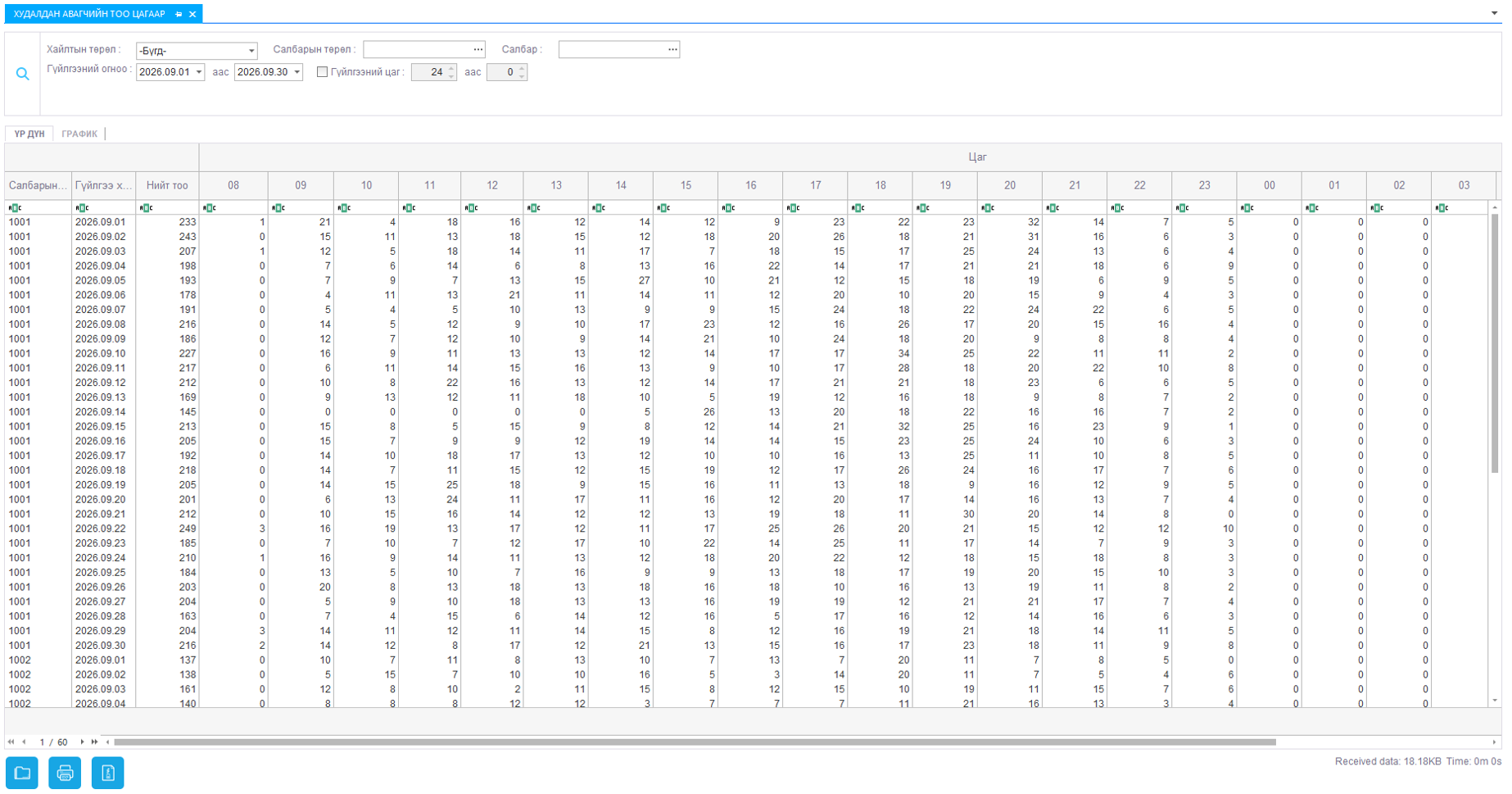
Зураг 66. Худалдан авагчийн тоо цагаар
Тайлан хайх дараалал
1. Хайлтын төрөл сонгох
Дэлгэцийн дээд хэсэгт байрлах “Хайлтын төрөл” талбараас тайлангийн төрлийг сонгоно. Зурагт “Өдөр” гэсэн сонголт хийгдсэн байна. Сонгосон хайлтын төрлөөс хамааран тайлангийн мэдээлэл тухайн тохиргооны дагуу нэгтгэгдэн харагдана.
2. Гүйлгээний огноо сонгох
“Гүйлгээний огноо” хэсэгт тайлан харах хугацааны эхлэх болон дуусах огноог сонгоно.
Сонгосон хугацаанд хамаарах худалдан авагчийн мэдээлэл өдөр тус бүрээр тайланд гарна.
3. Гүйлгээний цаг тохируулах
“Гүйлгээний цаг” хэсэгт шаардлагатай цагийн хязгаарыг тохируулна. Зурагт 24 цаг, 0 цаг гэсэн тохиргоо харагдаж байгаа бөгөөд тайлангийн үр дүнд өдрийн цагууд тус тусдаа баганаар харагдана.
4. Салбарын төрөл болон салбар сонгох
Тодорхой салбарын мэдээлэл харах шаардлагатай бол “Салбарын төрөл” болон “Салбар” талбараас тохирох сонголтыг хийнэ. Ингэснээр зөвхөн сонгосон нөхцөлд хамаарах салбарын худалдан авагчийн мэдээллийг шүүн харах боломжтой.
5. Хайлт хийх
Шаардлагатай огноо, цаг болон салбарын нөхцөлийг тохируулсны дараа дэлгэцийн зүүн талд байрлах хайх тэмдэгтэй товч дээр дарна. Хайлтын үр дүн дэлгэцийн доод хэсгийн “ҮР ДҮН” таб дээр хүснэгт хэлбэрээр гарна.
Анхаарах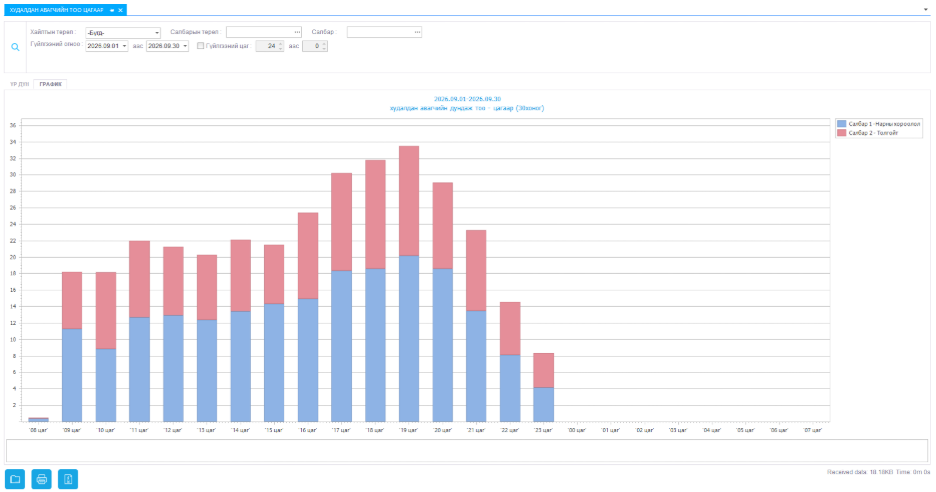
Зураг 67. Худалдан авагчийн тоо цагаар график
Графикаар харах
Хайлтын үр дүнг хүснэгтээр харахаас гадна “ГРАФИК” табыг сонгон график хэлбэрээр харах боломжтой. Энэ нь цаг тус бүрийн худалдан авагчийн урсгалыг хооронд нь харьцуулах, ачаалал ихтэй болон бага цагуудыг илүү хялбар тодорхойлоход ашиглагдана.
7. Худалдан авагчийн тоо цагаар – өдрөөр
Худалдан авагчийн тоо цагаар – өдрөөр хэсэг нь сонгосон салбар, хугацааны хүрээнд хийгдсэн борлуулалт болон буцаалтын мэдээллийг цаг, өдөр, салбарын үзүүлэлтээр нэгтгэн харахад ашиглагдана. Уг хэсгээс цаг тутмын борлуулалтын мэдээллийг харьцуулж, салбаруудын ачаалал болон борлуулалтын идэвхтэй цагийг тодорхойлох боломжтой.
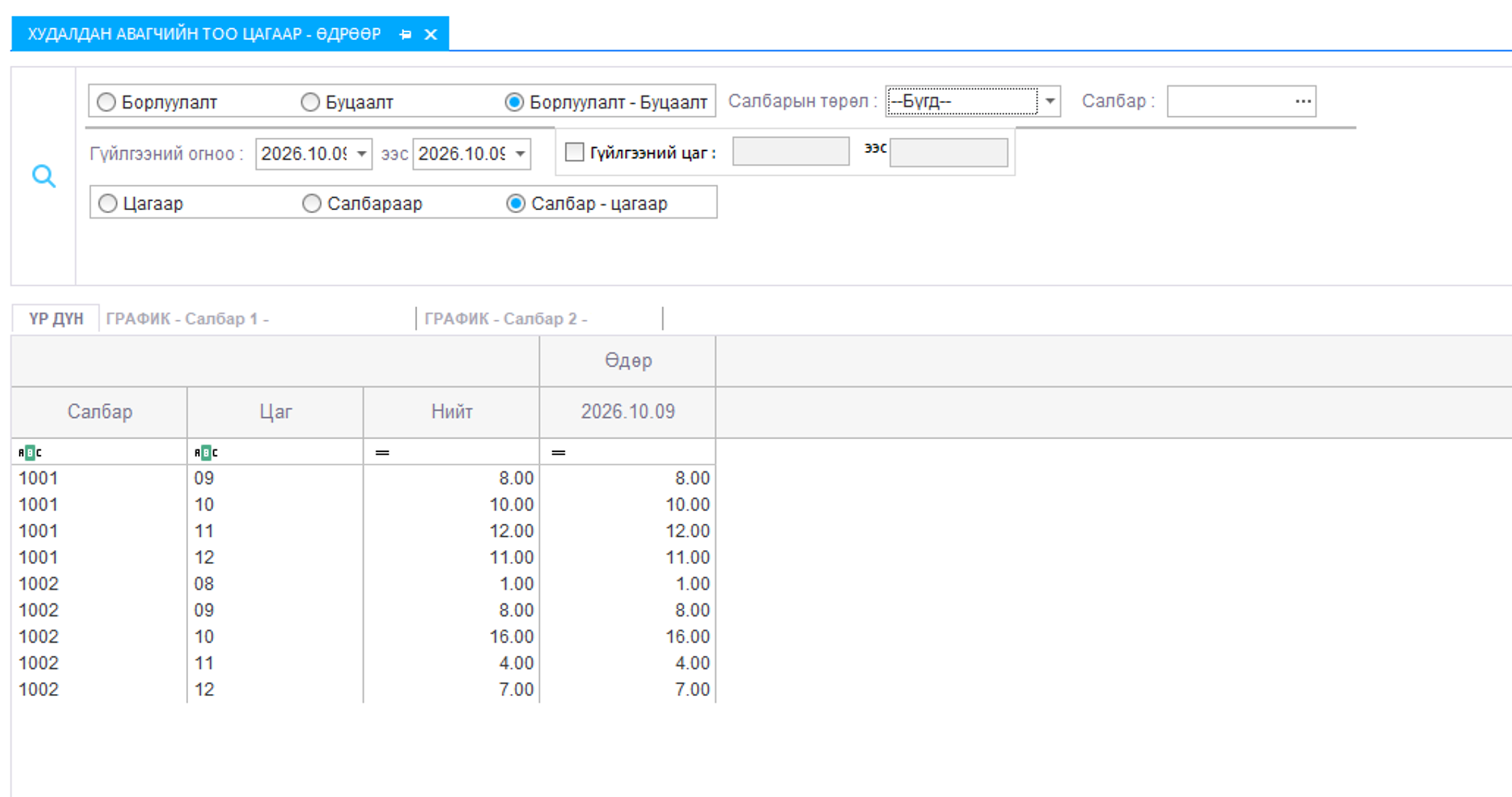
Зураг 68. Худалдан авагчийн тоо цагаар – өдрөөр
Худалдан авагчийн тоо цагаар – өдрөөр харах дараалал
1. Гүйлгээний төрлийг сонгох
Дэлгэцийн дээд хэсэгт байрлах дараах сонголтоос шаардлагатай төрлийг сонгоно.
-
Борлуулалт: Борлуулалтын мэдээллийг харна.
-
Буцаалт: Буцаалтын мэдээллийг харна.
-
Борлуулалт - Буцаалт: Борлуулалт болон буцаалтын мэдээллийг хамтад нь харна.
2. Салбар сонгох
“Салбарын төрөл” талбараас шаардлагатай төрлийг сонгоно. Дараа нь “Салбар” талбарын “...” товчийг дарж мэдээлэл харах салбараа сонгоно.
Олон салбарын мэдээллийг харьцуулах бол салбарын сонголтыг системийн боломжид нийцүүлэн тохируулна.
3. Гүйлгээний огноо сонгох
“Гүйлгээний огноо” хэсэгт эхлэх болон дуусах огноог сонгоно.
-
Нэг өдрийн мэдээлэл харах бол эхлэх болон дуусах огноог ижил сонгоно.
-
Хэд хэдэн өдрийн мэдээлэл харах бол шаардлагатай хугацааны эхлэл болон төгсгөлийг оруулна.
4. Гүйлгээний цаг тохируулах
Тодорхой цагийн хүрээнд хийгдсэн борлуулалтын мэдээлэл харах шаардлагатай бол “Гүйлгээний цаг” сонголтыг идэвхжүүлж, эхлэх болон дуусах цагийг оруулна.
Харин өдрийн бүх цагийн мэдээллийг харах бол цагийн шүүлтүүрийг идэвхжүүлэхгүй.
5. Мэдээллийг бүлэглэн харах
Дэлгэцийн дээд хэсэгт байрлах дараах сонголтоос мэдээллийг ямар байдлаар харахаа сонгоно.
-
Цагаар: Борлуулалтын мэдээллийг цагийн үзүүлэлтээр нэгтгэн харна.
-
Салбараар: Салбар тус бүрийн мэдээллийг нэгтгэн харна.
-
Салбар - цагаар: Салбар болон цагийн үзүүлэлтийг хамтад нь харьцуулна.
Салбар бүрийн цаг тутмын борлуулалтыг харьцуулах шаардлагатай бол “Салбар - цагаар” сонголтыг ашиглана.
6. График харах
Хайлтын үр дүнгийн дээд хэсэгт байрлах графикийн сонголтуудыг ашиглан салбар тус бүрийн мэдээллийг графикаар харна. Тухайлбал, “ГРАФИК - Салбар 1” болон “ГРАФИК - Салбар 2” хэсгээр тухайн салбарын үзүүлэлтийг тусад нь харах боломжтой.
График нь цагийн үзүүлэлтүүдийг харьцуулахад ашиглагдах бөгөөд нарийвчилсан тоон мэдээллийг “ҮР ДҮН” хэсгээс шалгана.
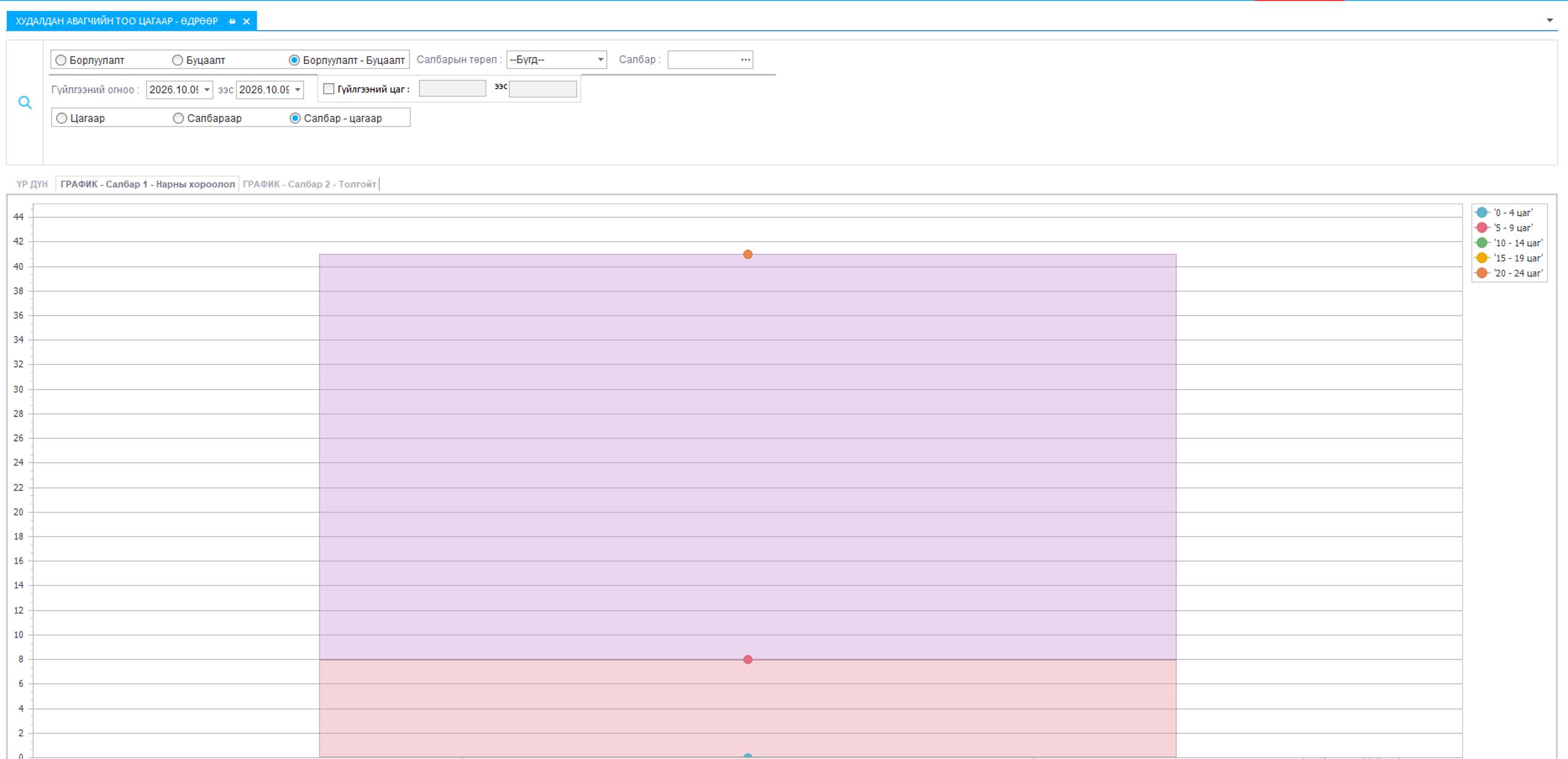
Зураг 69. Худалдан авагчийн тоо цагаар - өдрөөр график
8. Худалдан авсан бараа мөнгөн дүнгээр
Худалдан авсан бараа мөнгөн дүнгээр хэсэг нь сонгосон салбар, хугацааны хүрээнд худалдан авсан болон буцаасан барааны тоо хэмжээ, мөнгөн дүнг бараа тус бүрээр харахад ашиглагдана. Уг хэсгээс барааны код, нэр, бар код, хэрэглэгчийн код, ангиллын код, худалдан авсан тоо хэмжээ болон худалдан авсан нийт дүнг шалгах боломжтой.
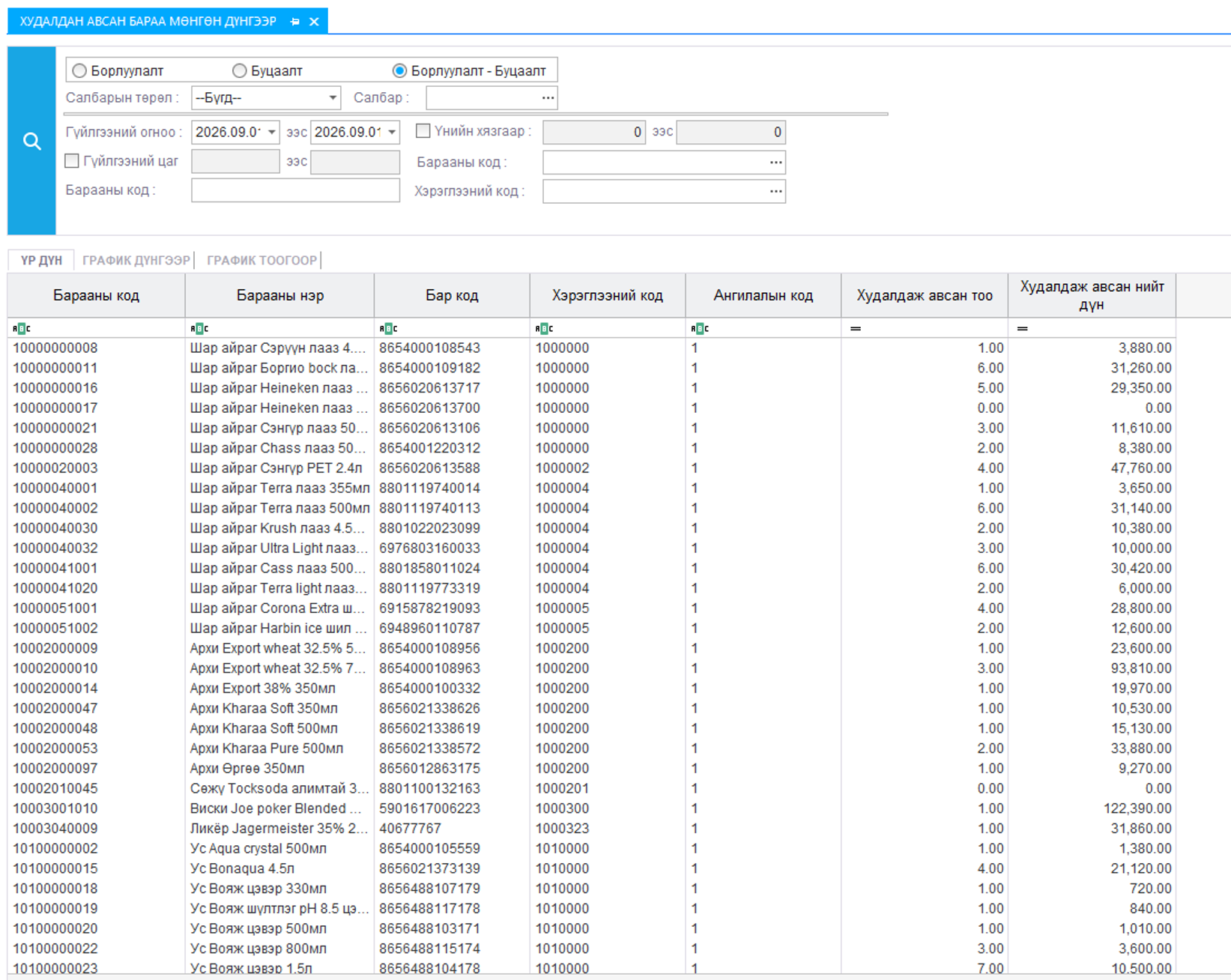
Зураг 70. Худалдан авсан бараа мөнгөн дүнгээр
Худалдан авсан бараа мөнгөн дүнгээр харах дараалал
1. Гүйлгээний төрлийг сонгох
Дэлгэцийн дээд хэсэгт байрлах дараах сонголтоос шаардлагатай төрлийг сонгоно.
-
Борлуулалт: Худалдан авсан барааны борлуулалтын мэдээллийг харна.
-
Буцаалт: Буцаасан барааны мэдээллийг харна.
-
Борлуулалт - Буцаалт: Борлуулалт болон буцаалтын мэдээллийг хамтад нь харна.
Худалдан авалтын цэвэр дүнг харах шаардлагатай бол “Борлуулалт - Буцаалт” сонголтыг ашиглана.
2. Салбар сонгох
“Салбарын төрөл” талбараас шаардлагатай төрлийг сонгоно. Дараа нь “Салбар” талбарын “...” товчийг дарж мэдээлэл харах салбараа сонгоно.
Салбар сонгоогүй тохиолдолд системийн хайлтын нөхцөлд тохирох боломжит мэдээлэл гарах тул шаардлагатай салбарын мэдээллийг харахдаа сонголтоо нягтална.
3. Гүйлгээний огноо оруулах
“Гүйлгээний огноо” хэсэгт эхлэх болон дуусах огноог сонгоно.
-
Нэг өдрийн мэдээлэл харах бол эхлэх болон дуусах огноог ижил сонгоно.
-
Хэд хэдэн өдрийн мэдээлэл харах бол шаардлагатай хугацааны эхлэл, төгсгөлийг оруулна.
Мөн “Гүйлгээний цаг” сонголтыг идэвхжүүлж, цагийн хүрээгээр хайлт хийх боломжтой.
4. Үнийн хязгаар тохируулах
Шаардлагатай тохиолдолд “Үнийн хязгаар” сонголтыг идэвхжүүлж, доод болон дээд үнийн утгыг оруулна. Ингэснээр оруулсан үнийн хүрээнд тохирох барааны мэдээллийг шүүн харах боломжтой.
5. Барааны мэдээллээр хайх
Тодорхой барааны мэдээлэл харах шаардлагатай үед дараах талбаруудыг ашиглана.
-
Барааны код: Барааны бүртгэлийн кодыг оруулна эсвэл “...” товчоор сонгоно.
-
Хэрэглэгчийн код: Системд бүртгэлтэй хэрэглэгчийн кодоор хайна.
Бүх барааны мэдээллийг харах бол эдгээр талбарыг хоосон үлдээж, бусад хайлтын нөхцөлөөр хайлт хийж болно.
6. Тайлангийн харагдацыг сонгох
Хайлтын үр дүнг дэлгэцийн дээд хэсэгт байрлах дараах сонголтоор өөр өөр хэлбэрээр харах боломжтой.
-
ҮР ДҮН: Худалдан авсан барааны мэдээллийг хүснэгтээр харна.
-
ГРАФИК ДҮНГЭЭР: Мэдээллийг графикаар харна.
-
ГРАФИК ТООГООР: Барааны тоо хэмжээний мэдээллийг графикаар харна.
Шаардлагатай мэдээлэлдээ тохируулан харагдацыг сонгож, барааны тоо хэмжээ болон мөнгөн дүнг харьцуулан шалгана.
9. Картын хөнгөлөлтийн мэдээ өдрөөр
10. Борлуулалтын мэдээ бараагаар салбараар долоо хоног (шинэ v1)
Борлуулалтын мэдээ бараагаар, салбараар долоо хоног хэсэг нь сонгосон хугацаа, салбар болон кассчны нөхцөлөөр борлуулалтын мэдээллийг нэгтгэн харахад ашиглагдана. Уг хэсгээс төлбөрийн төрөл тус бүрийн гүйлгээний тоо, цэвэр борлуулалт, буцаалт болон буцаалт хассан дүнг харьцуулан шалгах боломжтой. Мөн борлуулалтын мэдээллийг нийт дүнгээр эсвэл өдөр өдрөөр, салбараар эсвэл кассчнаар харах боломжтой.
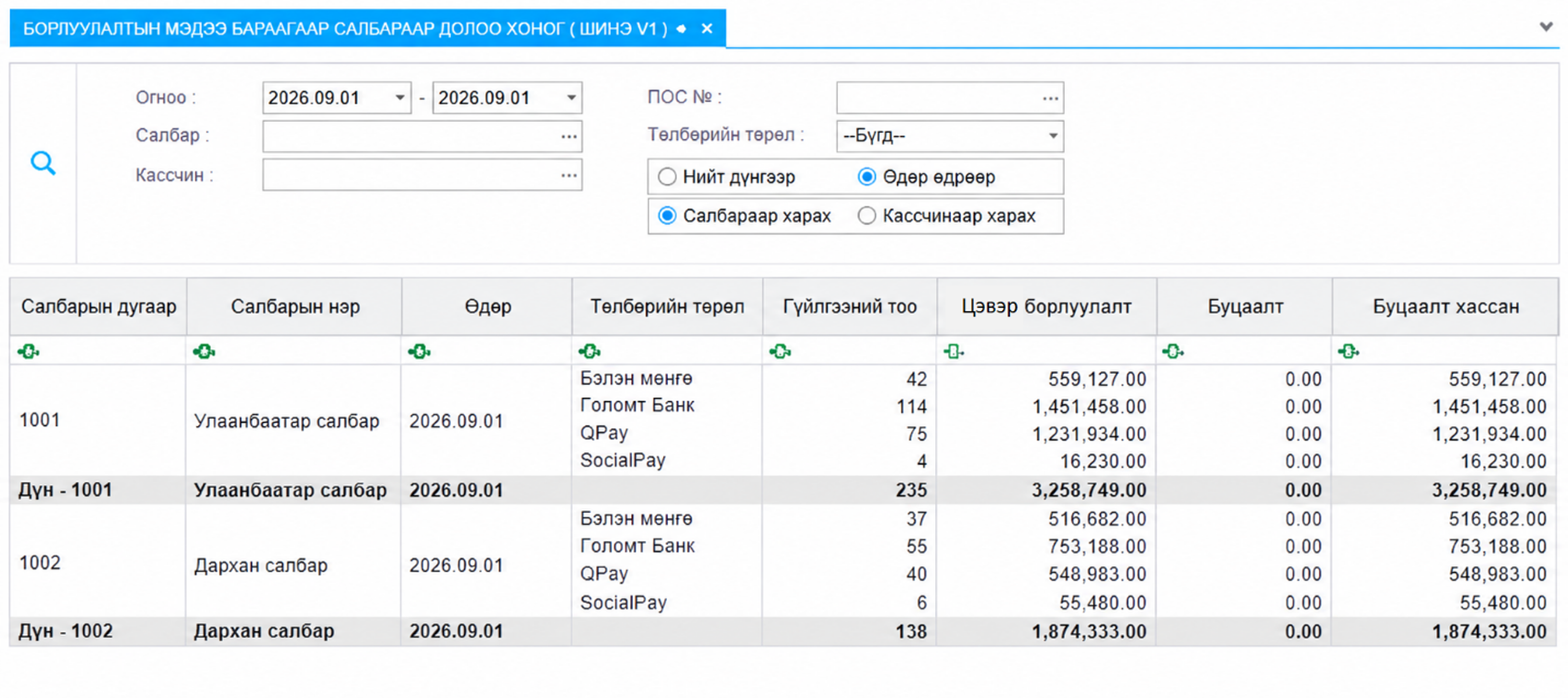
Зураг 71. Борлуулалтын мэдээ бараагаар салбараар долоо хоног (шинэ v1)
Борлуулалтын мэдээ харах дараалал
1. Огноо сонгох
Дэлгэцийн дээд хэсгийн “Огноо” талбарт эхлэх болон дуусах огноог сонгоно. Долоо хоногийн борлуулалтын мэдээлэл харахдаа шаардлагатай хугацааны эхлэл, төгсгөлийг оруулна.
Нэг өдрийн мэдээлэл харах бол эхлэх болон дуусах огноог ижил сонгоно.
2. Салбар сонгох
“Салбар” талбарын “...” товчийг дарж борлуулалтын мэдээлэл харах салбараа сонгоно. Олон салбарын мэдээллийг харьцуулах бол системийн боломжид нийцүүлэн салбарын сонголтыг тохируулна.
3. Кассчин сонгох
“Кассчин” талбарын “...” товчийг дарж шаардлагатай кассчныг сонгоно. Тодорхой кассчны борлуулалтыг шалгах бол тухайн кассчныг сонгох бөгөөд нийт мэдээлэл харах бол талбарыг хоосон үлдээнэ.
4. ПОС болон төлбөрийн төрөл сонгох
-
ПОС №: Борлуулалт хийгдсэн ПОС төхөөрөмжийг сонгоно.
-
Төлбөрийн төрөл: “--Бүгд--” сонголтоор бүх төлбөрийн төрлийг харах эсвэл шаардлагатай төлбөрийн төрлийг сонгоно.
Тодорхой ПОС эсвэл төлбөрийн төрлийн борлуулалтыг шалгах шаардлагатай үед эдгээр талбарыг ашиглана.
5. Борлуулалтын мэдээллийг харах хэлбэр сонгох
Дэлгэцийн дээд хэсэгт байрлах сонголтуудаас мэдээллийг ямар хэлбэрээр харахаа тохируулна.
-
Нийт дүнгээр: Сонгосон хугацааны борлуулалтын мэдээллийг нэгтгэн харна.
-
Өдөр өдрөөр: Өдөр тус бүрийн борлуулалтын мэдээллийг харна.
-
Салбараар харах: Салбар тус бүрийн мэдээллийг нэгтгэн харна.
-
Кассчнаар харах: Кассчин тус бүрийн борлуулалтын мэдээллийг харна.
Жишээлбэл, салбар бүрийн өдөр тутмын борлуулалтыг харьцуулах бол “Өдөр өдрөөр” болон “Салбараар харах” сонголтыг ашиглана.
Тайлан
Системд бүртгэгдсэн борлуулалт, үйлчилгээ болон дэлгүүрийн үйл ажиллагаатай холбоотой мэдээллийг сонгосон хугацаа, салбар болон бусад нөхцөлөөр нэгтгэн тайлагнах зориулалттай.
Энэ хэсгийн тайлангуудыг ашиглан тухайн хугацааны үйл ажиллагааны үр дүнг нэгтгэн харах, борлуулалтын үзүүлэлтүүдийг өдөр болон сараар хянах, өмнөх хугацааны мэдээлэлтэй харьцуулах боломжтой. Ингэснээр дэлгүүрийн үйл ажиллагаа болон борлуулалтын гүйцэтгэлд хяналт хийхэд шаардлагатай мэдээллийг нэг дороос авах боломжтой.
1. Борлуулалтын тайлан
1.1. Борлуулалтын тайлан – өдөр бүрээр
Борлуулалтын тайлан – өдөр бүрээр хэсэг нь салбар болон огнооны сонголтоор өдөр тутмын борлуулалтын мэдээллийг харахад ашиглагдана.
Тайлан харах дараалал
-
Салбар сонгох: “Салбарын дугаар” талбарт шаардлагатай салбарыг сонгоно.
-
Огноо оруулах: Тайлан харах шаардлагатай огноог сонгоно.
-
Тайлан харах: Салбар болон огнооны мэдээллийг оруулсны дараа 1 дэх товчийг дарснаар тайлан дэлгэцийн хажуу талын цонхонд харагдана. Харин 2 дахь товчийг дарснаар тайлан тусдаа цонхонд нээгдэнэ.
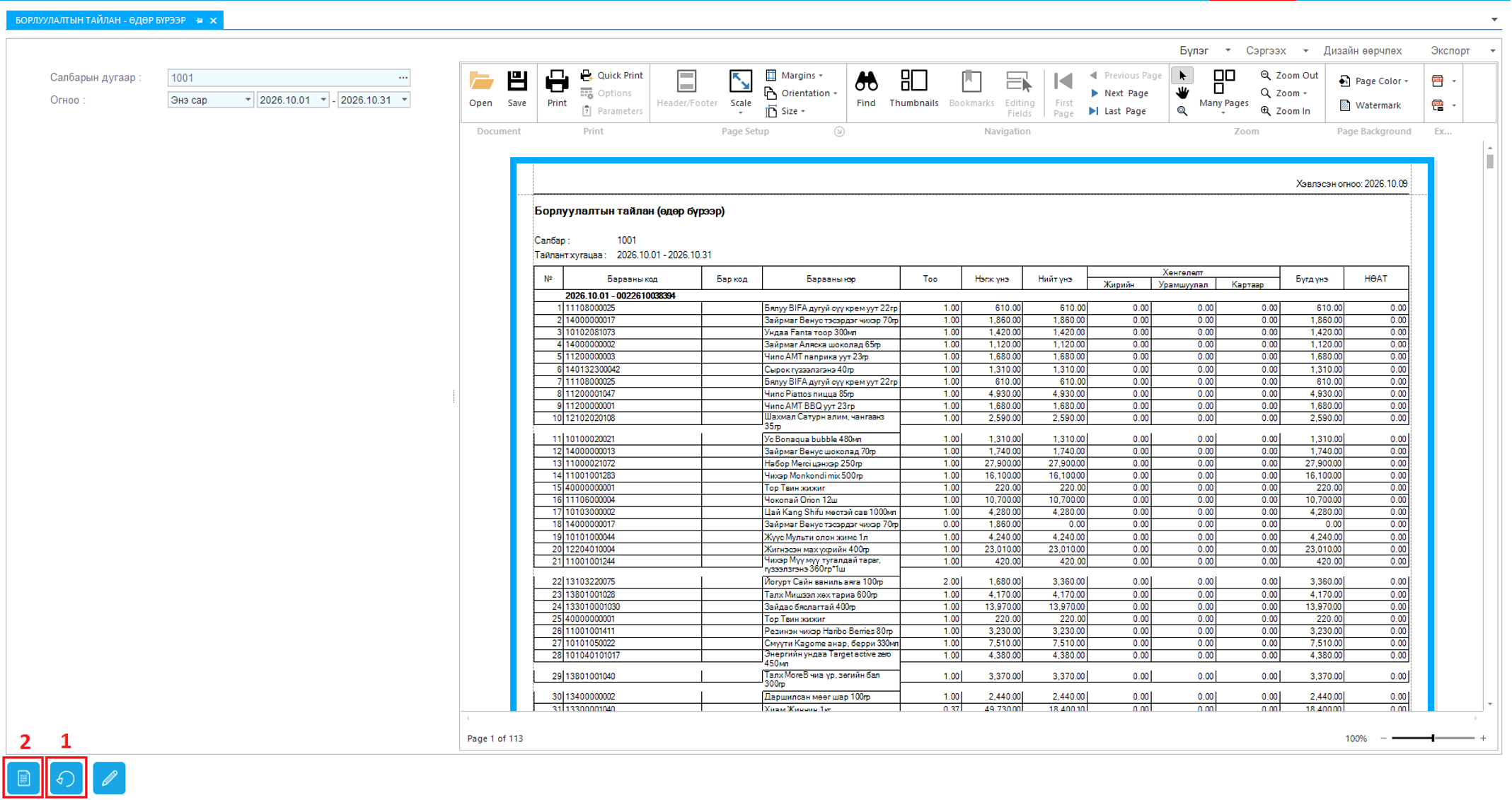
Зураг 72. Борлуулалтын тайлан - өдөр бүрээр
Тайланг тусдаа цонхонд харах: 2 дахь товчийг дарснаар борлуулалтын өдөр бүрийн тайлан тусдаа цонхонд нээгдэнэ. Энэ горим нь тайланг дэлгэцээр томруулан шалгах, хэвлэхийн өмнө бүх мөр болон нийт дүнг нягтлахад тохиромжтой.
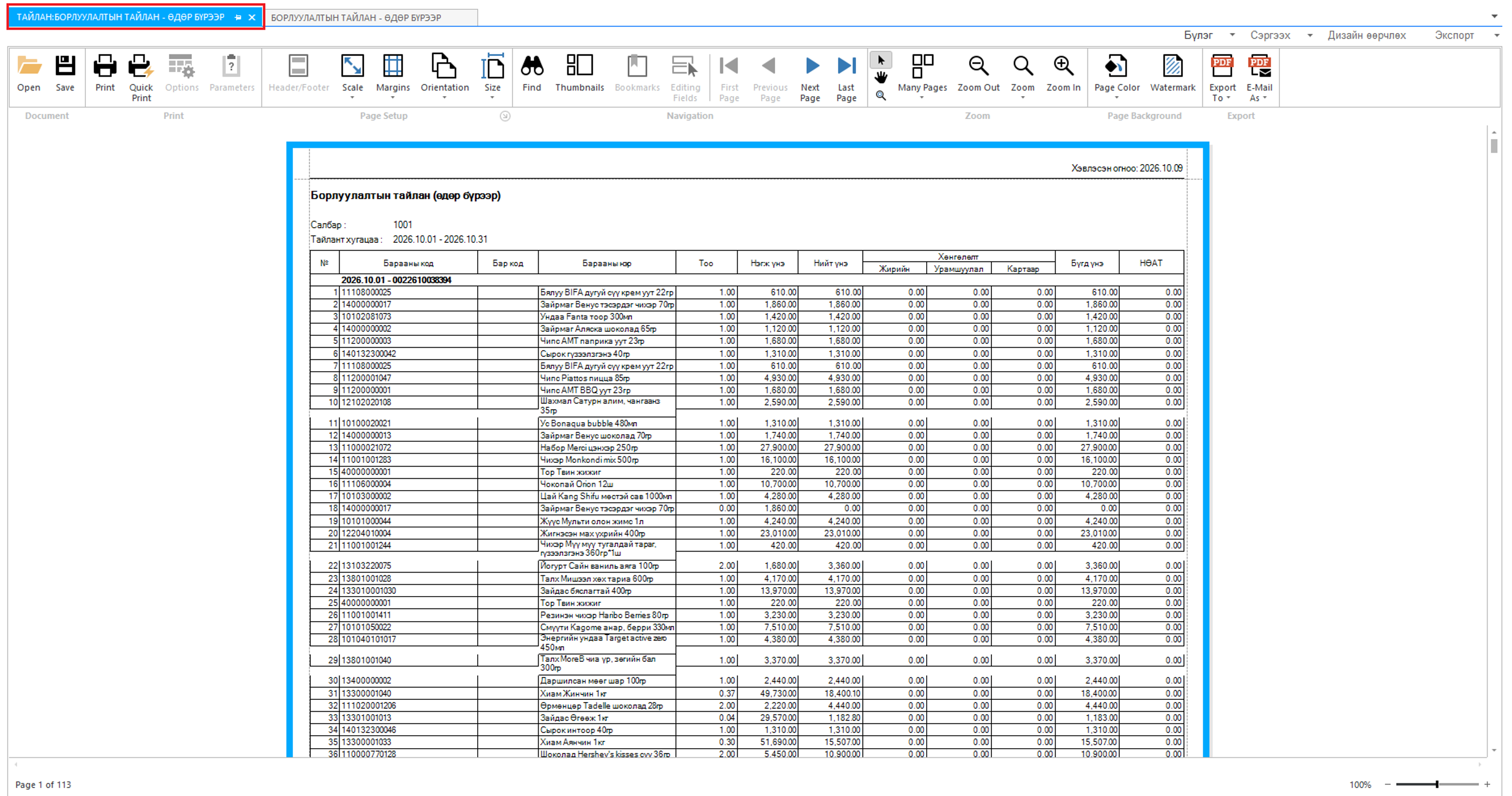
Зураг 73. Тайлан борлуулалт - өдөр бүрээр
1.2. Борлуулалтын тайлан – өдрийн дүнгээр
Борлуулалтын тайлан – өдрийн дүнгээр хэсэг нь сонгосон салбар болон огнооны дагуу тухайн өдрийн борлуулалтын мэдээллийг нэгтгэн харахад ашиглагдана.
Тайлан харах дараалал
-
Салбар сонгох: “Салбарын дугаар” талбараас тайлан харах шаардлагатай салбарыг сонгоно.
-
Огноо оруулах: Борлуулалтын тайлан харах шаардлагатай огноог сонгоно.
-
Тайлан харах: Салбар болон огнооны мэдээллийг оруулсны дараа 1 дэх товчийг дарснаар тайлан дэлгэцийн хажуу талын цонхонд харагдана. Харин 2 дахь товчийг дарснаар тайлан тусдаа цонхонд нээгдэнэ.
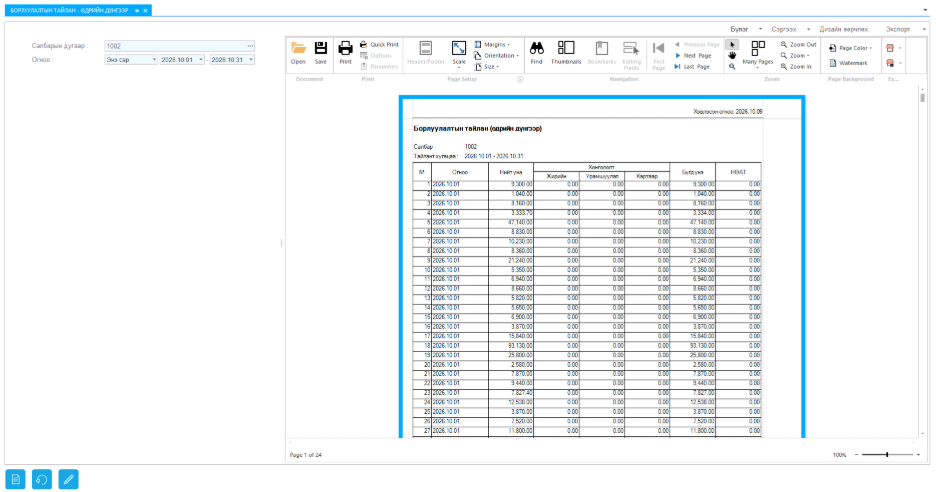
Зураг 74. Борлуулалтын тайлан - өдрийн дүнгээр
Тайланг тусдаа цонхонд харах: 2 дахь товчийг дарснаар борлуулалтын өдөр бүрийн тайлан тусдаа цонхонд нээгдэнэ. Энэ горим нь тайланг дэлгэцээр томруулан шалгах, хэвлэхийн өмнө бүх мөр болон нийт дүнг нягтлахад тохиромжтой.
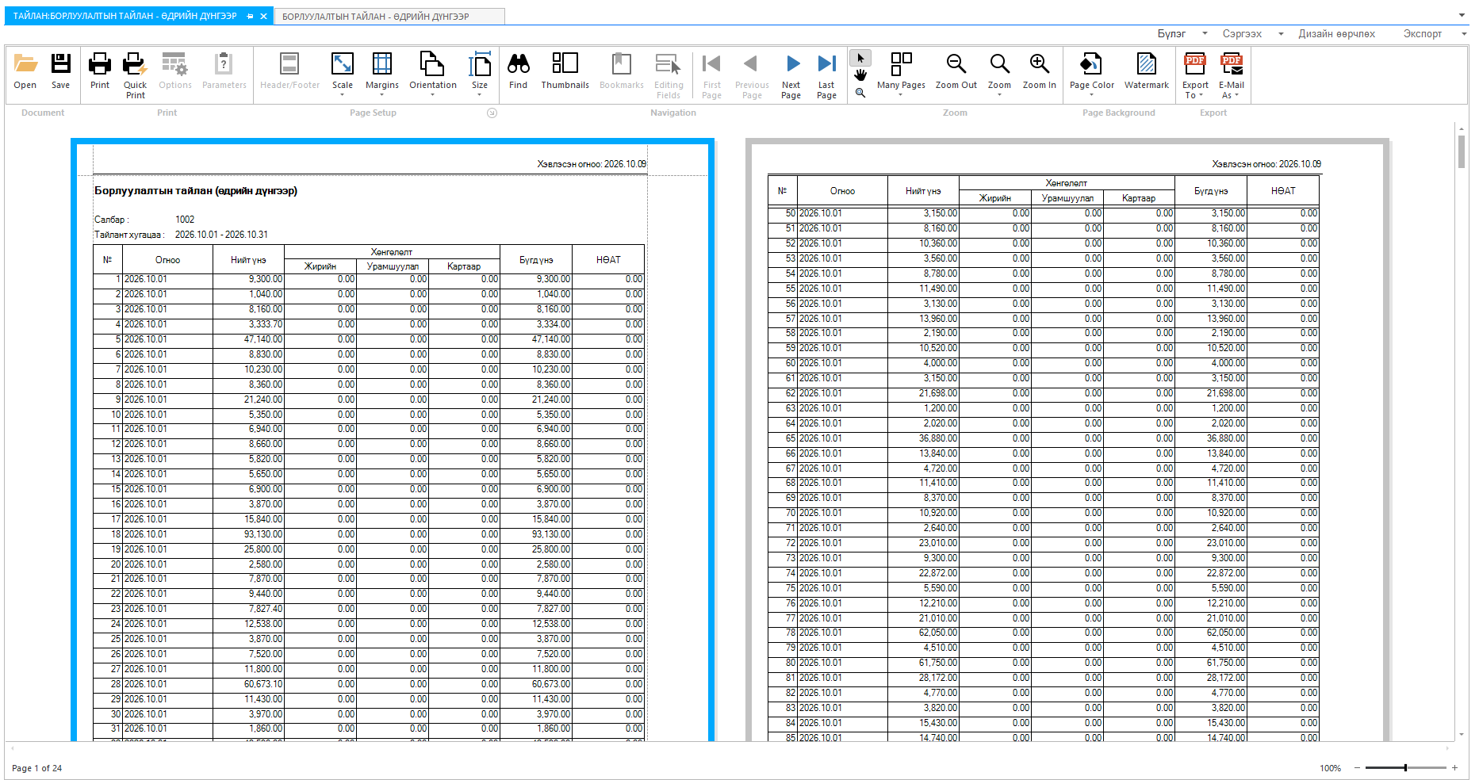
Зураг 75. Тайлан борлуулалт - өдрийн дүнгээр
1.3. Буцаалтын тайлан – өдөр бүрээр
Буцаалтын тайлан – өдөр бүрээр хэсэг нь сонгосон салбар болон огнооны хүрээнд барааны буцаалтын мэдээллийг өдөр бүрээр харахад ашиглагдана. Тайлангаас барааны код, бар код, барааны нэр, тоо хэмжээ, нэгж үнэ, нийт үнэ, хөнгөлөлт, буцаалтын дүн болон НӨАТ-ын мэдээллийг шалгах боломжтой.
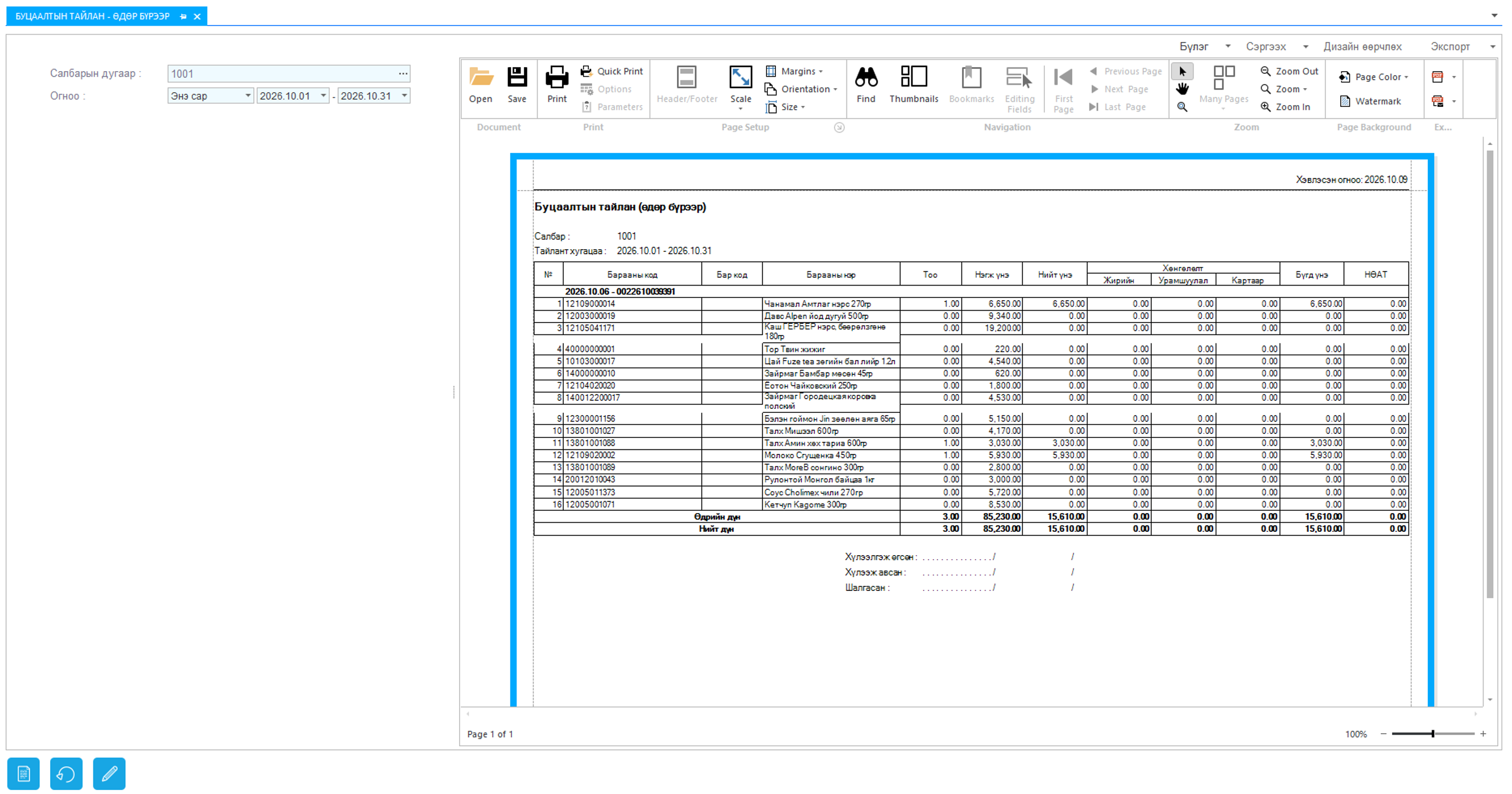
Зураг 76. Буцаалтын тайлан - өдөр бүрээр
Тайлан харах дараалал
-
Салбар сонгох: “Салбарын дугаар” талбараас буцаалтын тайлан харах шаардлагатай салбарыг сонгоно.
-
Огноо сонгох: “Огноо” хэсэгт тайлан харах хугацааны эхлэх болон дуусах огноог оруулна.
-
Тайлан харах: Салбар болон огнооны мэдээллийг тохируулсны дараа тайлан харах товчийг дарна. Эхний товчийг дарснаар тайлан дэлгэцийн хажуу талын цонхонд харагдах бөгөөд хоёр дахь товчийг дарснаар тусдаа цонхонд нээгдэнэ.
-
Тайлан шалгах: Тайлангийн барааны мэдээлэл, буцаасан тоо хэмжээ, мөнгөн дүн болон нийт дүнг шалгана.
Анхаарах1.4. Буцаалтын тайлан – өдрийн дүнгээр
Буцаалтын тайлан – өдрийн дүнгээр хэсэг нь сонгосон салбар болон огнооны хүрээнд хийгдсэн барааны буцаалтыг өдөр тус бүрээр нэгтгэн харахад ашиглагдана. Тайлангаас буцаалтын огноо, нийт үнэ, хөнгөлөлт, буцаалтын нийт дүн болон НӨАТ-ын мэдээллийг шалгах боломжтой.
Тайлан харах дараалал
-
Салбар сонгох: “Салбарын дугаар” талбараас буцаалтын тайлан харах шаардлагатай салбарыг сонгоно.
-
Огноо сонгох: “Огноо” хэсэгт тайлан харах хугацааны эхлэх болон дуусах огноог оруулна.
-
Тайлан харах: Салбар болон огнооны мэдээллийг тохируулсны дараа тайлан харах товчийг дарна. Эхний товчийг дарснаар тайлан дэлгэцийн хажуу талын цонхонд харагдах бөгөөд хоёр дахь товчийг дарснаар тусдаа цонхонд нээгдэнэ.
-
Тайлангийн мэдээлэл шалгах: Тайлангийн хүснэгтээс өдөр тус бүрийн буцаалтын огноо, нийт үнэ, хөнгөлөлт, буцаалтын дүн болон НӨАТ-ын мэдээллийг шалгана. Мөн тайлангийн төгсгөлд байрлах нийт дүнг нягтална.
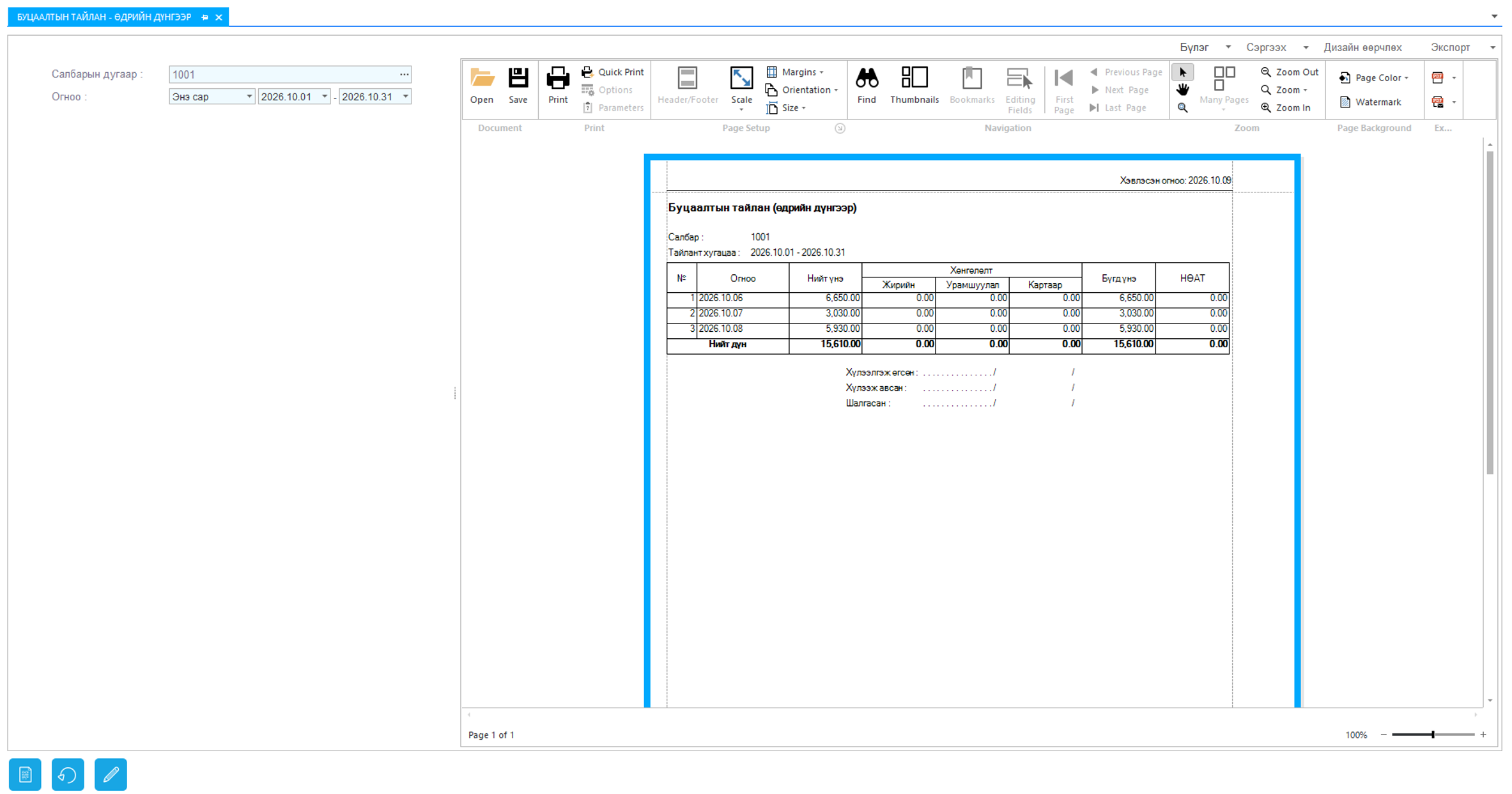
Зураг 77. Буцаалтын тайлан - өдрийн дүнгээр
2. Бэлэн бусын тайлан
2.1. Бэлэн бус төлбөрийн тооцоо тайлан (өдөр бүрээр)
Бэлэн бус төлбөрийн тооцоо тайлан – өдөр бүрээр хэсэг нь сонгосон хугацаанд хийгдсэн бэлэн бус төлбөрийн гүйлгээг өдөр бүрээр дэлгэрэнгүй харахад ашиглагдана. Тайлангаас гүйлгээний огноо, гүйлгээний дугаар, гүйлгээний дүн, валют, терминалын дугаар, картын дугаар, нэхэмжлэлийн мэдээлэл болон гүйлгээ хийсэн кассчны мэдээллийг шалгах боломжтой.
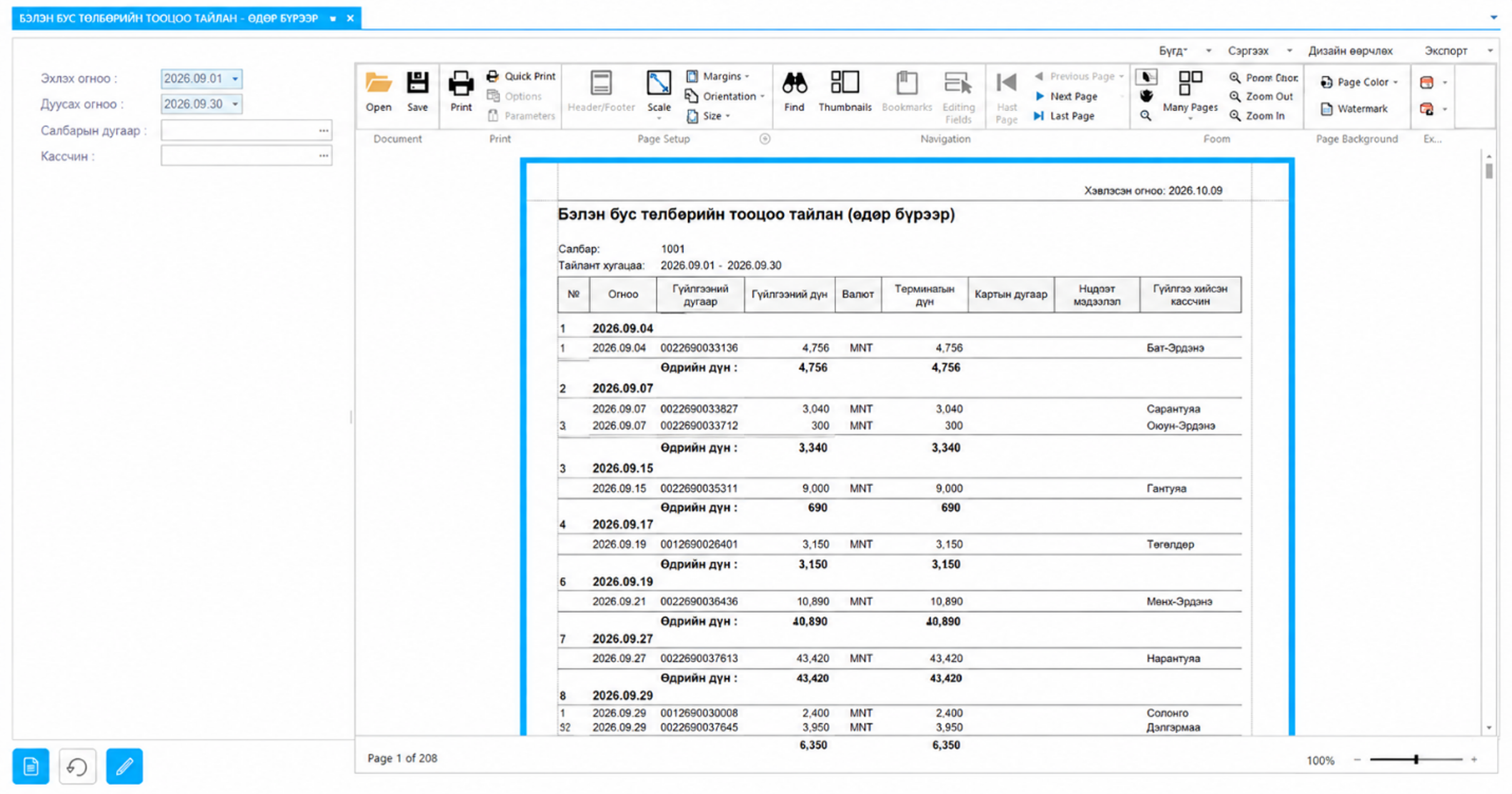
Зураг 78. Бэлэн бус төлбөрийн тооцоо тайлан (өдөр бүрээр)
Тайлан харах дараалал
-
Эхлэх огноо оруулах: “Эхлэх огноо” талбарт тайлан харах хугацааны эхлэх огноог сонгоно.
-
Дуусах огноо оруулах: “Дуусах огноо” талбарт тайлан харах хугацааны дуусах огноог сонгоно. Эхлэх болон дуусах огноог заавал оруулна.
-
Салбарын дугаар сонгох: “Салбарын дугаар” талбарын “...” товчийг дарж шаардлагатай салбарыг сонгоно.
-
Кассчин сонгох: Шаардлагатай тохиолдолд “Кассчин” талбарын “...” товчийг дарж кассчныг сонгоно. Тодорхой кассчны мэдээлэл харах шаардлагагүй бол талбарыг хоосон үлдээж болно.
-
Тайлан харах: Хайлтын нөхцөлүүдийг тохируулсны дараа тайланг гаргаж, сонгосон хугацааны бэлэн бус төлбөрийн гүйлгээний мэдээллийг шалгана.
Тайлангийн хүснэгтээс өдөр бүрийн гүйлгээний мэдээлэл болон тухайн өдрийн нэгтгэсэн дүнг харж болно. Гүйлгээний дугаар, дүн, терминал болон кассчны мэдээллийг тулган шалгаж, төлбөрийн тооцоог нягтална.
2.2. Бэлэн бус төлбөрийн тооцоо тайлан (өдрийн дүнгээр)
Бэлэн бус төлбөрийн тооцоо тайлан – өдрийн дүнгээр хэсэг нь сонгосон хугацаанд хийгдсэн бэлэн бус төлбөрийн гүйлгээг төлбөрийн төрлөөр нэгтгэн, өдөр тутмын нийт дүнг харахад ашиглагдана. Тайлангаас төлбөрийн төрөл, гүйлгээний огноо, гүйлгээний дүн болон терминалын дүнг шалгах боломжтой.
Тайлан харах дараалал
-
Эхлэх огноо оруулах: “Эхлэх огноо” талбарт тайлан харах хугацааны эхлэх огноог сонгоно.
-
Дуусах огноо оруулах: “Дуусах огноо” талбарт тайлан харах хугацааны дуусах огноог сонгоно. Эхлэх болон дуусах огноог заавал оруулна.
-
Салбарын дугаар сонгох: “Салбарын дугаар” талбарын “...” товчийг дарж шаардлагатай салбарыг сонгоно.
-
Гүйлгээ хийсэн кассчин сонгох: Шаардлагатай тохиолдолд “Гүйлгээ хийсэн кассчин” талбарт кассчны мэдээллийг сонгоно. Тодорхой кассчны мэдээлэл харах шаардлагагүй бол талбарыг хоосон үлдээж болно.
-
Тайлан харах: Сонгосон нөхцөлийн дагуу тайланг гаргаж, төлбөрийн төрөл тус бүрийн гүйлгээний дүн болон нийт дүнг шалгана.
Тайлангийн хүснэгтэд төлбөрийн төрөл тус бүрээр гүйлгээний огноо, гүйлгээний дүн болон терминалын дүн харагдана. Хүснэгтийн төгсгөлд байрлах “Нийт дүн” мөрөөс төлбөрийн төрлүүдийн нэгтгэсэн дүнг шалгах боломжтой.
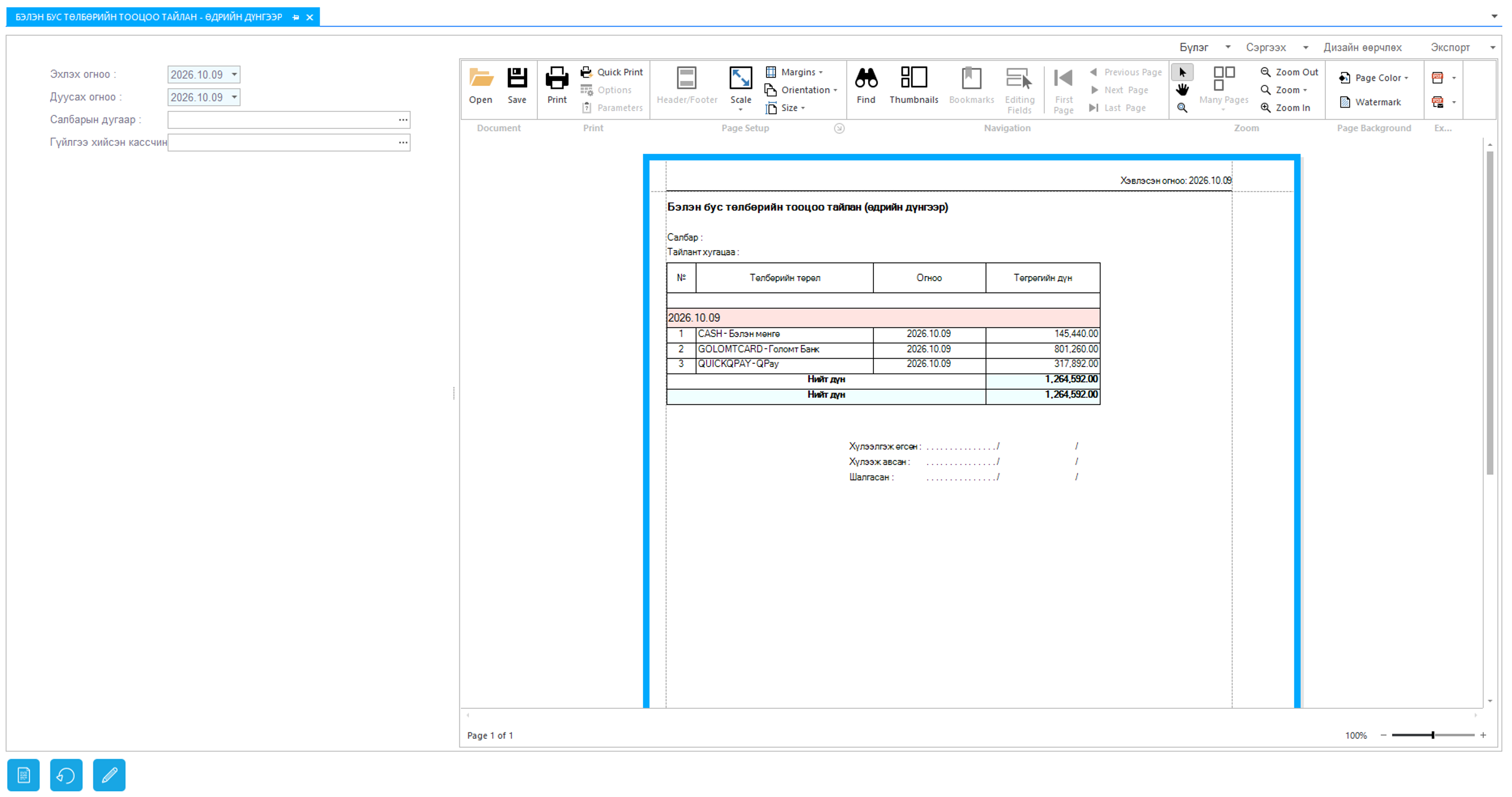
Зураг 79. Бэлэн бус төлбөрийн тооцоо тайлан (өдрийн дүнгээр)
3. Кассын тайлан
3.1. Кассын орлого, зарлагын тайлан
Кассын орлого, зарлагын тайлан хэсэг нь сонгосон салбар болон хугацааны хүрээнд кассаар хийгдсэн орлого, зарлагын гүйлгээг дэлгэрэнгүй харахад ашиглагдана. Тайлангаас гүйлгээний дугаар, гүйлгээ хийсэн огноо, кассчин, гүйлгээний төрөл, валют, гүйлгээний дүн болон гүйлгээний тайлбарыг шалгах боломжтой.
Тайлан харах дараалал
-
Эхлэх огноо оруулах: “Эхлэх огноо” талбарт тайлан харах хугацааны эхлэх огноог сонгоно.
-
Дуусах огноо оруулах: “Дуусах огноо” талбарт тайлан харах хугацааны дуусах огноог сонгоно.
-
Салбарын дугаар сонгох: “Салбарын дугаар” талбараас шаардлагатай салбарыг сонгоно.
-
Тайлан харах: Шаардлагатай мэдээллийг оруулсны дараа тайланг гаргаж, сонгосон хугацааны кассын орлого, зарлагын гүйлгээг шалгана.
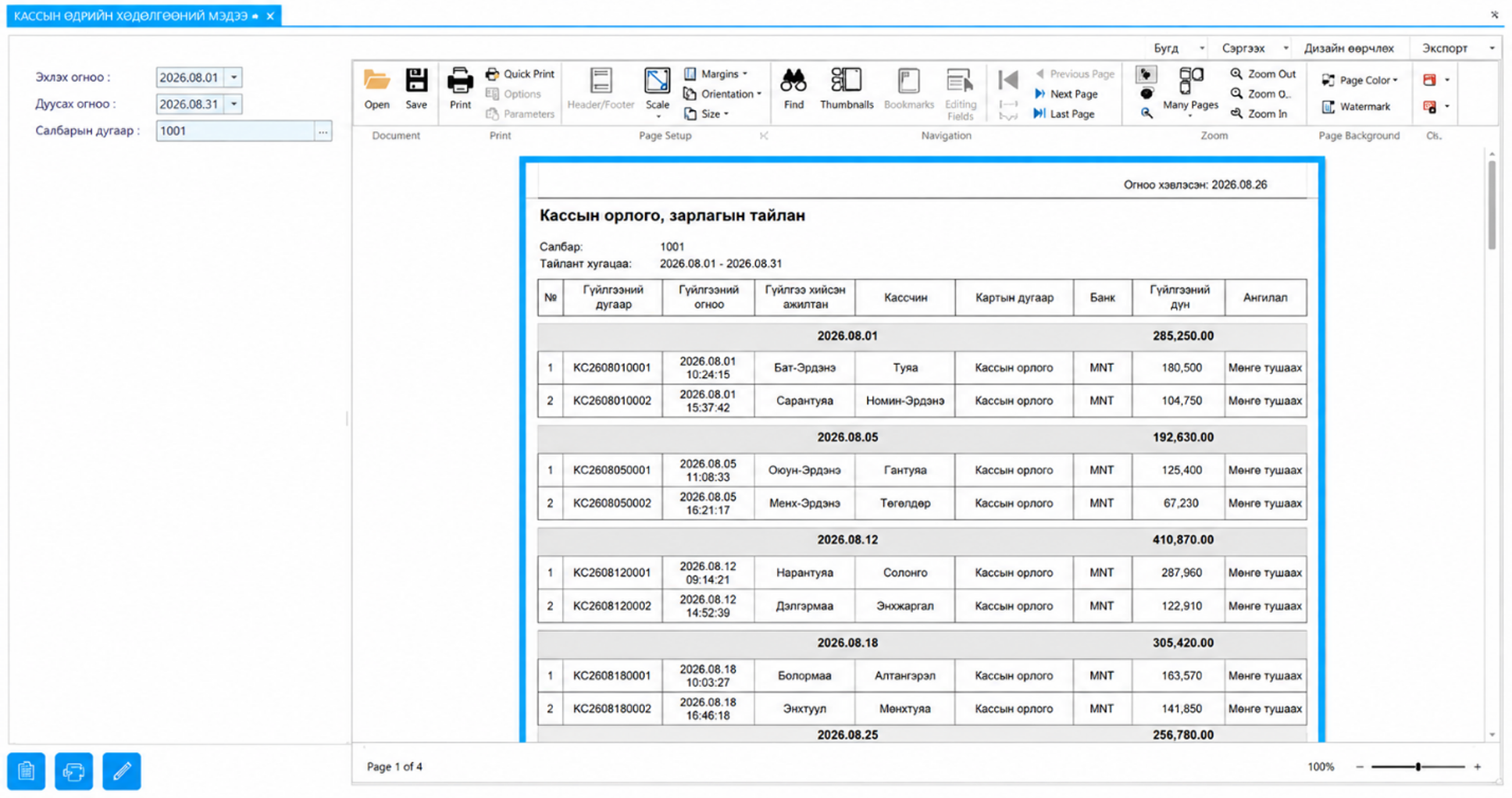
Зураг 80. Кассын орлого, зарлагын тайлан
3.2. Кассын үлдэгдлийн тайлан
Кассын үлдэгдлийн тайлан хэсэг нь сонгосон салбарын кассын үлдэгдлийг өдөр бүрээр харахад ашиглагдана. Тайлангаас эхний үлдэгдэл, орлого, зарлага, эцсийн үлдэгдэл болон зөрүүний мэдээллийг шалгах боломжтой.
Тайлан харах дараалал
-
Эхлэх огноо оруулах: “Эхлэх огноо” талбарт тайлан харах хугацааны эхлэх огноог сонгоно.
-
Дуусах огноо оруулах: “Дуусах огноо” талбарт тайлан харах хугацааны дуусах огноог сонгоно.
-
Салбарын дугаар сонгох: “Салбарын дугаар” талбараас шаардлагатай салбарыг сонгоно.
-
Тайлан харах: Сонгосон хугацаа, салбарын мэдээлэлд үндэслэн тайланг гаргана.
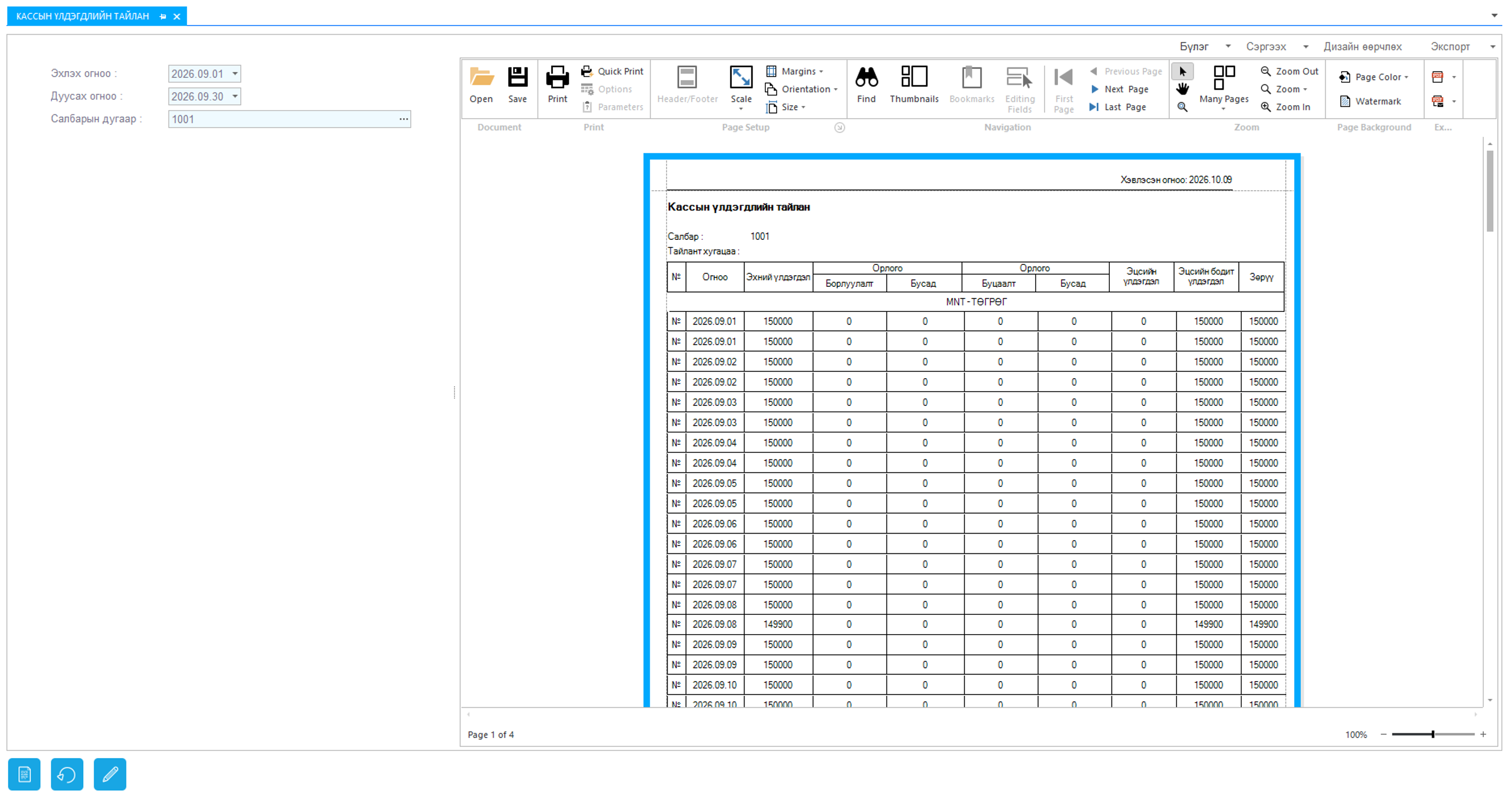
Зураг 81. Кассын үлдэгдлийн тайлан
4. Нэгдсэн тайлан
4.1. Борлуулалтын нэгдсэн тайлан – товчоор
Борлуулалтын нэгдсэн тайлан – товчоор хэсэг нь сонгосон хугацаа, салбарын нөхцөлөөр борлуулалтын мэдээллийг нэгтгэн харахад ашиглагдана. Уг тайлангаас борлуулалтын нийт дүн, буцаалт, хөнгөлөлт болон бусад холбогдох үзүүлэлтийг хянаж, салбарын борлуулалтын үр дүнг нэгтгэн дүгнэх боломжтой.
Тайлан харах дараалал
-
Огноо сонгох: Тайлан харах шаардлагатай хугацааны эхлэх болон дуусах огноог оруулна.
-
Салбар сонгох: “Салбарын дугаар” талбараас шаардлагатай салбарыг сонгоно.
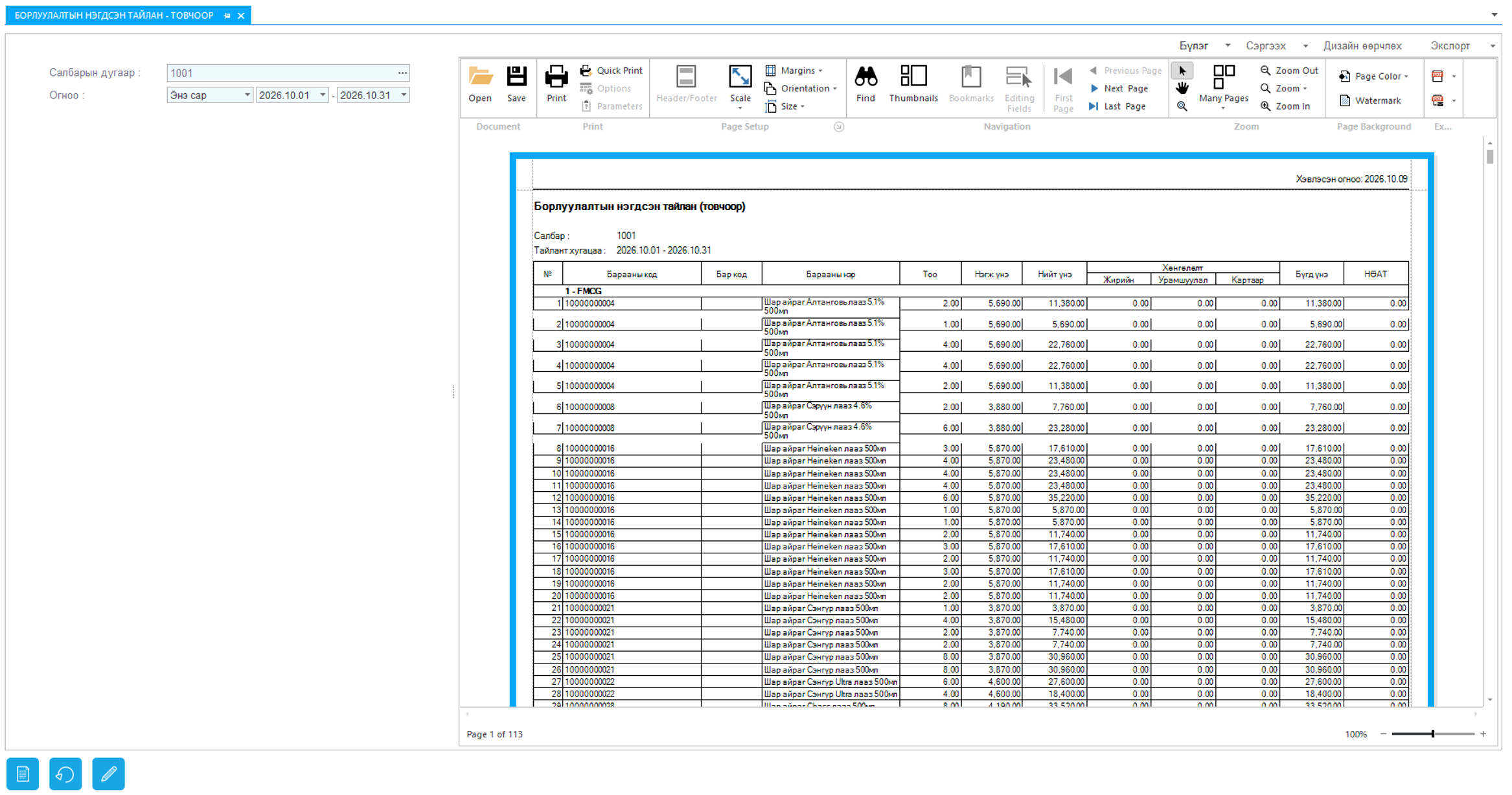
Зураг 82. Борлуулалтын нэгдсэн тайлан
4.2. Төлбөрийн товчоо тайлан
Төлбөрийн товчоо тайлан нь сонгосон хугацаа, салбарын хүрээнд хийгдсэн төлбөрийн мэдээллийг нэгтгэн харахад ашиглагдана. Уг тайлангаас төлбөрийн төрөл тус бүрийн дүн, нийт төлбөрийн хэмжээ болон төлбөрийн тооцоог хянах боломжтой.
Тайлан харах дараалал
-
Огноо сонгох: Тайлан харах шаардлагатай хугацааны эхлэх болон дуусах огноог оруулна.
-
Салбар сонгох: “Салбар” эсвэл “Салбарын дугаар” талбараас шаардлагатай салбарыг сонгоно.
-
Төлбөрийн төрөл сонгох: Шаардлагатай бол бэлэн мөнгө, банкны карт болон бусад төлбөрийн төрлөөр шүүн харах нөхцөлийг тохируулна.
-
Тайлан харах: Сонгосон нөхцөлийн дагуу тайланг гаргаж, төлбөрийн төрөл тус бүрийн дүн болон нийт дүнг шалгана.
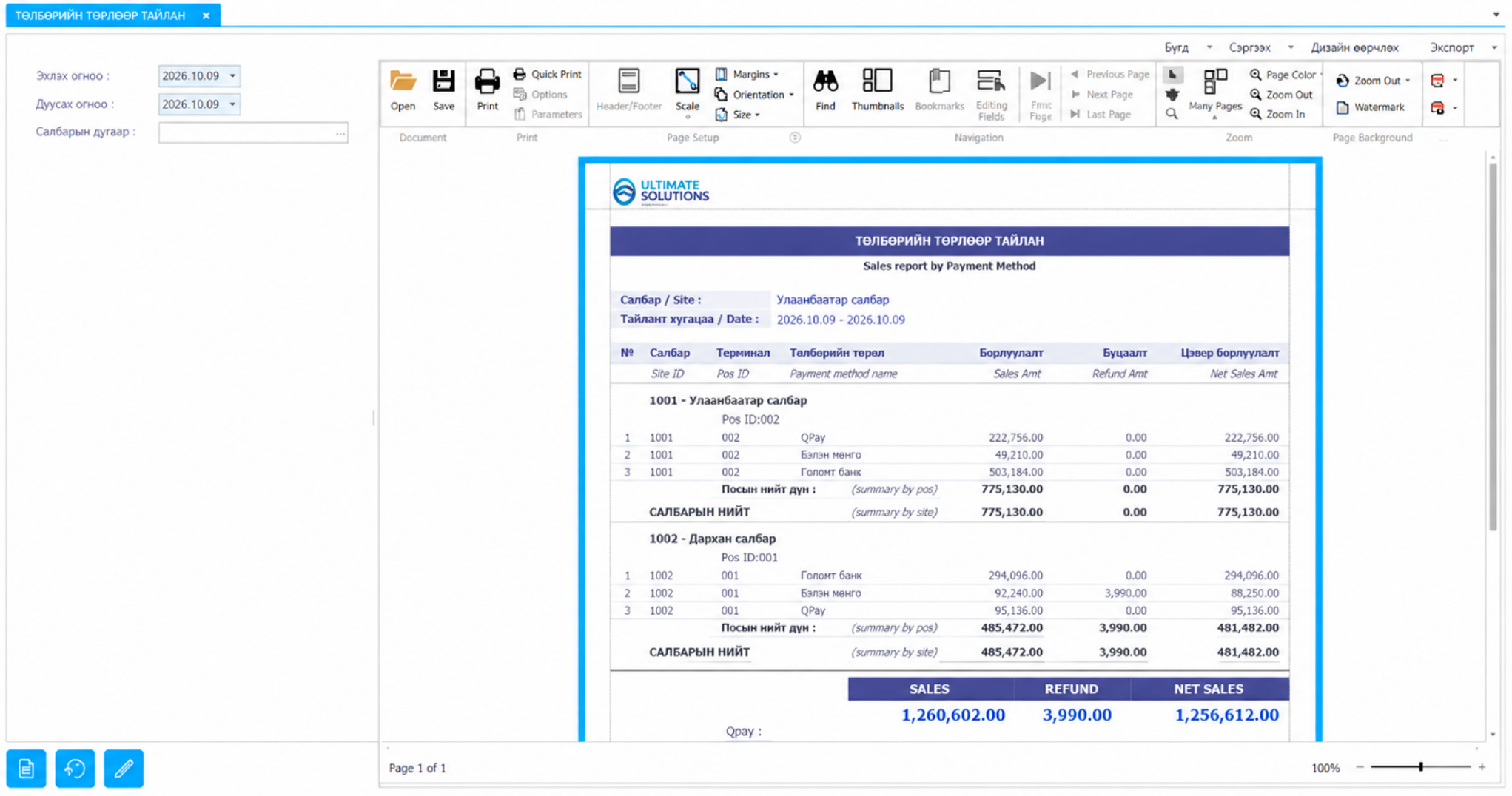
Зураг 83. Төлбөрийн товчоо тайлан
4.3. Хөнгөлөлтийн нэгдсэн тайлан – өдрийн дүнгээр
“Хөнгөлөлтийн нэгдсэн тайлан – өдрийн дүнгээр” хэсэг нь сонгосон салбар болон хугацааны хүрээнд борлуулалтад олгосон хөнгөлөлтийн мэдээллийг өдөр тус бүрээр нэгтгэн харахад ашиглагдана. Тайлангаас тухайн өдрийн нийт борлуулалтын дүн, хөнгөлөлтийн хэмжээ, хөнгөлөлтийн төрөл болон НӨАТ-тай холбоотой дүнг хянах боломжтой.
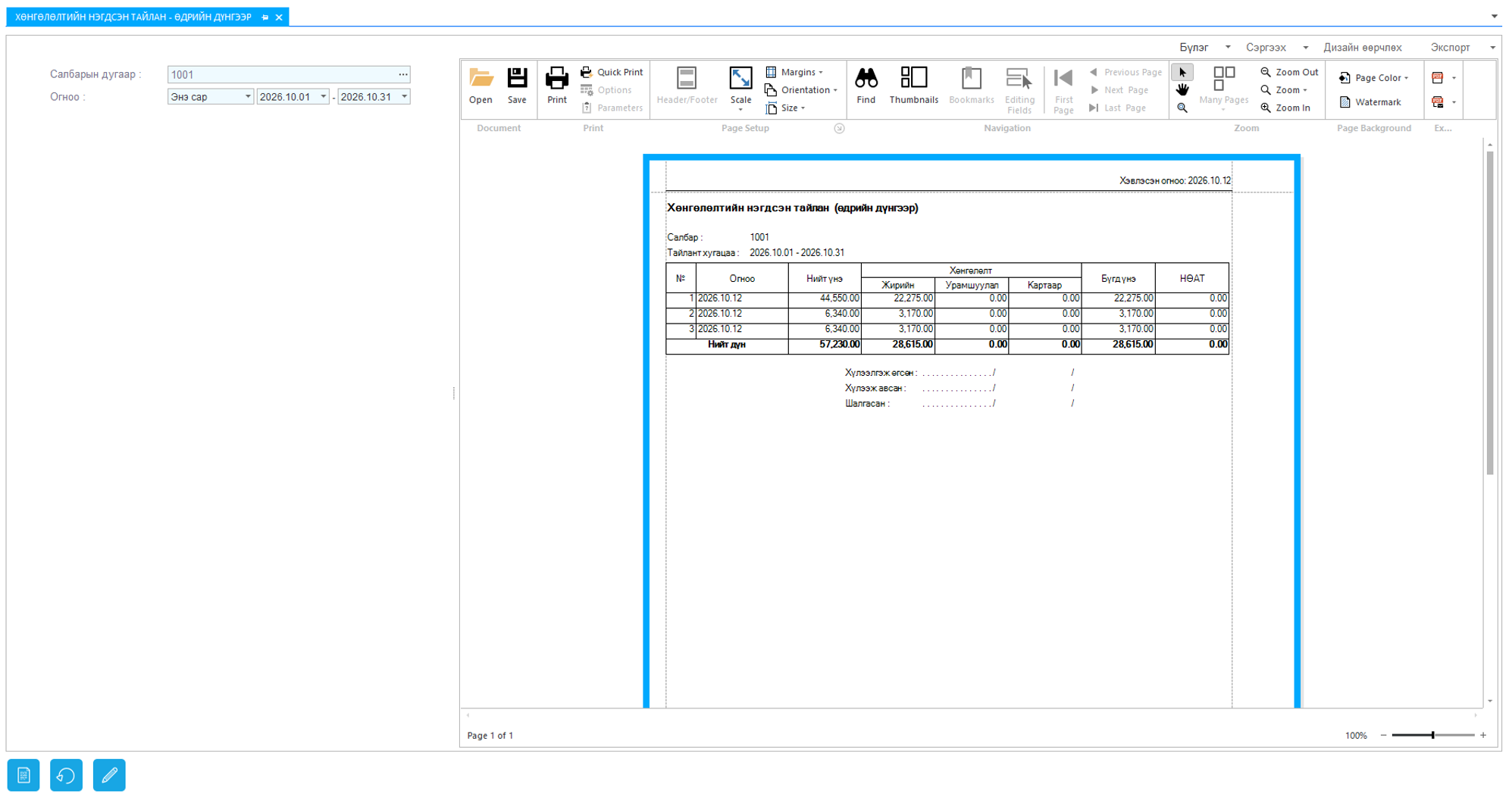
Зураг 84. Хөнгөлөлтийн нэгдсэн тайлан-өдрийн дүнгээр
Тайлан хайх дараалал
-
Салбар сонгох
Дэлгэцийн зүүн дээд хэсэгт байрлах “Салбарын дугаар” талбарт тайлан харах шаардлагатай салбарыг сонгоно. Сонгосон салбараас хамааран тайланд гарах хөнгөлөлтийн мэдээлэл өөрчлөгдөх тул зөв салбар сонгосон эсэхийг заавал шалгана.
-
Тайлангийн хугацаа сонгох
“Огноо” хэсгээс тайлан харах хугацааны эхлэх болон дуусах огноог сонгоно.
-
Тайланг харах
Салбар болон огнооны мэдээллийг зөв сонгосны дараа тайланг ажиллуулж, баруун талын тайлангийн хэсгээс үр дүнг шалгана. Тайлангийн дээд хэсэгт салбарын дугаар болон тайлант хугацаа харагдах тул сонгосон шүүлтүүртэй тохирч байгаа эсэхийг нягтална.
Тайланг хэвлэх болон экспортлох
Тайлан гарсны дараа дэлгэцийн дээд хэсэгт байрлах Print командыг ашиглан тайланг хэвлэх боломжтой. Мөн Export сонголтыг ашиглан тайланг шаардлагатай файл хэлбэрээр гаргаж, цааш хадгалах болон боловсруулах боломжтой.
АнхаарахТайлан нь мэдээллийг өдөр тус бүрээр нэгтгэн харуулдаг тул баримт нэг бүрийн хөнгөлөлтийг шалгах зориулалттай дэлгэрэнгүй тайлантай андуурахгүй байна. Хөнгөлөлтийн нийт дүнг шалгахдаа зөвхөн өдөр бүрийн мөрийг бус, хүснэгтийн доод хэсэгт байрлах “Нийт дүн” мөрийг мөн нягтална.
4.4. Цэвэр борлуулалтын тайлан
“Цэвэр борлуулалтын тайлан” хэсэг нь сонгосон салбар болон тайлант хугацааны хүрээнд борлуулалт, буцаалт болон цэвэр борлуулалтын дүнг нэгтгэн харахад ашиглагдана. Тайлангаар борлуулалтын бодит дүнг буцаалтын дүнтэй харьцуулан хянах, мөн НӨАТ-тай болон НӨАТ-гүй борлуулалтын дүнг шалгах боломжтой.
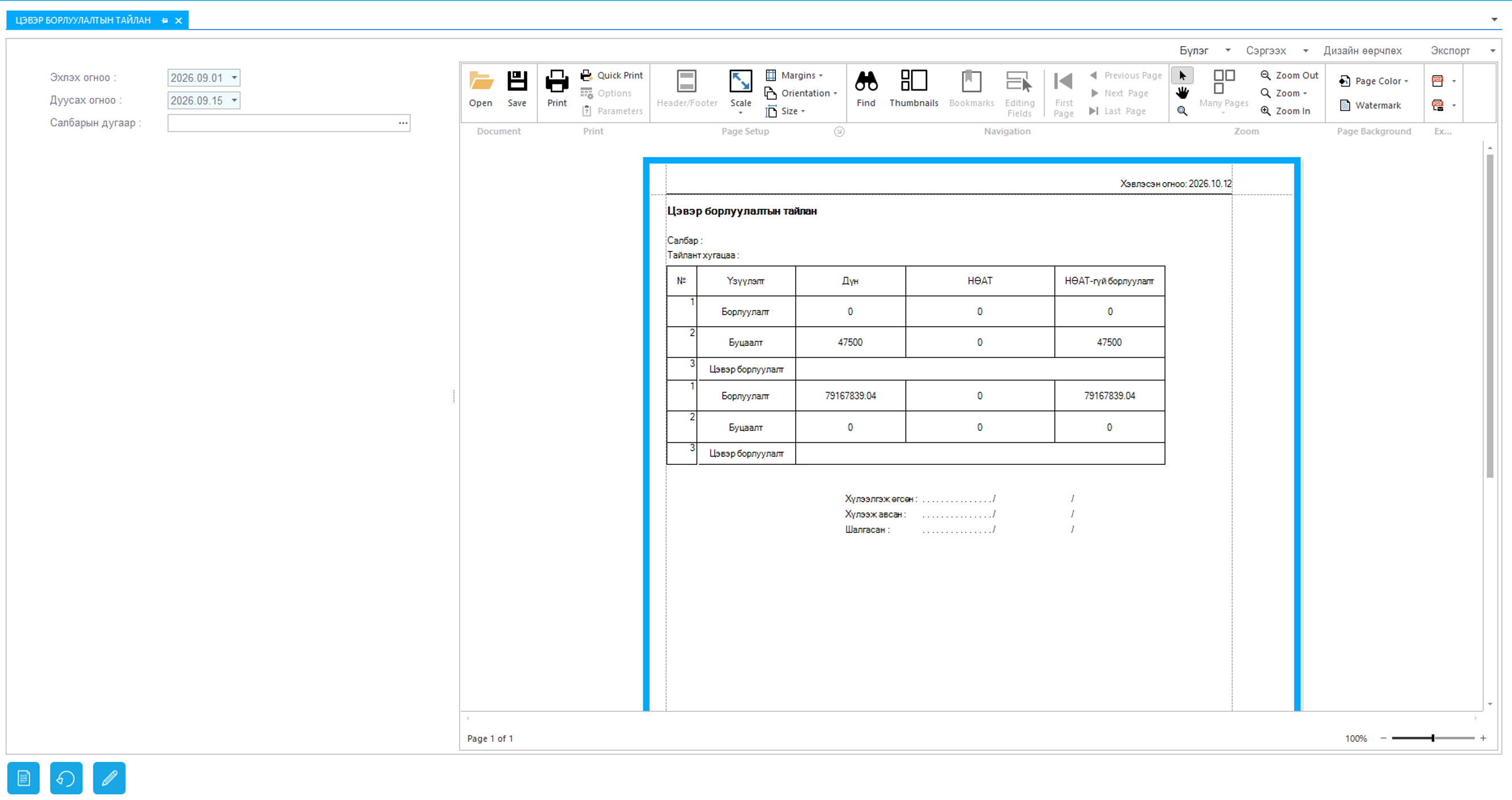
Зураг 85. Цэвэр борлуулалтын тайлан
Тайлан хайх дараалал
-
Эхлэх огноо сонгох
Дэлгэцийн зүүн дээд хэсэгт байрлах “Эхлэх огноо” талбараас тайлан харах хугацааны эхлэх өдрийг сонгоно. Зурагт жишээгээр 2026.09.01-ний өдрөөс эхлэхээр тохируулсан байна.
-
Дуусах огноо сонгох
“Дуусах огноо” талбараас тайлангийн хугацааны сүүлийн өдрийг сонгоно.
-
Салбарын дугаар сонгох
“Салбарын дугаар” талбарт тайлан харах шаардлагатай салбарыг сонгоно. Тухайн салбарын борлуулалт болон буцаалтын мэдээлэл тайланд гарах тул огнооноос гадна салбарыг зөв сонгосон эсэхийг заавал шалгана.
-
Тайланг харах
Эхлэх огноо, дуусах огноо болон салбарын дугаарыг сонгосны дараа тайланг ажиллуулна. Тайлангийн дээд хэсэгт салбар болон тайлант хугацааны мэдээлэл харагдах тул сонгосон нөхцөлтэй тохирч байгаа эсэхийг шалгана.
Анхаарах“Борлуулалт” болон “Цэвэр борлуулалт” нь ижил ойлголт биш тул тайлан шалгахдаа зөв үзүүлэлтийг ашиглана. Буцаалт бүртгэгдсэн тохиолдолд түүний нөлөө цэвэр борлуулалтын дүнд орж тооцогдоно. Мөн тайлангийн дүнг тулган шалгахдаа НӨАТ болон НӨАТ-гүй борлуулалтын мэдээллийг тус тусад нь анхаарч шалгана.
Барааны дуусах хугацаа шийдвэрлэлт
1. Хугацааны хүсэлт
Хугацааны хүсэлт хэсэг нь барааны дуусах хугацаатай холбоотой хүсэлтийг салбар тус бүрээр бүртгэх, өмнө бүртгэсэн хүсэлтүүдийг хайж харах, дэлгэрэнгүй мэдээлэлтэй танилцах болон шаардлагатай тохиолдолд засварлахад ашиглагдана.
Хүсэлтийн № талбарын ард байрлах “...” товчийг дарснаар өмнө бүртгэгдсэн хугацааны хүсэлтүүдийн жагсаалт нээгдэнэ.
Нээгдсэн жагсаалтаас шаардлагатай хүсэлтийг сонгоход тухайн хүсэлтэд бүртгэсэн бараа, салбар, хүсэлтийн огноо, барааны дуусах огноо, хүсэлтийн утга болон бусад холбогдох мэдээллийг дэлгэрэнгүй харах боломжтой. Мөн эрхийн тохиргооноос хамааран өмнө бүртгэсэн хүсэлтийн мэдээлэлд засвар хийх боломжтой.
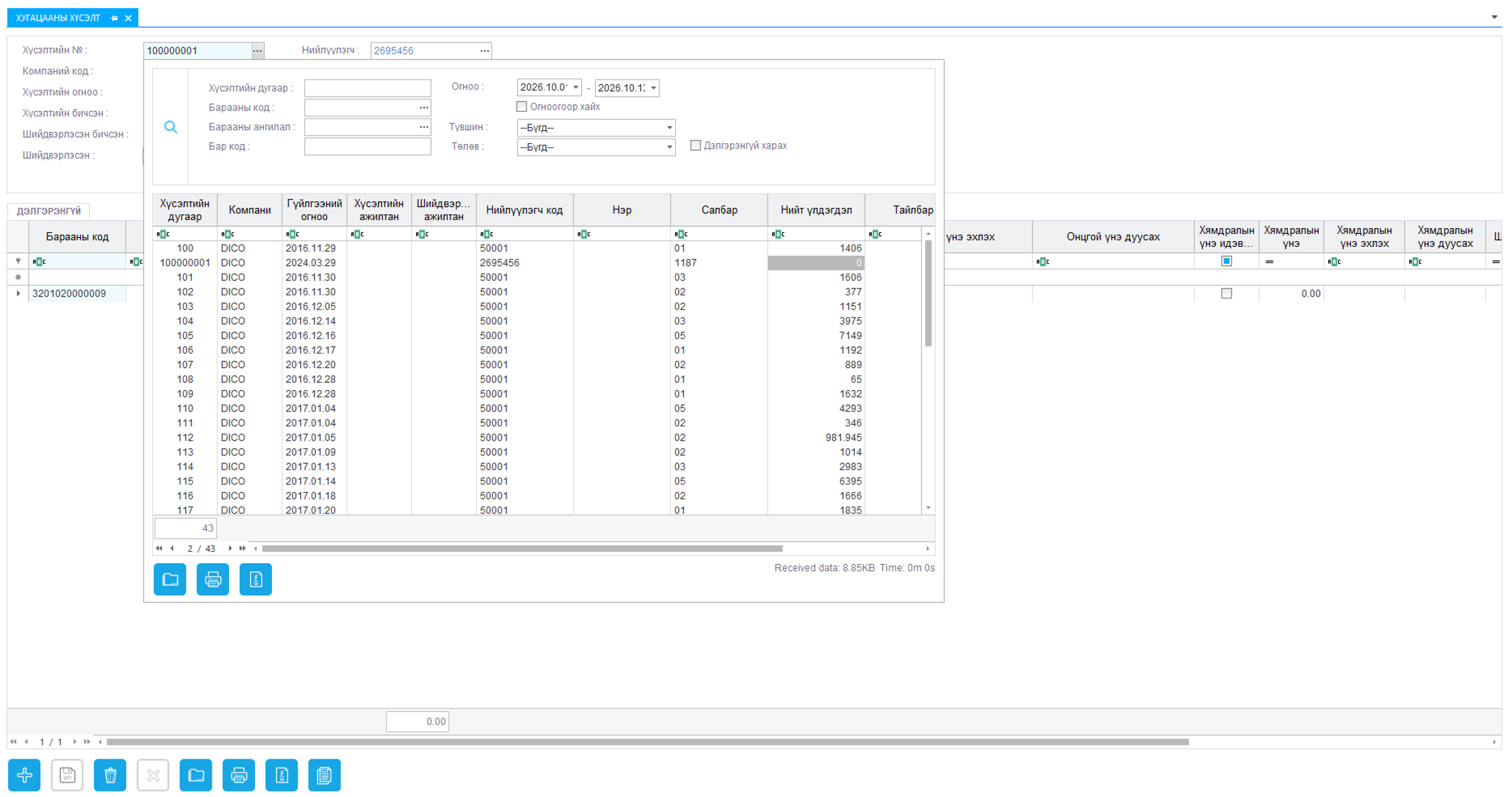
Зураг 86. Хүсэлтийн №
Хугацааны хүсэлт нэмэх
-
Нэмэх товч дарах - Шинээр хугацааны хүсэлт бүртгэхдээ дэлгэцийн доод хэсэгт байрлах “Нэмэх” (+) товчийг дарна.
-
Салбар сонгох - Хүсэлт бүртгэхээс өмнө хүсэлт гаргаж буй салбарыг заавал сонгосон байна. Сонгосон салбар зөв эсэхийг шалгана.
-
Бараа сонгох - “Барааны код” талбарын ард байрлах “...” товчийг дарж барааны жагсаалтаас шаардлагатай барааг сонгоно. Бараа сонгосноор холбогдох мэдээллүүд автоматаар орж ирнэ.
-
Барааны дуусах огноо оруулах - Сонгосон барааны дуусах огноог заавал оруулна.
-
Хүсэлтийн утга оруулах - “Хүсэлтийн утга” хэсэгт тухайн хүсэлттэй холбоотой тайлбар, мэдээллийг тодорхой бичнэ. Уг талбарыг заавал бөглөнө.
-
Төлөв сонгох - “Төлөв” талбарыг заавал сонгоно. “Хүсэлт бичиж байна”, “Хүсэлт бичсэн” гэсэн хоёр төлөвтэй.
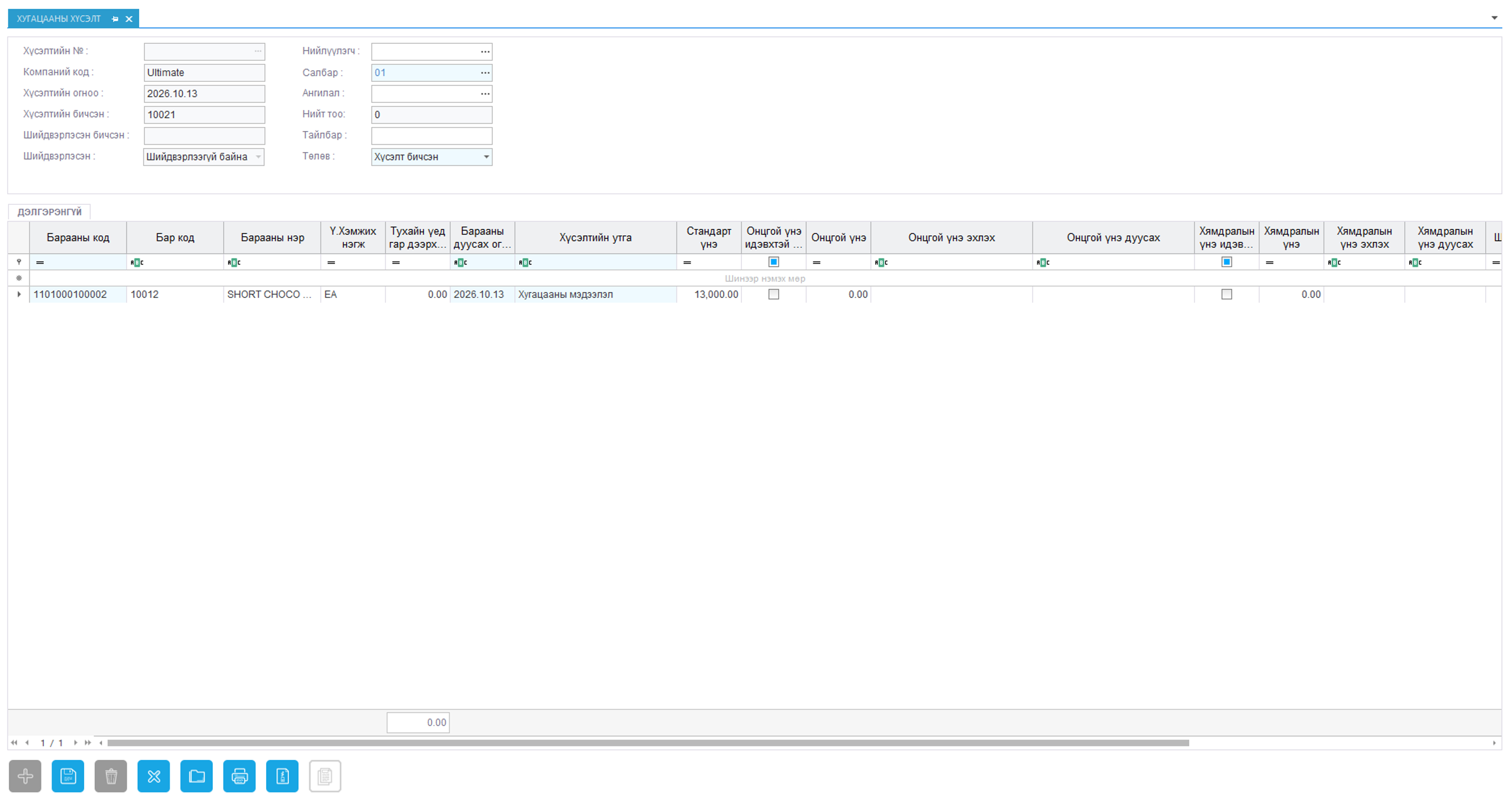
Зураг 87. Хугацааны хүсэлт нэмэх
2. Хугацааны шийдвэрлэлт
Хугацааны шийдвэрлэлт хэсэг нь өмнө бүртгэгдсэн хугацааны хүсэлтүүдийг харах, сонгосон хүсэлтийн мэдээллийг шалгах болон тухайн хүсэлтэд шийдвэрлэлт бүртгэхэд ашиглагдана.
Дэлгэцийн дээд хэсэгт байрлах “Хүсэлтийн №” талбарын ард байрлах “...” товчийг дарна. Ингэснээр өмнө бүртгэгдсэн хугацааны хүсэлтүүдийн жагсаалт нээгдэнэ.
Нээгдсэн жагсаалтаас шийдвэрлэх шаардлагатай хүсэлтийг сонгоно. Жагсаалтаас хүсэлтийн дугаар, компани, хүсэлтийн огноо, хүсэлт бичсэн ажилтан, салбар болон бусад мэдээллийг харж зөв хүсэлтээ сонгоно.
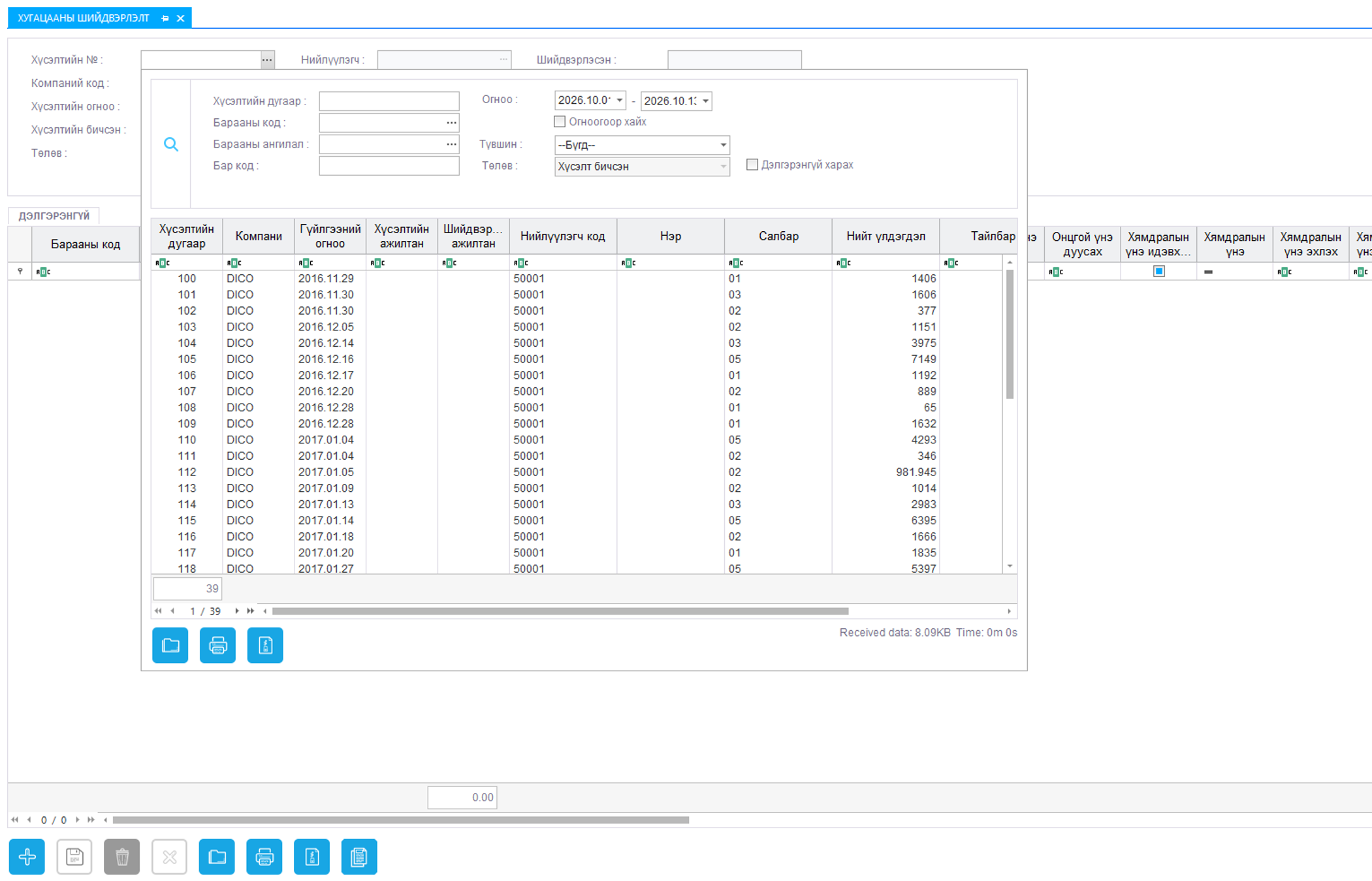
Зураг 88. Хугацааны шийдвэрлэлт
Хугацааны шийдвэрлэлт нэмэх
-
Нэмэх товч дарах - Хугацааны хүсэлтэд шинээр шийдвэрлэлт бүртгэхдээ дэлгэцийн доод хэсэгт байрлах “Нэмэх” (+) товчийг дарна.
-
Шийдвэрлэх хүсэлтээ сонгох - “Хүсэлтийн №” талбарын “...” товчийг дарж шийдвэрлэлт хийх хүсэлтээ сонгоно. Сонголт хийхдээ хүсэлтийн дугаар болон холбогдох мэдээллийг сайтар шалгана.
-
Шийдвэрлэлтийн мэдээлэл оруулах - Сонгосон хүсэлттэй холбоотой шийдвэрлэлтийн шаардлагатай мэдээллүүдийг оруулж, мэдээлэл бүрэн зөв эсэхийг шалгана.
3. Хугацааны шийдвэрлэлт лавлагаа
Хугацааны шийдвэрлэлт лавлагаа хэсэг нь бүртгэгдсэн хугацааны шийдвэрлэлтүүдийг нэгтгэн харах, шаардлагатай мэдээллээр шүүж хайх болон шийдвэрлэлтийн мэдээллийг илүү нарийн нягталж шалгахад ашиглагдана.
Хугацааны шийдвэрлэлт хайх
-
Хайлтын нөхцөл оруулах - Дэлгэцийн дээд хэсэгт байрлах хайлтын талбаруудаас шаардлагатай нөхцөлүүдийг сонгож оруулна. Хүсэлтийн дугаар, барааны код, барааны ангилал, бар код, огноо, түвшин, төлөв зэрэг үзүүлэлтээр мэдээллийг шүүж харах боломжтой.
-
Огнооны интервал сонгох - “Огноо” хэсэгт харах шаардлагатай эхлэх болон дуусах хугацааг сонгоно. Ингэснээр зөвхөн сонгосон хугацаанд хамаарах шийдвэрлэлтийн мэдээллийг харах боломжтой.
-
Түвшин болон төлөв сонгох - Шаардлагатай тохиолдолд “Түвшин”, “Төлөв” талбараас тохирох утгыг сонгож хайлтыг илүү нарийвчилна.
-
Дэлгэрэнгүй мэдээллээр шүүх - “Дэлгэрэнгүй харах” сонголтыг ашиглан шийдвэрлэлтийн мэдээллийг илүү дэлгэрэнгүй байдлаар харах боломжтой. Олон мэдээлэл дундаас шаардлагатай шийдвэрлэлтийг олохдоо хэд хэдэн хайлтын нөхцөлийг хослуулан ашиглаж болно.
-
Хайлтын үр дүнг шалгах - Хайлтын үр дүнд хүсэлтийн дугаар, компани, гүйлгээний огноо, хүсэлт бичсэн болон шийдвэрлэсэн ажилтан, нийлүүлэгчийн код, нэр, салбар, нийт үлдэгдэл, тайлбар, төлөв, түвшин зэрэг мэдээлэл жагсаалтаар харагдана.
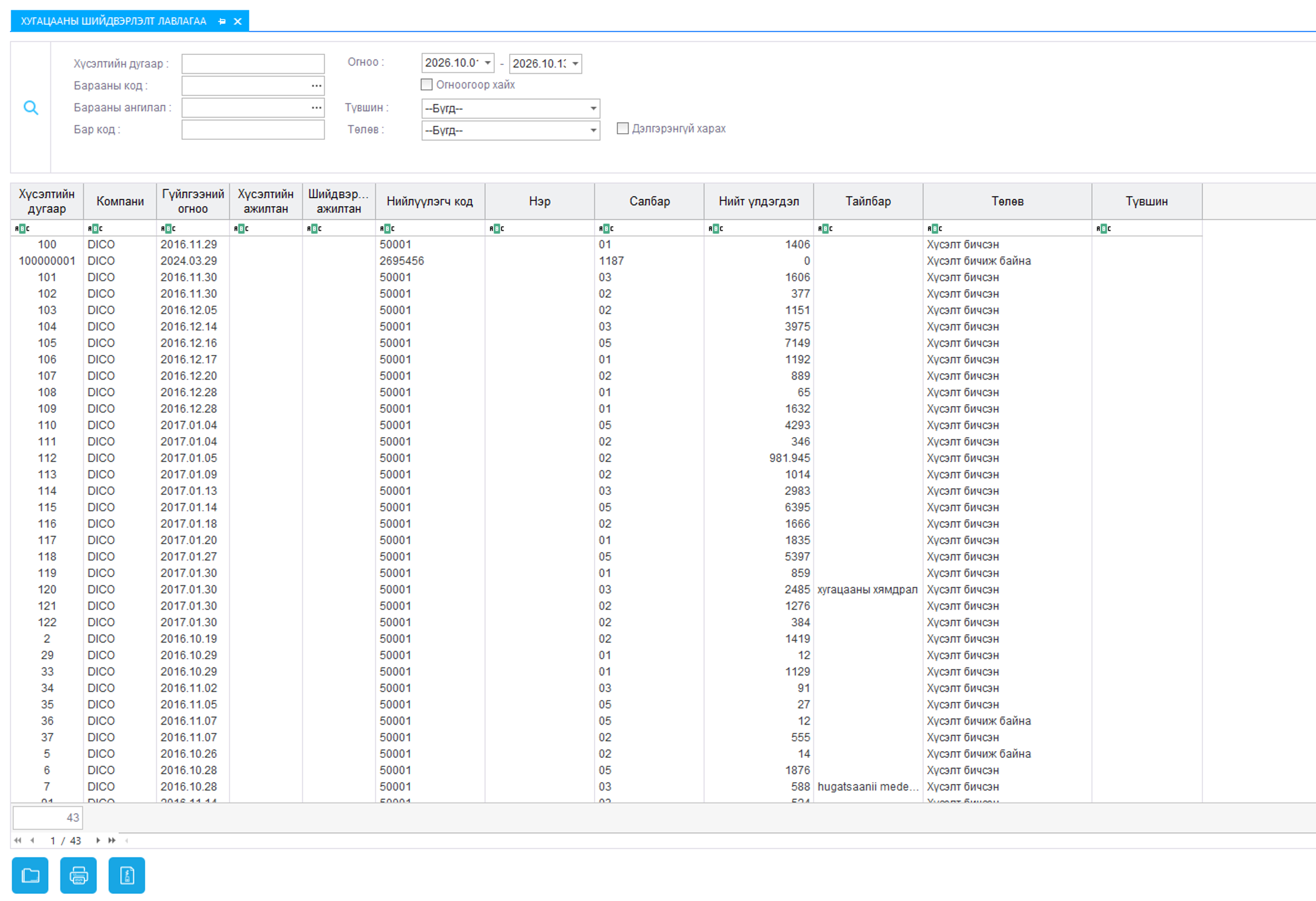
Зураг 89. Хугацааны шийдвэрлэлт лавлагаа
Анхаарах