Цэсийн зориулалт
“Тооллого” хэсэг нь бараа материалын бодит тоолсон тоо, баталгаажуулсан тоо болон тэдгээрийн зөрүүг хянах, тооллогын хуудас үүсгэх, тооллого хийх, баталгаажуулах, зөрүүг бүртгэлд тусгах үндсэн үйл ажиллагааг гүйцэтгэхэд ашиглагдана.
|
Хэсэг |
Зориулалт |
|
Тооллогын хураангуй харагдалт |
Тоолсон тоо, баталгаажуулсан тоо, зөрүүг хураангуй болон бараа тус бүрээр дэлгэрүүлэн харах. |
|
Тооллогын хуудас үүсгэх |
Салбар, агуулахын тооллогод хамруулах барааг сонгон тооллогын хуудас үүсгэх. |
|
Мобайл ашиглан тоолох |
Үүсгэсэн тооллогын дагуу Ultimate inventory аппликэйшнээр бараа тоолох. |
|
Баталгаажуулах тооллого |
Шаардлагатай тохиолдолд өөр хэрэглэгчээр дахин тоолуулж баталгаажуулах. |
|
Тооллогын дүн оруулах |
Тооллогод хамрагдсан барааны бодит тоо хэмжээг бүртгэх, зөрүүний шалтгаан оруулах. |
|
Тооллогын хуудас хаах |
Тооллогыг хааж, тохируулга болон дансны бичилт үүсэх нөхцөлийг баталгаажуулах. |
|
Тооллогын лавлагаа |
Үүсгэсэн тооллогуудыг шүүлтүүрээр хайж харах. |
|
Тооллогын хураангуй тайлан |
Сонгосон тайлангийн төрлөөр тооллогын хураангуй мэдээлэл харах. |
1. Тоолсон тоо болон баталгаажуулсан тооны зөрүү харах
Тоолсон тоо болон баталгаажуулсан тооны зөрүү харах хэсгийн хураангуй харагдалт
Энэ хэсэгт бараа материалын тооллогын явцад тоолсон тоо, баталгаажуулсан тоо хоорондын зөрүүг нэг дороос хураангуй байдлаар харах боломжтой. Тооллогын мэдээллийг хугацаа, тооллогын төрөл болон бусад шүүлтүүрээр сонгон, шаардлагатай мэдээллийг хүснэгт хэлбэрээр харуулна.
Шүүлтийн хэсэгт:
-
Тооллогын огноо – тайлан харах тооллогын хугацааг сонгоно.
-
Тооллогын төрөл – ямар төрлийн тооллогын мэдээллийг харахыг сонгоно.
-
Салбар – тухайн тооллого хийгдсэн салбарыг сонгоно.
-
Тооцоо – холбогдох тооцоо, бүртгэлийн мэдээллийг сонгоно.
-
Зэрэгцүүлсэн огноо – шаардлагатай тохиолдолд тухайн хугацаанд хамаарах мэдээллийг шүүн харах боломжтой.
-
Хураангуй хүснэгтэд:
-
Тооллогын дугаар – тухайн тооллогын бүртгэлийн дугаарыг харуулна.
-
Тоолсон ажилтны код, нэр – бараа материалыг тоолсон ажилтны мэдээллийг харуулна.
-
Баталгаажуулсан ажилтны код, нэр – тооллогын дүнг шалгаж баталгаажуулсан ажилтны мэдээллийг харуулна.
-
Тоолсон тоо – ажилтан бодитоор тоолж бүртгэсэн барааны тоо хэмжээ.
-
Баталгаажуулсан тоо – шалгаж баталгаажуулсан тоо хэмжээ.
-
Зөрүү тоо – тоолсон болон баталгаажуулсан тооны хоорондын зөрүүг харуулна.
 Анхаарах
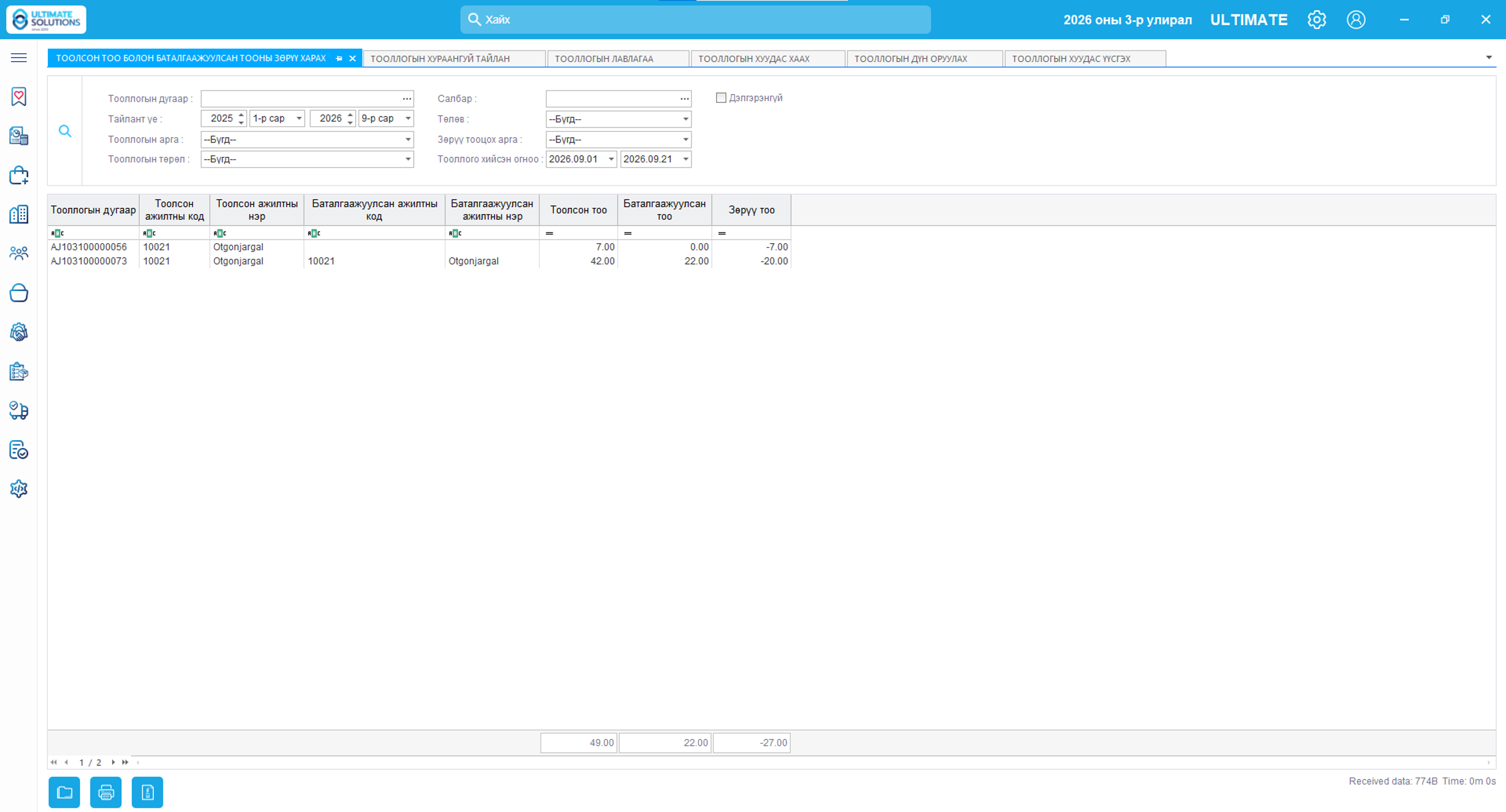
Зураг 1. Хураангуй
“Дэлгэрэнгүй” сонголтыг идэвхжүүлснээр хураангуй хэсэгт харагдаж байсан тооллогын мэдээллийг бараа тус бүрээр нь дэлгэрүүлэн харах боломжтой болно. Ингэснээр тухайн тооллогод ямар бараа бүртгэгдсэн, хэдэн ширхэг тоолсон, хэдэн ширхэг баталгаажуулсан болон зөрүү нь хэд байгааг нэг бүрчлэн шалгана.
Дэлгэрэнгүй хүснэгтэд дараах үндсэн мэдээллүүд харагдана:
|
Талбар |
Тайлбар |
|
Тооллогын дугаар |
Тухайн бараа хамаарах тооллогын бүртгэлийн дугаар. |
|
Барааны код |
Тооллогод хамрагдсан барааны бүртгэлийн код. |
|
Барааны нэр |
Тухайн барааны нэр. |
|
Баркод |
Барааны баркодын мэдээлэл. |
|
Лангуу |
Тухайн бараа бүртгэгдсэн болон тоологдсон лангууны мэдээллийг харуулна. |
|
Тоолсон ажилтны код, нэр |
Тухайн барааг тоолсон ажилтны мэдээлэл. |
|
Баталгаажуулсан ажилтны код, нэр |
Тооллогын дүнг шалгаж баталгаажуулсан ажилтны мэдээлэл. |
|
Тоолсон тоо |
Тухайн барааг бодитоор тоолж бүртгэсэн хэмжээ. |
|
Баталгаажуулсан тоо |
Шалгаж баталгаажуулсан хэмжээ. |
|
Зөрүү тоо |
Тоолсон болон баталгаажуулсан тооны зөрүү. |
Жишээлбэл, барааны хувьд тоолсон тоо 5.00, баталгаажуулсан тоо 0.00, зөрүү -5.00 гэж харагдаж байна. Энэ нь тухайн бараанаас 5 ширхэг тоолсон боловч баталгаажуулсан тоо 0 байгаа тул 5 ширхэгийн зөрүү үүссэн гэсэн үг юм.
Мөн нэг тооллогын дугаарт хэд хэдэн бараа бүртгэгдсэн бол тэдгээр нь мөр тус бүрээр задран харагдах тул бараа тус бүрийн зөрүүг нарийвчлан шалгах боломжтой. Иймээс “Дэлгэрэнгүй” сонголт нь хураангуй мэдээллээс зөрүүтэй барааг олж, тухайн зөрүү ямар бараа дээр үүссэнийг шалгахад ашиглагдана.
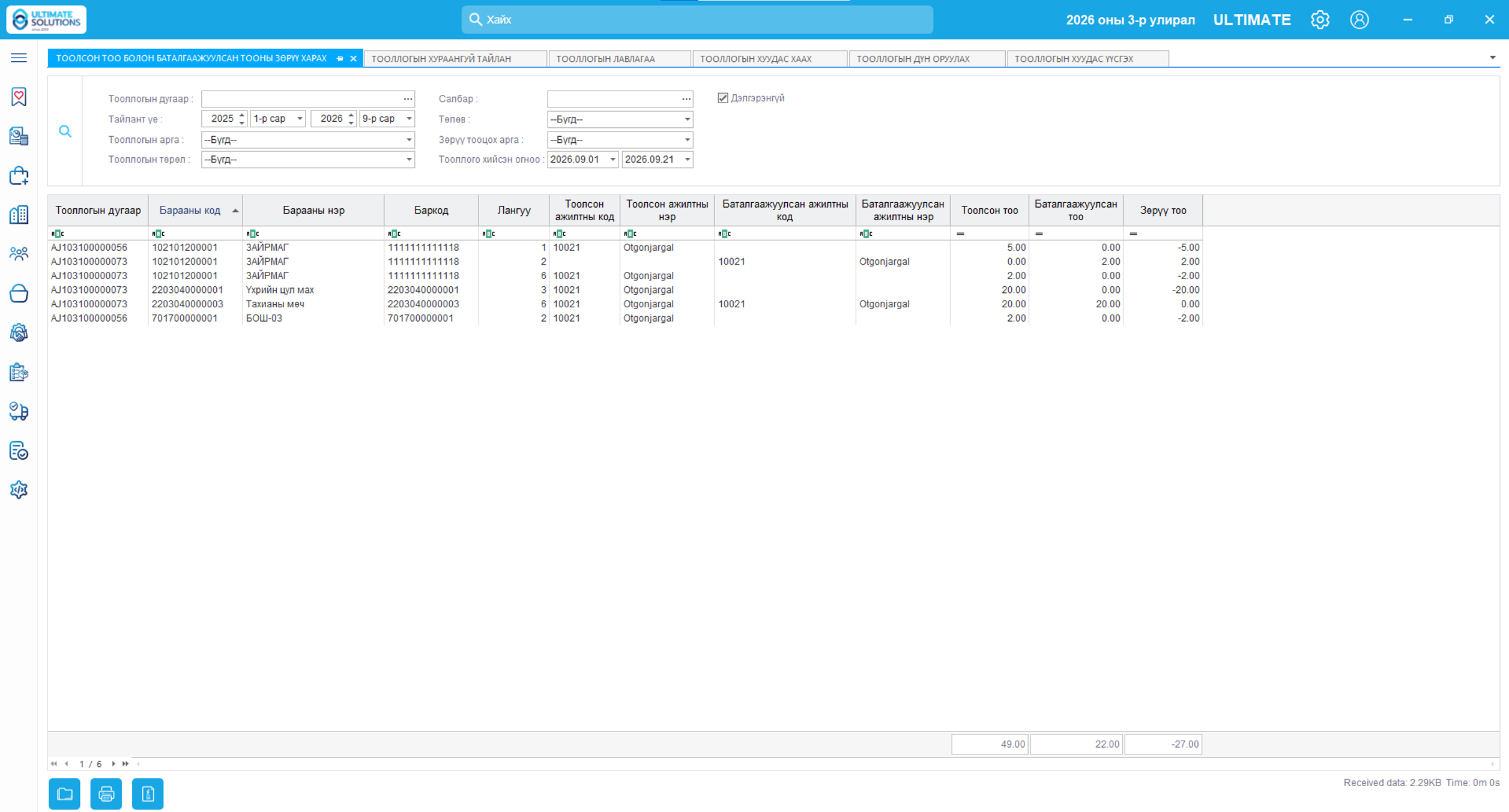
Зураг 2. Дэлгэрэнгүй
Тооллогын дугаар
Тооллогын дугаар талбараар тодорхой нэг тооллогын бүртгэлтэй холбоотой мэдээллийг шүүн харах боломжтой.
-
Тооллогын дугаар талбарын хажуу дахь “...” товчийг дарна.
-
Нээгдэх жагсаалтаас шаардлагатай тооллогын дугаарыг сонгоно.
-
Сонгосон тооллогын дугаарын мэдээлэл шүүлтүүрийн талбарт орно.
-
Хайх товчийг дарж хайлт хийнэ.
-
Үүний дараа тухайн тооллогын дугаарт хамаарах мэдээлэл хүснэгтэд харагдана.
Анхаарах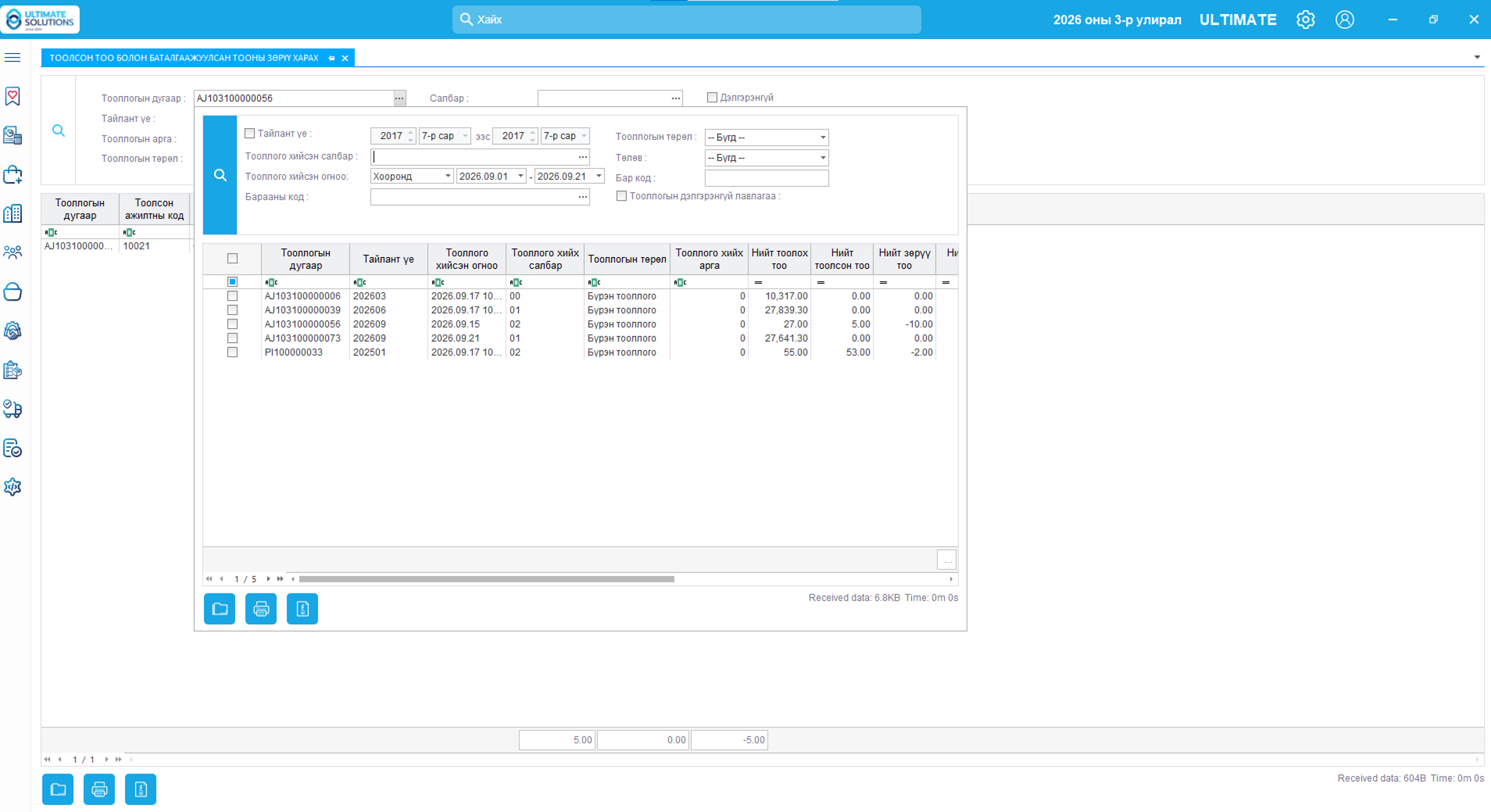
Зураг 3. Тооллогын дугаараар шүүх
Тайлант үе
“Тайлант үе” талбараар тооллогын мэдээллийг тодорхой он, сар/улирлын хугацаагаар шүүн харах боломжтой. Эхлэх болон дуусах хугацааг сонгосноор тухайн хугацаанд хамаарах тооллогын мэдээллийг хайна.
Ашиглах дараалал:
-
Тайлант үе талбарын эхлэх оныг сонгоно.
-
Эхлэх сар, улирлыг сонгоно.
-
Дуусах оныг сонгоно.
-
Дуусах сар, улирлыг сонгоно.
-
Хайх товчийг дарна.
АнхаарахТооллогын арга
“Тооллогын арга” талбараар тооллогыг ямар аргаар хийсэнтэй холбоотой мэдээллийг сонгон шүүн харах боломжтой. Талбарын баруун талын сум товчийг дарж, жагсаалтаас шаардлагатай тооллогын аргыг сонгоно.
-
Тооллогын арга талбарын сумыг дарна.
-
Жагсаалтаас шаардлагатай аргыг сонгоно.
-
Сонгосон арга шүүлтүүрийн талбарт орно.
-
Хайх товчийг дарснаар тухайн аргачлалд хамаарах тооллогын мэдээлэл гарч ирнэ.
Анхаарах
Зураг 4. Тооллогын аргаар шүүх
“Тооллогын төрөл” талбараар тухайн тооллогын ямар төрлөөр хийгдсэнийг сонгон мэдээллийг шүүн харах боломжтой. Талбарын баруун талын сум товчийг дарж, жагсаалтаас шаардлагатай төрлийг сонгоно.
-
Бүрэн тооллого – бараа материалыг бүрэн хамруулан тоолсон тооллогын мэдээллийг шүүн харна.
-
Хэсэгчилсэн тооллого – тодорхой хэсэг, бараа эсвэл сонгосон хүрээнд хийгдсэн тооллогын мэдээллийг шүүн харна.
-
--Бүгд-- – тооллогын төрлөөр хязгаарлахгүйгээр бүх төрлийн тооллогын мэдээллийг харуулна.
Анхаарах
Зураг 5. Тооллогын төрлөөр шүүх
Салбар
“Салбар” талбараар тухайн тооллогыг аль салбар, нэгжид хамааруулан харахыг сонгож, мэдээллийг салбараар нь шүүн харах боломжтой. Талбарын баруун талын “…” товчийг дарж, нээгдэх жагсаалтаас шаардлагатай салбарыг сонгоно.
Ашиглах дараалал:
-
Салбар талбарын баруун талын “…” товчийг дарна.
-
Нээгдсэн жагсаалтаас шаардлагатай салбарын нэрийн өмнөх сонгох нүдийг тэмдэглэнэ.
-
Шаардлагатай бол нэгээс олон салбарыг сонгож болно.
-
Сонголтыг хийсний дараа тухайн салбарт хамаарах тооллогын мэдээллийг харна.
Анхаарах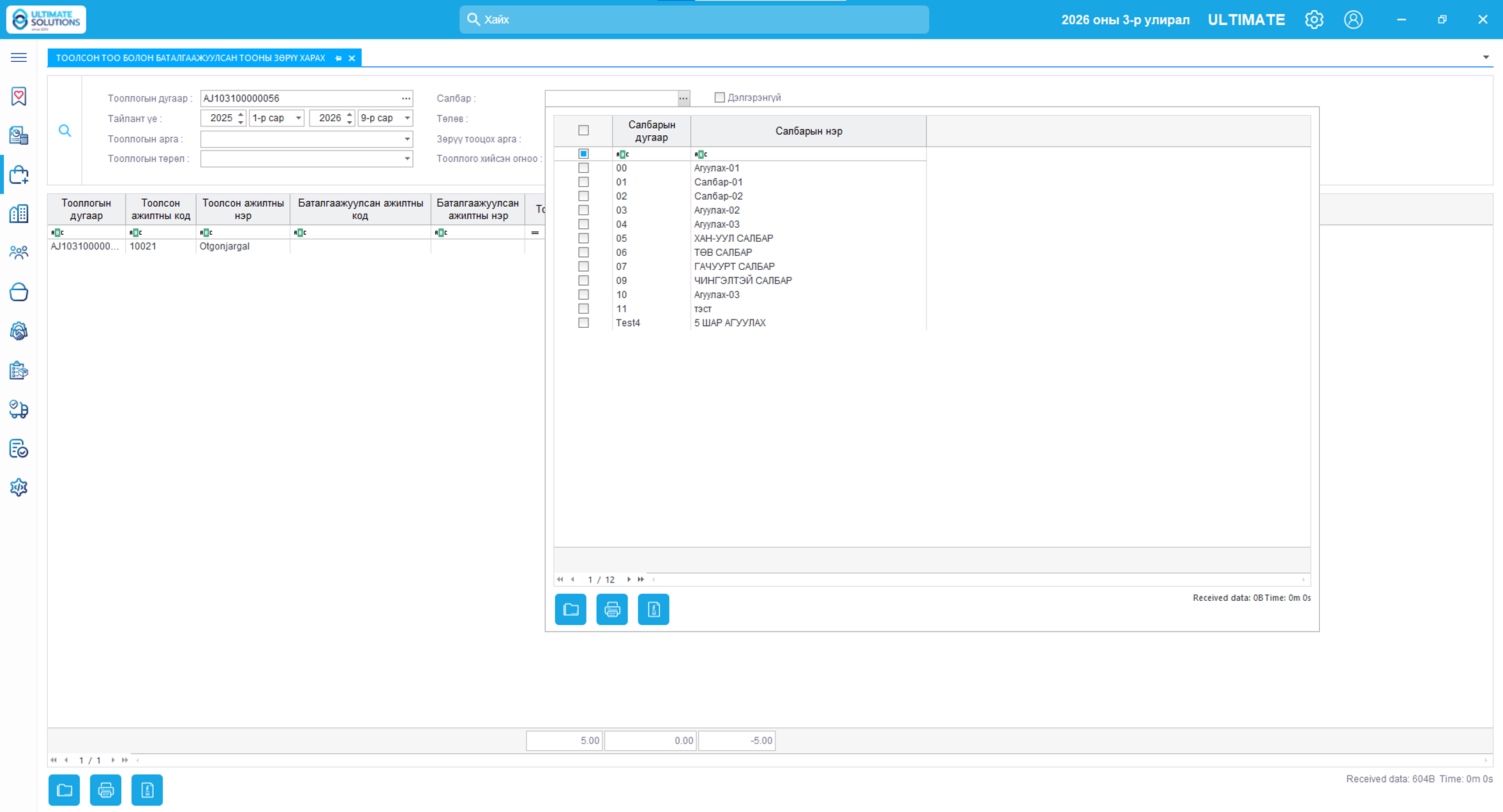
Зураг 6. Салбараар шүүх
“Төлөв” талбараар тухайн тооллогын одоогийн төлөвөөр мэдээллийг шүүн харах боломжтой. Талбарын баруун талын сум товчийг дарж, жагсаалтаас шаардлагатай төлөвийг сонгоно.
-
Тооллого хийж байна – Одоогоор тооллогын үйл ажиллагаа явагдаж байгаа мэдээллийг шүүн харна.
-
Тооллого дууссан – Тооллогын үйл ажиллагаа дууссан мэдээллийг шүүн харна.
-
Хугацаагүй тооллого – Хугацааны хязгаарлалтгүйгээр бүртгэгдсэн тооллогын мэдээллийг шүүн харна.
-
Хугацаа дууссан – Тухайн тооллогын хугацаа дууссан мэдээллийг шүүн харна.
-
--Бүгд-- – Төлөвөөр хязгаарлахгүйгээр бүх тооллогын мэдээллийг харуулна.
Анхаарах
Зураг 7. Төлөвөөр шүүх
“Зөрүү тооцох арга” талбараар тооллогын явцад гарсан зөрүүг ямар үндэслэлээр тооцохыг сонгон, мэдээллийг тухайн аргачлалаар шүүн харах боломжтой. Талбарын баруун талын сум товчийг дарж, жагсаалтаас шаардлагатай аргыг сонгоно.
-
Өртгөөр – Тооллогын зөрүүг барааны өртгийн дүнгээр тооцсон мэдээллийг харна.
-
Борлуулалтаар – Тооллогын зөрүүг барааны борлуулалтын үнээр тооцсон мэдээллийг харна.
-
--Бүгд-- – Зөрүү тооцох аргачлалаар хязгаарлахгүйгээр бүх мэдээллийг харуулна.
Анхаарах
Зураг 8. Зөрүү тооцох аргаар шүүх
Тооллого хийсэн огноо
“Тооллого хийсэн огноо” талбараар тооллого бодитоор хийгдсэн огноонд үндэслэн мэдээллийг шүүн харах боломжтой. Тухайн огноог сонгосноор сонгосон өдөр тооллого хийсэн мэдээллийг хайж харна.
Ашиглах дараалал:
-
Тооллого хийсэн огноо талбараас шаардлагатай огноог сонгоно.
-
Сонгосон огноог шалгана.
-
Хайх товчийг дарна.
-
Тухайн огноонд хийсэн тооллогын мэдээлэл хүснэгтэд гарч ирнэ.
Анхаарах2. Тооллогын хуудас үүсгэх
Агуулах болон салбар тус бүрийн хувьд бараа материалын тооллого хийнэ.
Анхаарах- Алдаатай гүйлгээ болон дутуу хийсэн гүйлгээнүүдийг хийж дууссан үед тооллогын хуудас үүсгэнэ.
- Тооллогын хуудаст орсон бараа бүтээгдэхүүн дээр гүйлгээ хийх боломжгүй болно.
- Тооллого бүрэн хийгдэж дуусах буюу тооллого хаагдсаны дараа тооллогод орсон бараа дээр гүйлгээнүүд хийх боломжтой болно.
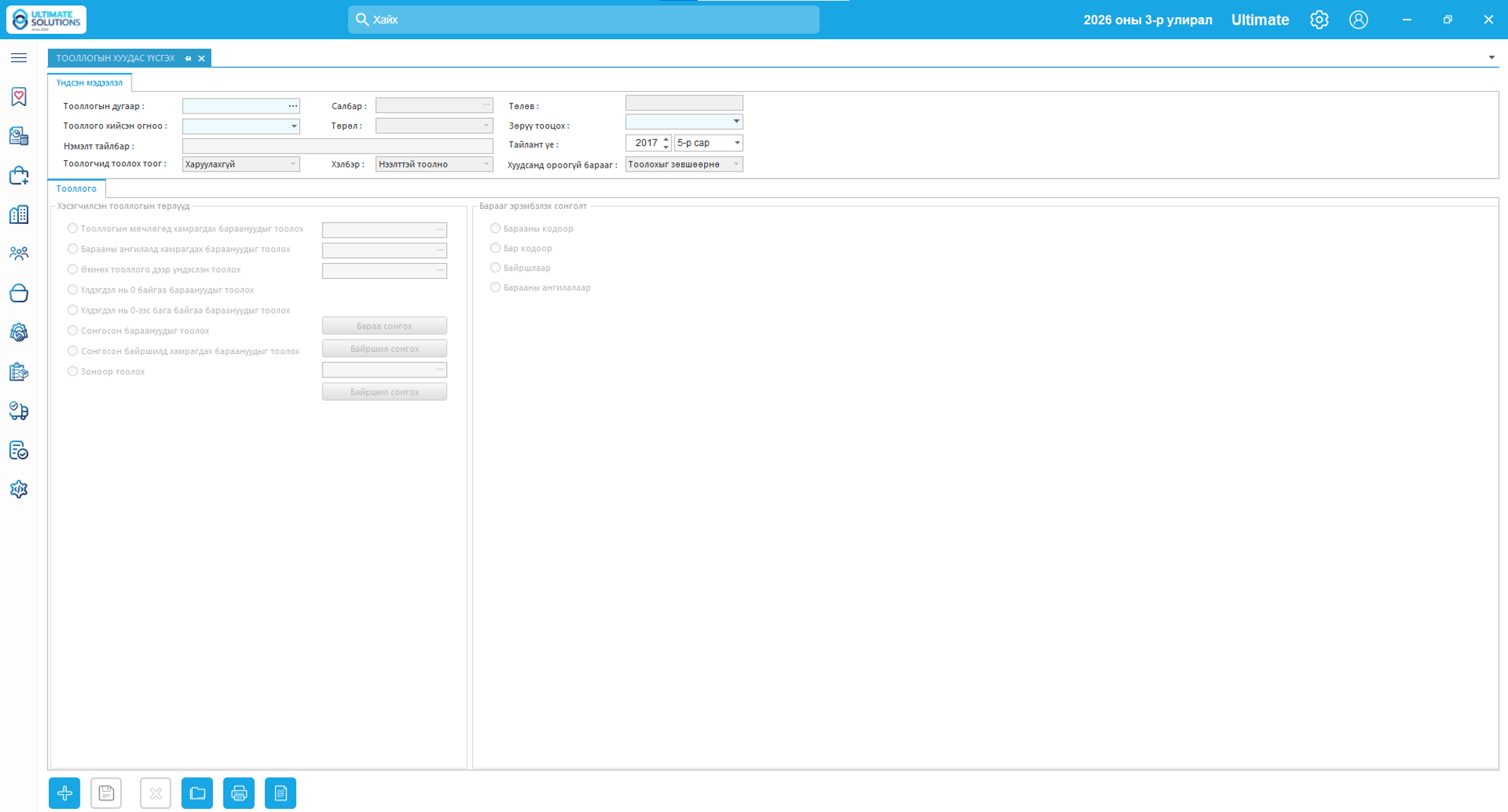
Зураг 9. Тооллогын хуудас үүсгэх
-
Дараах хоёр төрлөөр тооллогын зөрүү тооцох боломжтой.
-
Өртөгөөр – Энэ нь бараа материалын өртөг үнээр тооллогын зөрүүг тооцож гүйлгээ үүснэ.
-
Боруулалтаар – Энэ нь борлуулалтын үнээр тооллогын зөрүүг тооцож гүйлгээ үүснэ.
-
Тооллого хийх гүйлгээний огноо болон тайлант үе сонгож өгнө. Тайлант үе болон гүйлгээний огноо зөрүүтэй байж болохгүй.
-
Тооллогын хуудас дараах хоёр төрлөөр үүсгэх боломжтой.
-
Бүрэн тооллого
-
Хэсэгчилсэн тооллого :
-
Сонгосон байршил
-
Барааны ангилал
-
Сонгосон барааг
-
Үлдэгдэл 0 байгаа бараа
-
Үлдэгдэл 0-с бага байгаа
-
Өмнөх тооллого дээр үндэслэж тооллого хийх боломжтой.
Мобайл ашиглан тоолох
Үүсгэсэн тооллогод үндэслэн Ultimate inventory аппликэйшн ашиглан барааны тооллогыг хийнэ. Уг аппликэйшнийг AppStore болон Google Play дээрээс Ultimate inventory нэрээр хайн татаж суулгаарай.
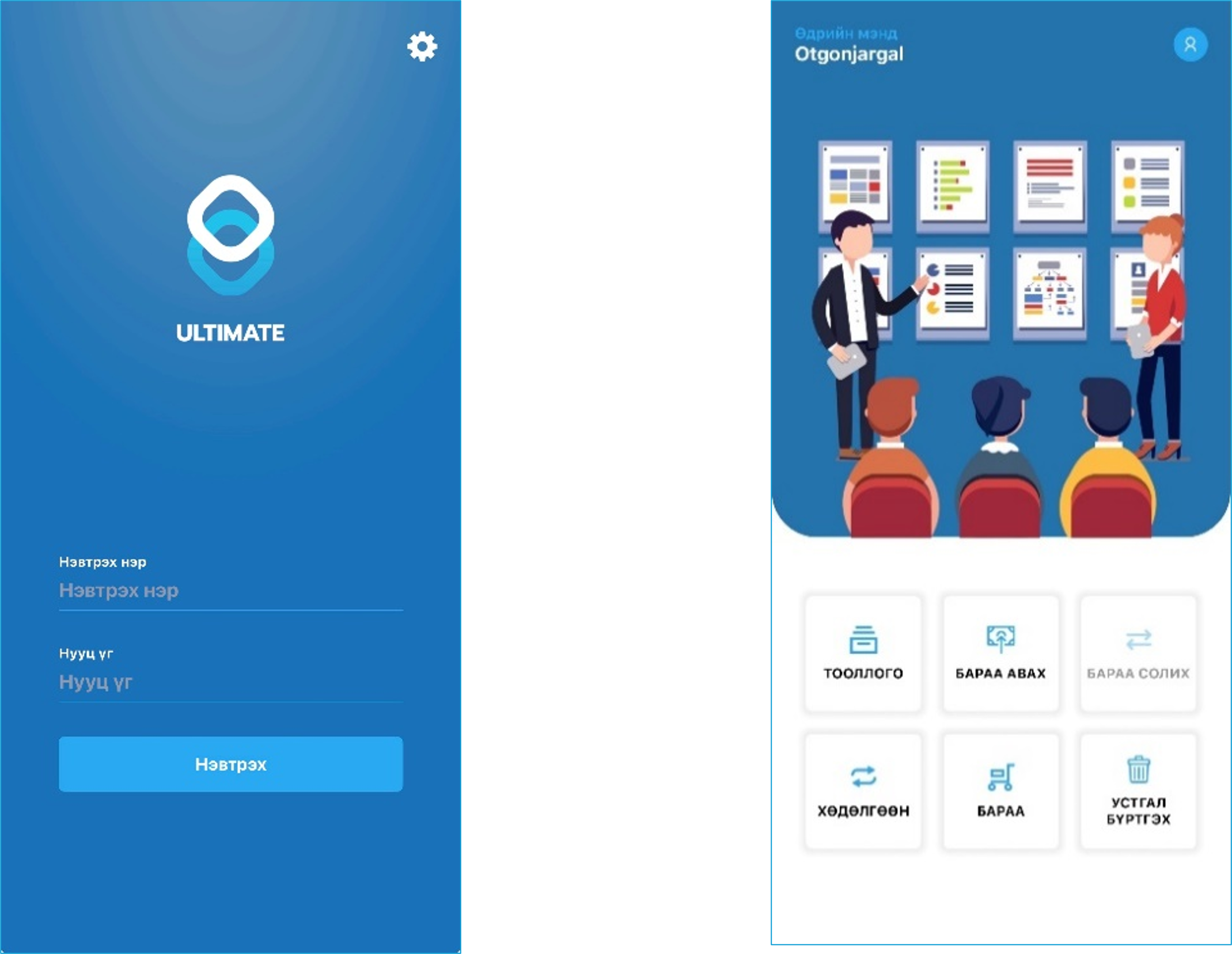
Аппликейшн серверийн тохиргоо:
Дэлгэцийн зүүн дээд булангийн тохиргоо хэсэгт . . .: гэж оруулан хадгална. Нэг удаа хадгалсан бол дахиж өөрчлөх шаардлагагүй шууд ашиглана. Ultimate ERP системд нэвтрэх хэрэглэгчийн нэр, нууц үгээ ашиглан нэвтрэх боломжтой.
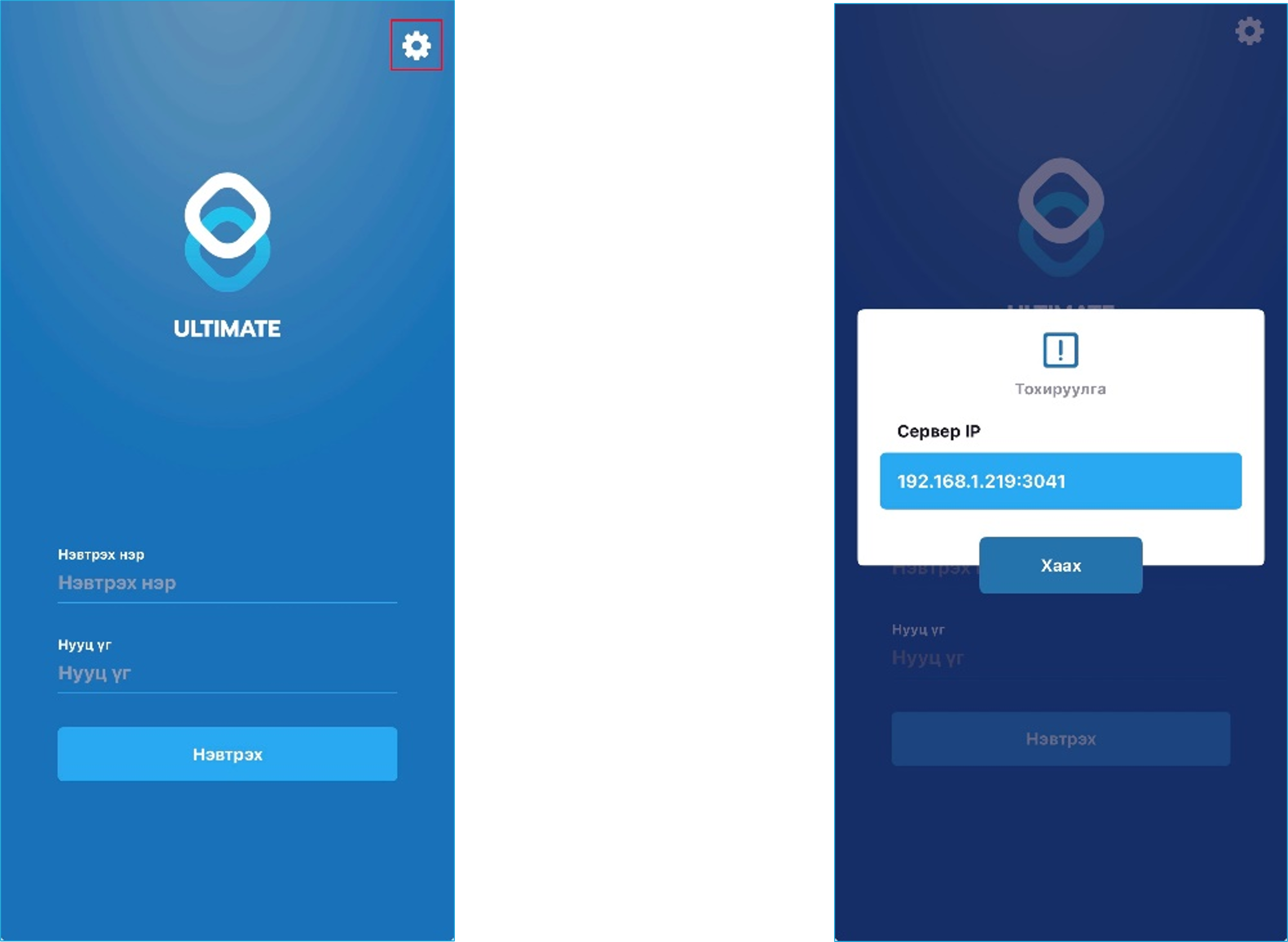
Зураг 10. Аппликэйшн серверийн IP тохиргоо хийх
АнхаарахТооллогыг эхлүүлэх:
Тооллогын дугаарын жагсаалтаас өөрийн тоолох ёстой тооллогын дугаарыг сонгох ба 1-20 хүртэлх лангууны дэс дугаарыг сонгож “Тоолох” товчийг дарна. Өөр хэрэглэгчийн сонгон тоолсон (дор хаяж 1 барааны тоог оруулсан байвал) лангууг дахин өөр хэрэглэгч сонгон тоолох боломжгүй байдаг.
Тооллогын дугаарын жагсаалтанд тухайн нэвтэрсэн хэрэглэгчийн салбарын дэд эрхээр шүүгдэж “тооллого хийж байна” төлөвтэй тооллогын хуудаснууд харагдана.
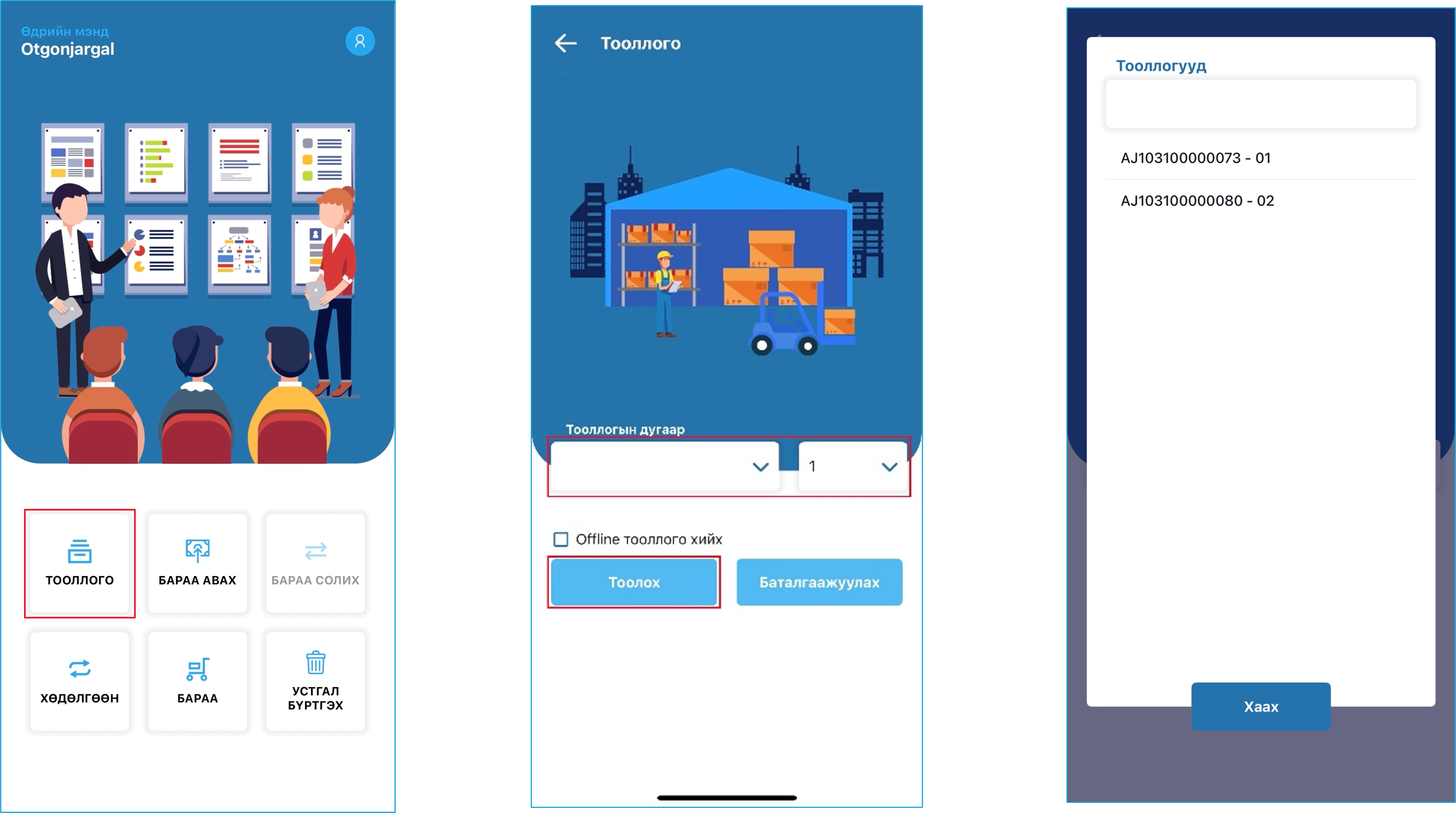
Зураг 11. Тооллого сонгон эхлүүлэх
Тооллогын хуудасны ерөнхий мэдээлэл хэсэгтэй танилцаад “Тоолох” дарж баркод уншуулах дэлгэц рүү шилжих юм уу “Дэлгэрэнгүй” tab дээрээс бараа сонгон орж тоолох боломжтой.
Жич: Дэлгэрэнгүй tab дотор тухайн тооллогын хуудаснаас тоо оруулаагүй төлөвтэй байгаа эхний 50 хүртэлх барааны жагсаалтыг харуулдаг.
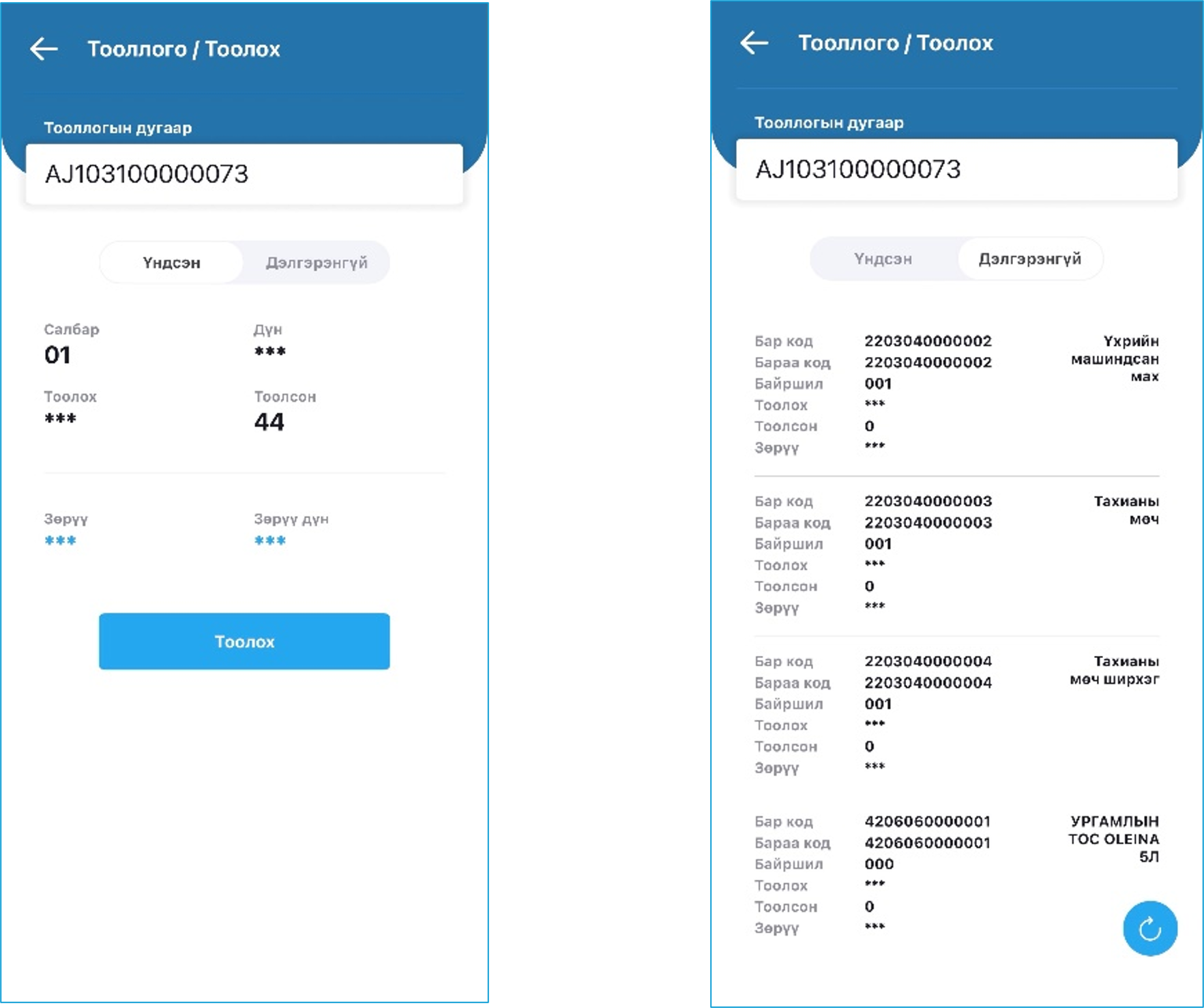
Зураг 12. Тоо оруулаагүй бараанаас сонгох
Тоолж буй барааны тоологдсон тоог гараас оруулахдаа тоологч нь “нэмэх” эсвэл “хасах” гэсэн утгаар оруулна. Энд:
Тоологдсон – нүдэнд тухайн барааны өмнө нь тоологдсон байгаа нийт тоо харагдах бөгөөд түүн дээр дарж дэлгэрэнгүй түүхийг харах боломжтой;
Оруулах – сая нэмж тоолсон тоогоо бичиж оруулна;
Нэмэх – буюу тухайн барааны өмнө нь тоологдсон тоон дээр одоо оруулсан тоог нэмэх юм;
Хасах – буюу тухайн барааны өмнө нь тоологдсон тооноос одоо оруулсан тоог хасах, өөрөөр хэлбэл өмнө нь буруу тоо оруулж тоолсон бол түүнээс хасах байдлаар залруулна гэсэн үг юм;
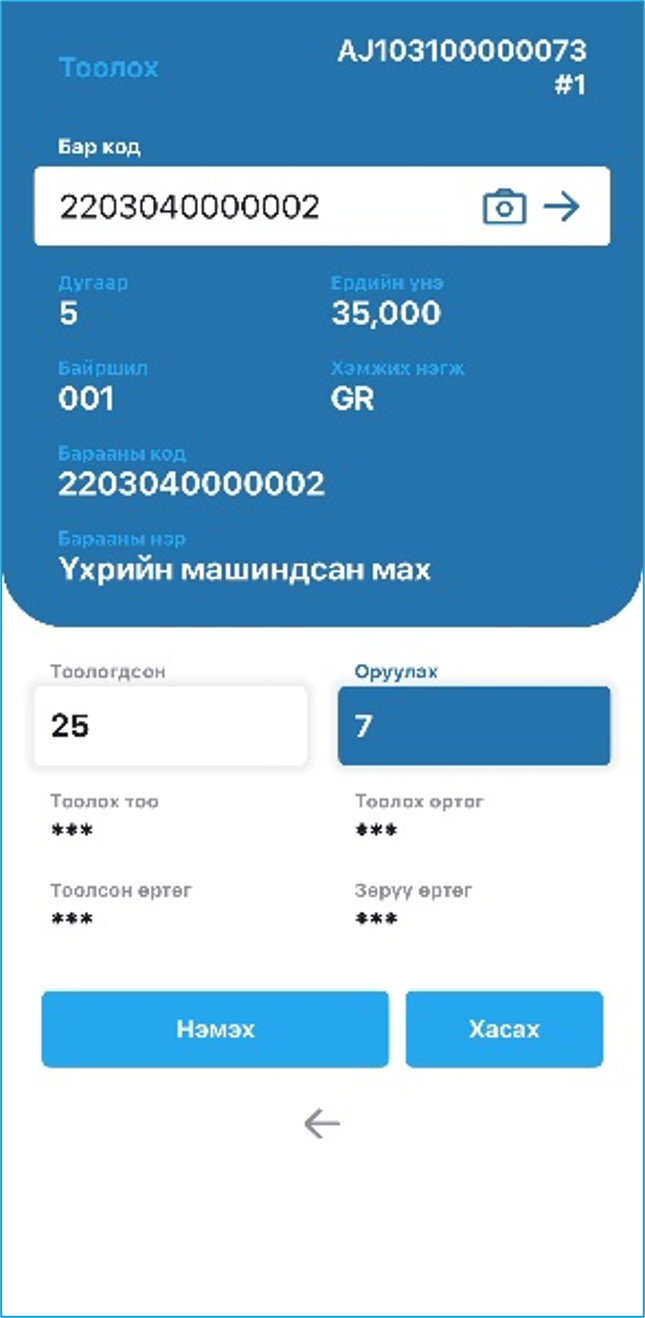
Зураг 13.Тоолсон тоог оруулах ба тоологдсон түүхийг харах дэлгэц
Баталгаажуулах тооллого хийх:
Баталгаажуулах шатны тооллого нь өөр хэрэглэгч тухайн тооллогын хуудасны бараануудыг дахин тоолохыг хэлнэ. Энэ тохиолдолд тухайн бараан дээр тоолсон ба баталгаажуулсан гэсэн төрлөөр дэлгэрэнгүй түүх хөтлөгддөг бөгөөд “баталгаажуулсан” тоо нь эцсийн байдлаар нийт тоолсон тоо болж тооллогын хуудсанд бичигдэж явдаг.
Жич: Баталгаажуулах шатны тооллого хийгдэхгүй байж болно. Үүнийг компани дотоод үйл ажиллагааныхаа хүрээнд шийдвэрлэнэ.
Тооллогын дугаарын жагсаалтаас өөрийн баталгаажуулж тоолох ёстой тооллогын дугаарыг сонгох ба 1-20 хүртэлх лангууны дэс дугаарыг сонгож “Баталгаажуулах” товчийг дарна. Өөр хэрэглэгчийн сонгон баталгаажуулсан (дор хаяж 1 барааны тоог оруулсан байвал) лангууг дахин өөр хэрэглэгч сонгон баталгаажуулах боломжгүй байдаг.
Баталгаажуулах шатанд тооллогын дэлгэцийн баруун дээд буланд “Баталгаажуулах” гэж ялгагдан харагдана.
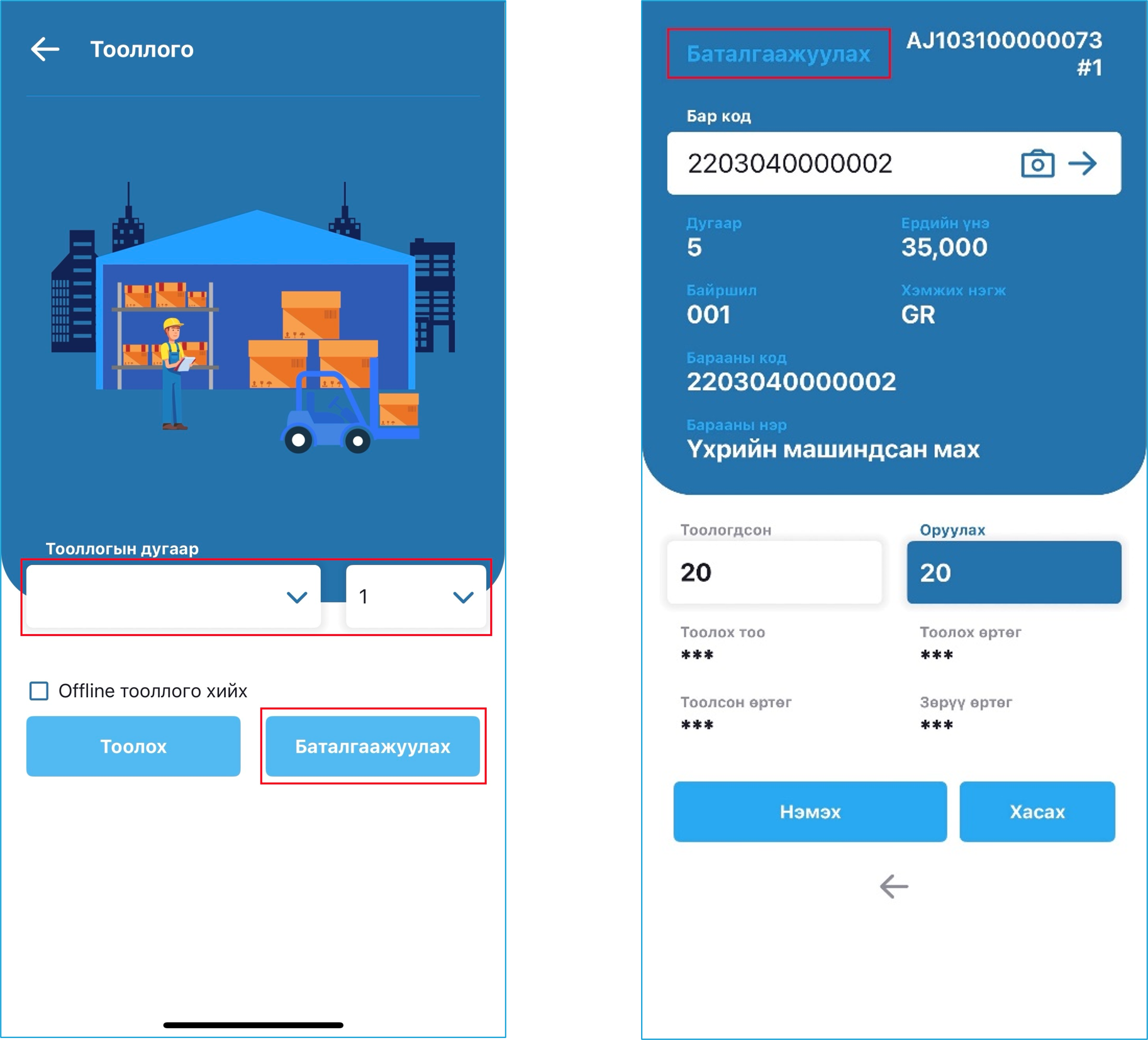
Зураг 14. Баталгаажуулах тооллогоор тоо оруулах
3. Тооллогын дүн оруулах
Үүсгэсэн тооллогод үндэслэн тооллогод орсон бараануудыг тоолж тоо хэмжээг оруулна.
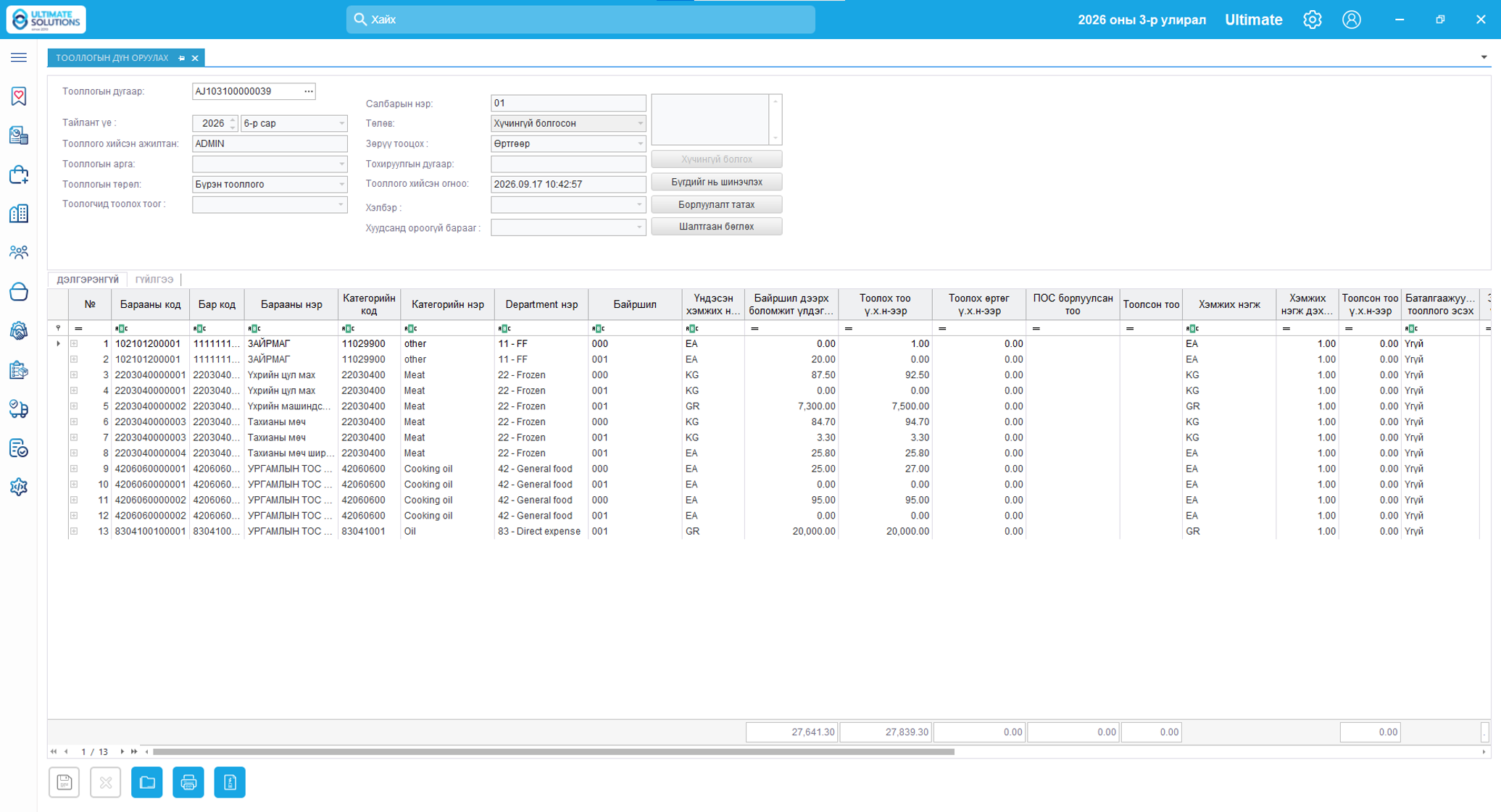
Зураг 15. Тооллого дүн оруулах
Анхаарах- Тооллогын хуудас дээр үндэслэн тооллогын хуудаст орсон бараануудыг тоолно.
- Тооллогын хуудаст хамрагдсан бараа материалыг тоолж дүн оруулна.
- Зөрүү үүссэн шалтгаан оруулна. Ингэснээр үлдэгдэл зөрүү үүссэн барааны хувьд тооллого хаах үед тохируулга бичилт автоматаар үүснэ.
- Илүүдсэн барааны хувьд дуусах хугацааг оруулж өгнө.
4. Тооллогын хуудас хаах
-
Тооллогын хуудас хаахдаа холбогдох данс сонгоно.Илүү дутуу бичилт хийх данс.
-
Төлөв – Тооллогын хуудас үүсгэсэн үед засвар өөрчлөлт хийх боломжтой. Тооллого хаасан үед засвар хийгдэх боломжгүй гүйлгээ үүсч бараа материалын үлдэгдэлд шууд нөлөөлнө.
-
Дансны бичилт дараах байдлаар үүснэ.
-
Бараа материалын дансны тохиргооноос дансаа авч гүйлгээ үүснэ. Гүйлгээ хийх үед данс сонгохгүй.
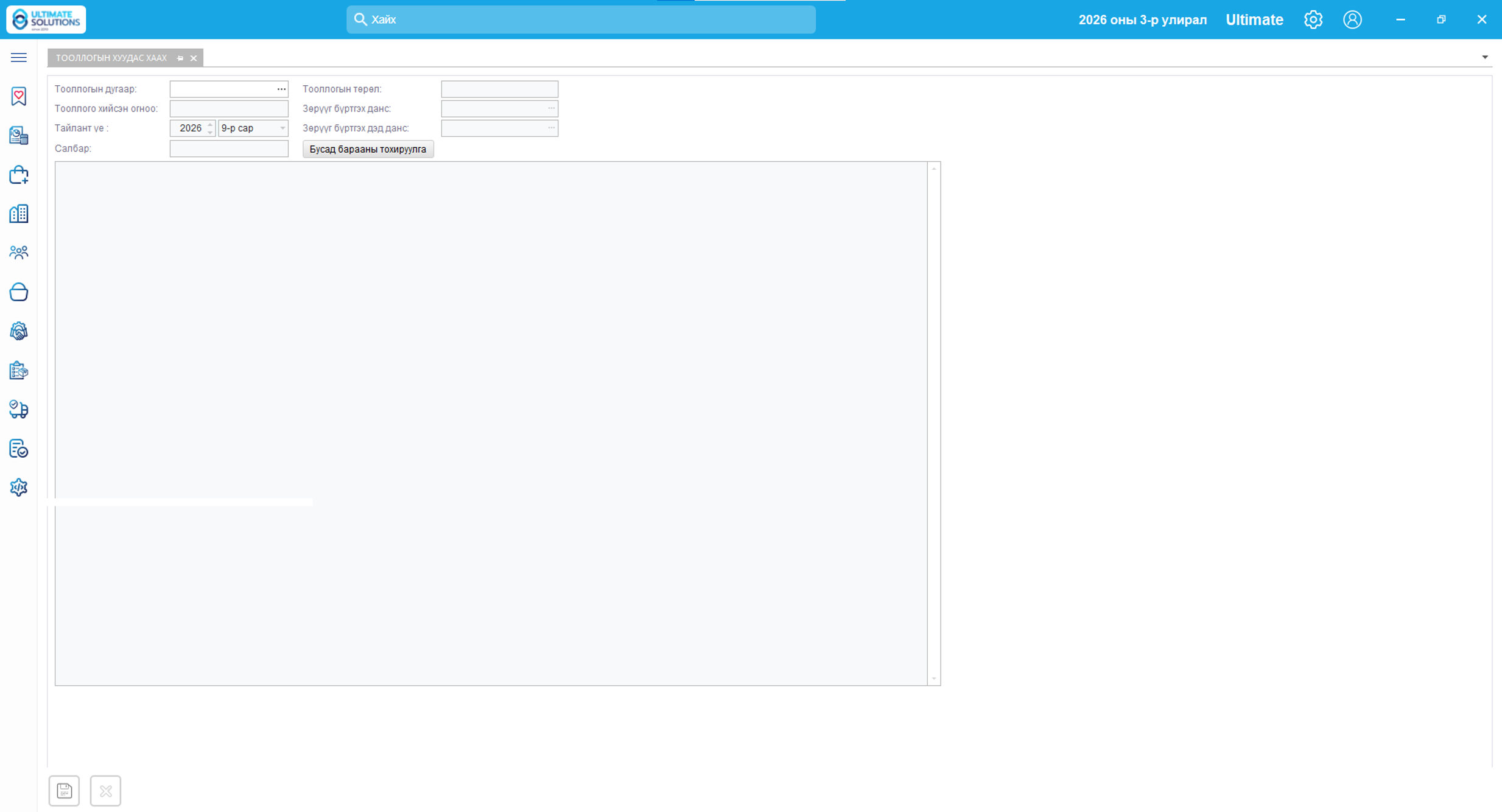
Зураг 16. Тооллого хаах
5. Тооллогын лавлагаа
Үүсгэсэн тооллогуудыг шүүж харах боломжтой.
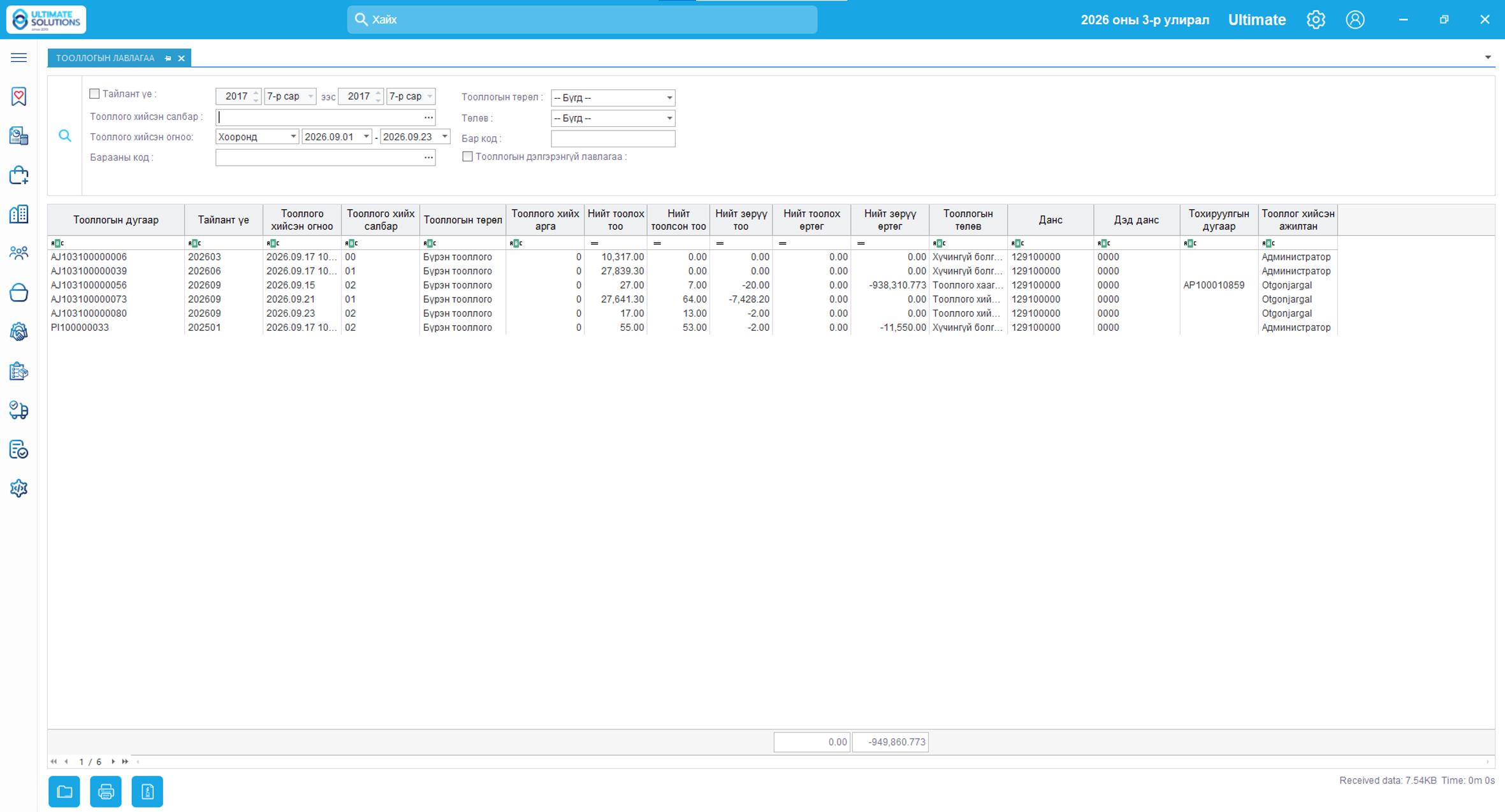
Зураг 17. Тооллогын лавлагаа
6. Тооллогын хураангуй тайлан
Хураангуй тайланг харах болмжтой. Тайлангийн төрлийг заавал сонгоно. Тэгээд сэргээх товч дээр даран хураангуй тайлангууд харагдана. Тооллогын№, огноо, салбар, барааны ангилал, барааны категори, үндсэн нийлүүлэгч тус бүрээр хайн хураангуй тайланг харах боломжтой.
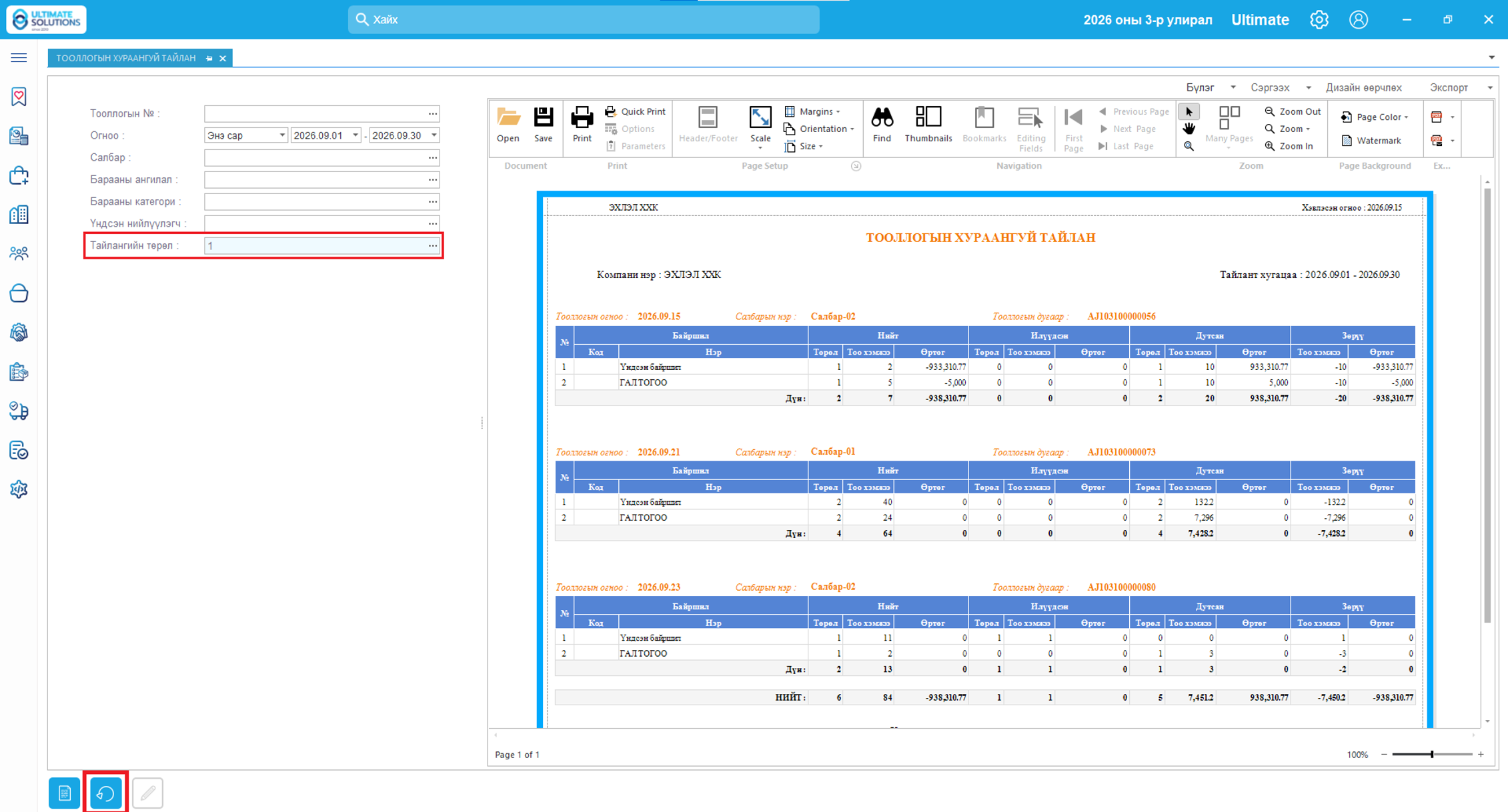
Зураг 18. Тооллогын хураангуй тайлан