Бүртгэл
1. Хэрэглэгч
Хэрэглэгч хэсэг нь системд ажиллах хэрэглэгчийг шинээр бүртгэх, хэрэглэгчийн үндсэн мэдээллийг тохируулах, харьяалах бүлэг сонгох болон шаардлагатай дэд эрхүүдийг нарийвчлан тохируулах зориулалттай.
Дэлгэцийн дээд хэсэгт өмнө бүртгэгдсэн хэрэглэгчдийн жагсаалт харагдана. Шаардлагатай хэрэглэгчийг жагсаалтаас сонгоход тухайн хэрэглэгчийн бүртгэлийн дэлгэрэнгүй мэдээлэл доод хэсэгт харагдана.
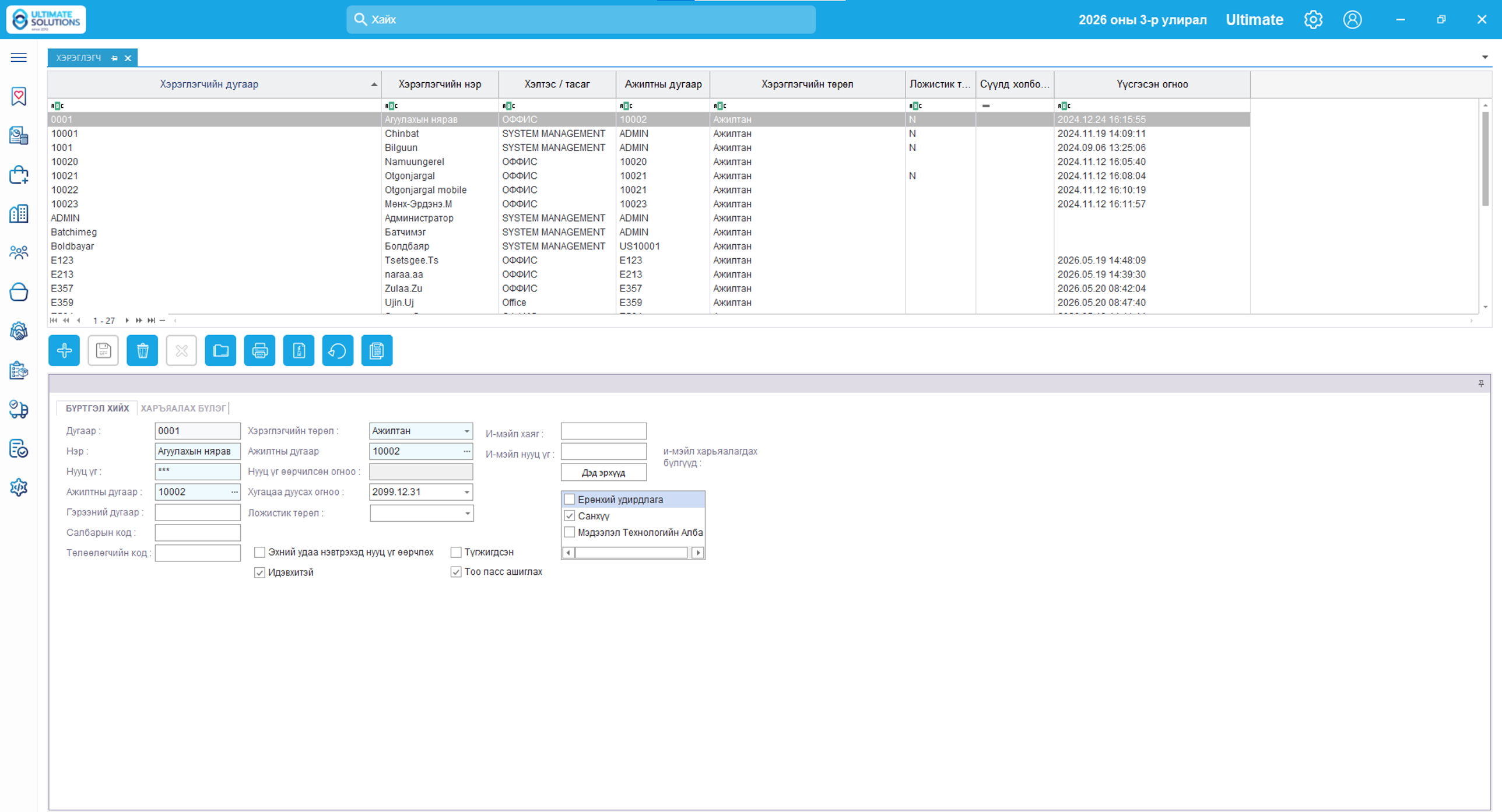
Зураг 1. Хэрэглэгч
Шинээр хэрэглэгч бүртгэхдээ дэлгэцийн доод хэсэгт байрлах Нэмэх (+) товчийг дарна.
Хэрэглэгч шинээр бүртгэх
Нэмэх (+) товчийг дарахад “Бүртгэл хийх” хэсэг идэвхжиж, шинэ хэрэглэгчийн мэдээллийг оруулах боломжтой болно.
Хэрэглэгчийн мэдээллийг тухайн ажилтны мэдээлэл болон ашиглах эрхийн нөхцөлд тохируулан бөглөнө.
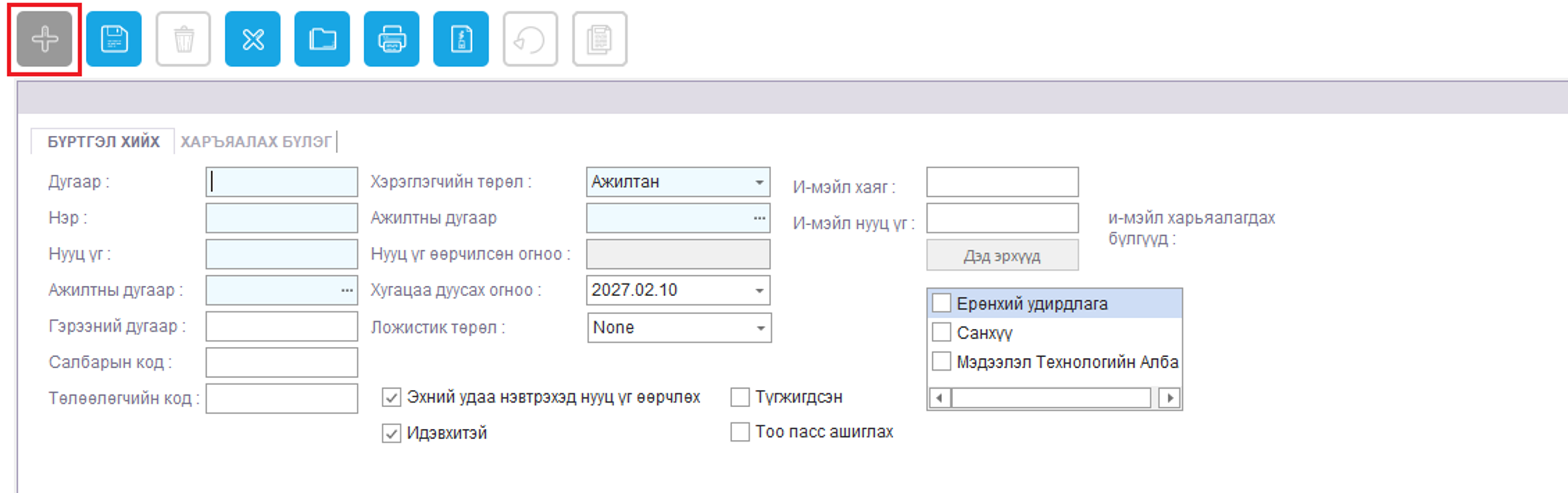
Зураг 2. Бүртгэл хийх
|
Талбар |
Тайлбар |
|
Дугаар |
Системд ашиглах хэрэглэгчийн дугаарыг оруулна. |
|
Нэр |
Бүртгэх хэрэглэгчийн нэрийг оруулна. |
|
Нууц үг |
Тухайн хэрэглэгч системд нэвтрэхдээ ашиглах нууц үгийг оруулна. |
|
Ажилтны дугаар |
“...” товчийг дарж тухайн хэрэглэгчтэй холбох ажилтныг сонгоно. |
|
Гэрээний дугаар |
Шаардлагатай тохиолдолд хэрэглэгчтэй холбоотой гэрээний дугаарыг оруулна. |
|
Салбарын код |
Хэрэглэгчийн харьяалагдах салбарын кодыг оруулна. |
|
Төлөөлөгчийн код |
Шаардлагатай тохиолдолд хэрэглэгчтэй холбоотой төлөөлөгчийн кодыг оруулна. |
|
Хэрэглэгчийн төрөл |
Хэрэглэгчийн зориулалтаас хамааран Харилцагч, Ажилтан, Нийлүүлэгч зэрэг тохирох төрлийг сонгоно. |
|
Нууц үг өөрчилсөн огноо |
Хэрэглэгчийн нууц үгийг хамгийн сүүлд өөрчилсөн огноо харагдана. |
|
Хугацаа дуусах огноо |
Тухайн хэрэглэгчийн системд нэвтрэх эрх хүчинтэй байх эцсийн огноог сонгоно. |
|
Ложистик төрөл |
Шаардлагатай тохиолдолд хэрэглэгчид тохирох ложистикийн төрлийг сонгоно. |
|
И-мэйл хаяг |
Хэрэглэгчийн ашиглах и-мэйл хаягийг оруулна. |
|
И-мэйл нууц үг |
И-мэйлтэй холбоотой тохиргоонд ашиглах нууц үгийг оруулна. |
|
И-мэйл харьяалагдах бүлгүүд |
Хэрэглэгчийн харьяалагдах шаардлагатай и-мэйлийн бүлгийг сонгоно. |
|
Эхний удаа нэвтрэхэд нууц үг өөрчлөх |
Сонгосон тохиолдолд хэрэглэгч системд анх нэвтрэх үедээ нууц үгээ заавал өөрчилнө. |
|
Идэвхтэй |
Хэрэглэгчийн бүртгэлийг системд идэвхтэй ашиглах эсэхийг тохируулна. |
|
Түгжигдсэн |
Хэрэглэгчийн системд нэвтрэх эрхийг түгжих шаардлагатай үед сонгоно. |
|
Тоо пасс ашиглах |
Тухайн хэрэглэгчид тоон пасс ашиглах тохиргоо шаардлагатай үед сонгоно. |
 Анхаарах
Хэрэглэгчийн үндсэн мэдээллийг оруулахдаа Ерөнхий удирдлага, Санхүү, Мэдээлэл Технологийн Алба гэсэн сонголтуудаас тухайн хэрэглэгчийн ажил үүрэгт тохирохыг заавал сонгоно.
Бүх мэдээллийг шалгасны дараа Хадгалах товчийг дарж хэрэглэгчийг бүртгэнэ.
Дэд эрх
Чухал: Хэрэглэгчийг эхлээд хадгалсан байх шаардлагатай. Хадгалсны дараа “Дэд эрхүүд” товчоор орж дэд эрхийг тохируулна.
“Дэд эрхүүд” товчийг дарахад тусдаа “Дэд эрх” цонх нээгдэнэ. Цонхны дээд хэсэгт сонгосон хэрэглэгчийн дугаар болон нэр автоматаар харагдана.
“Шүүлт хийх” талбараас хэрэглэгчид ямар төрлийн мэдээлэлд хандах эрх өгөхийг сонгоно.
Шүүлтийн төрлийг сонгоход тухайн төрөлд хамаарах мэдээллүүд Код талбар, Утга баганад жагсаалтаар харагдана. Хэрэглэгчид эрх олгох шаардлагатай мэдээллийн өмнөх “Сонголт” нүдийг чагталж сонгоно.
Тухайн шүүлтэд хамаарах бүх мэдээлэлд эрх өгөх бол “Бүгдийг сонгох”, харин бүх дэд эрхийг бүрэн олгох шаардлагатай бол “Бүх эрхийг тавих бол сонгоно” сонголтыг ашиглана. Шаардлагатай эрхүүдийг сонгосны дараа Хадгалах товчийг дарна.
Анхаарах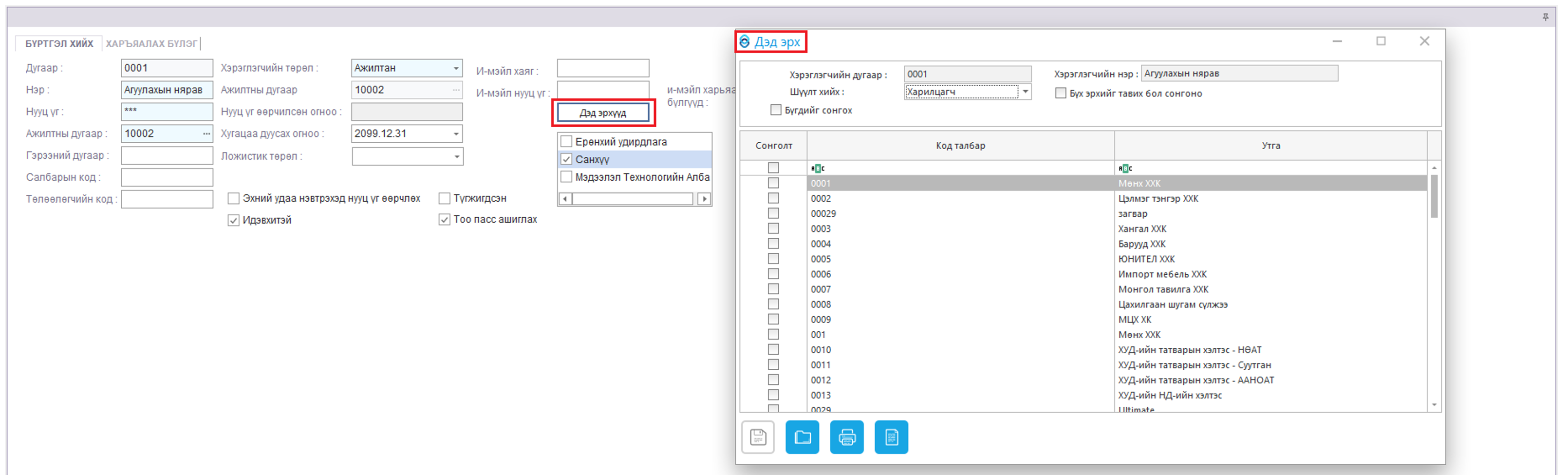
Зураг 3. Дэд эрх
Харьяалах бүлэг
Хэрэглэгчийг шинээр бүртгэж хадгалсны дараа тухайн хэрэглэгчид системийн ямар бүлгүүд хамаарахыг “Харьяалах бүлэг” хэсгээс тохируулна.
-
Бүртгэгдсэн хэрэглэгчийг жагсаалтаас сонгоно.
-
Доод хэсгийн “Харьяалах бүлэг” таб руу орно.
-
Системд бүртгэлтэй хэрэглэгчийн бүлгүүдийн жагсаалт харагдана.
-
“Сонго” баганад тухайн хэрэглэгчид шаардлагатай бүлгүүдийн өмнөх чагтыг идэвхжүүлнэ.
-
Хэрэглэгчийн ажил үүрэгт шаардлагатай бүх бүлгийг сонгосны дараа хадгалах товчийг дарна.
Харьяалах бүлгийг зөв сонгох нь тухайн хэрэглэгч системийн ямар хэсэг, үйл ажиллагаатай ажиллах боломжтой байхтай холбоотой тул зөвхөн ажил үүрэгт нь шаардлагатай бүлгүүдийг сонгон тохируулна.
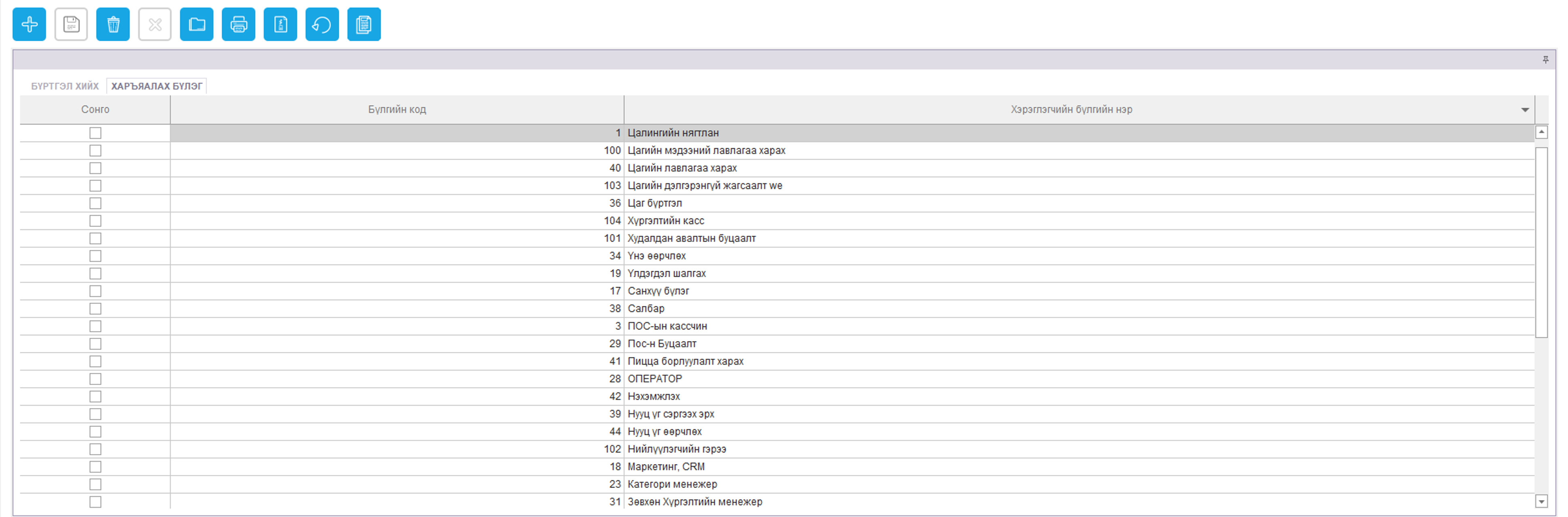
Зураг 4. Харьяалах бүлэг
2. Хэрэглэгчийн эрх
Хэрэглэгчийн эрх хэсэг нь системд бүртгэлтэй хэрэглэгчдийн эрхийн мэдээллийг харах, хэрэглэгч шинээр бүртгэх, дэд эрх тохируулах болон хэрэглэгчийн харьяалах бүлгийг нэмэх, өөрчлөхөд ашиглагдана.
Дэлгэцийн зүүн хэсэгт системд бүртгэлтэй хэрэглэгчдийн жагсаалт харагдах бөгөөд хэрэглэгчийг сонгоход баруун хэсэгт тухайн хэрэглэгчийн үндсэн мэдээлэл, дэд эрх болон бүлгийн мэдээлэл харагдана.
Дэлгэцийн дээд хэсгээс нийт хэрэглэгч, идэвхтэй хэрэглэгч болон администратор хэрэглэгчийн тоон мэдээллийг харах боломжтой. Жагсаалтаас хэрэглэгчийн нэвтрэх нэр, овог нэр, сүүлд нэвтэрсэн мэдээлэл, төлөв, и-мэйл зэрэг мэдээллийг хянаж болно.
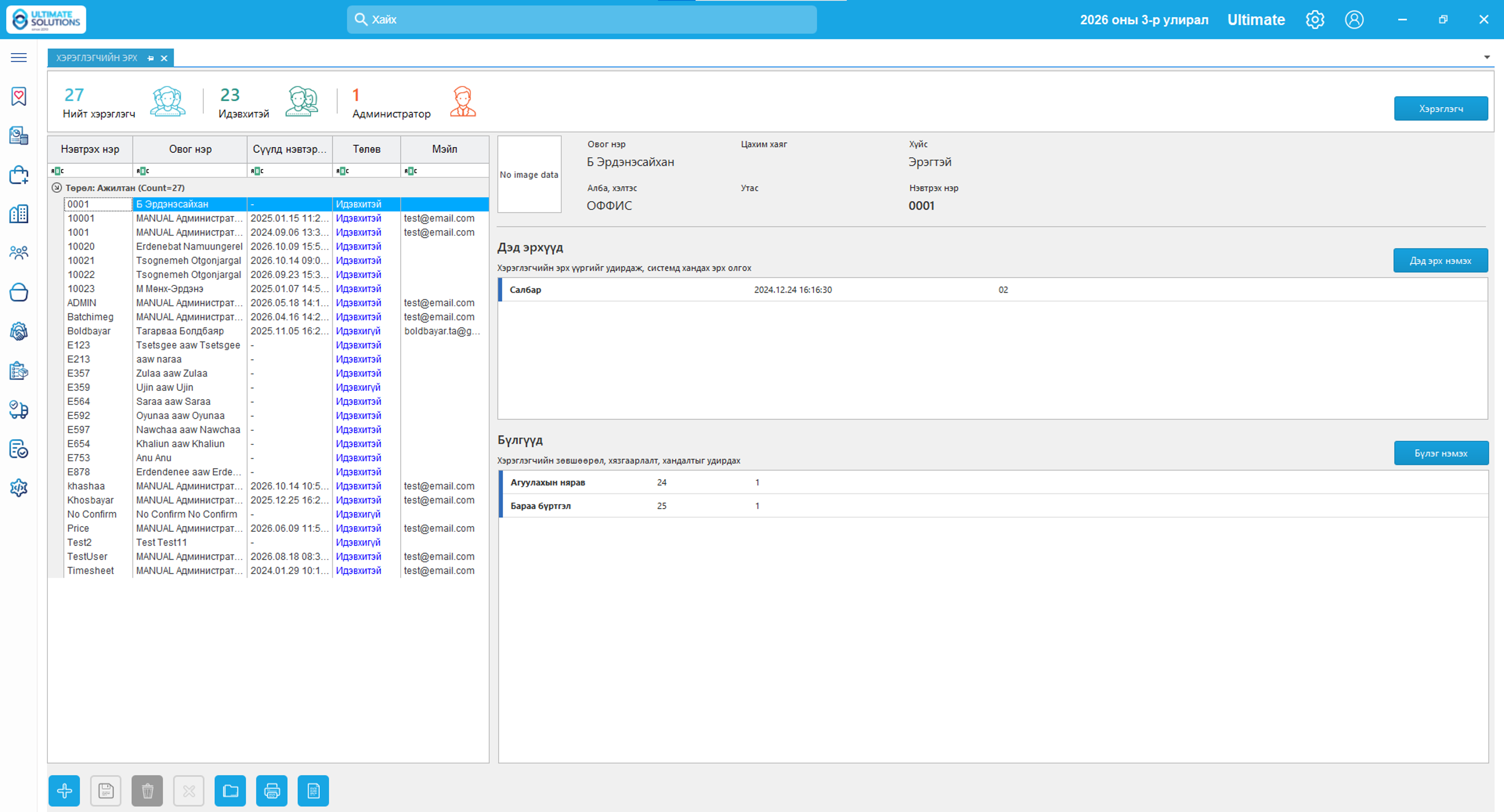
Зураг 5. Хэрэглэгчийн эрх
Хэрэглэгчийн бүртгэл
Дэлгэцийн баруун дээд хэсэгт байрлах “Хэрэглэгч” товчийг дарахад “Хэрэглэгчийн бүртгэл” гэсэн тусдаа цонх нээгдэнэ.
Уг цонхоор хэрэглэгчийн үндсэн мэдээллийг шинээр бүртгэх болон шаардлагатай мэдээллийг тохируулах боломжтой. Мөн хэрэглэгчийн харьяалах бүлгийг сонгож тохируулна.
Хэрэглэгч шинээр бүртгэхдээ өмнөх “Хэрэглэгч” хэсгийн адил шаардлагатай мэдээллүүдийг бүрэн оруулж, бүдэг цэнхэр өнгөөр тэмдэглэгдсэн заавал бөглөх талбаруудыг бөглөнө. Мөн Ерөнхий удирдлага, Санхүү, Мэдээлэл Технологийн Алба гэсэн сонголтуудаас хэрэглэгчийн ажил үүрэгт тохирохыг сонгож мэдээллийг хадгална.
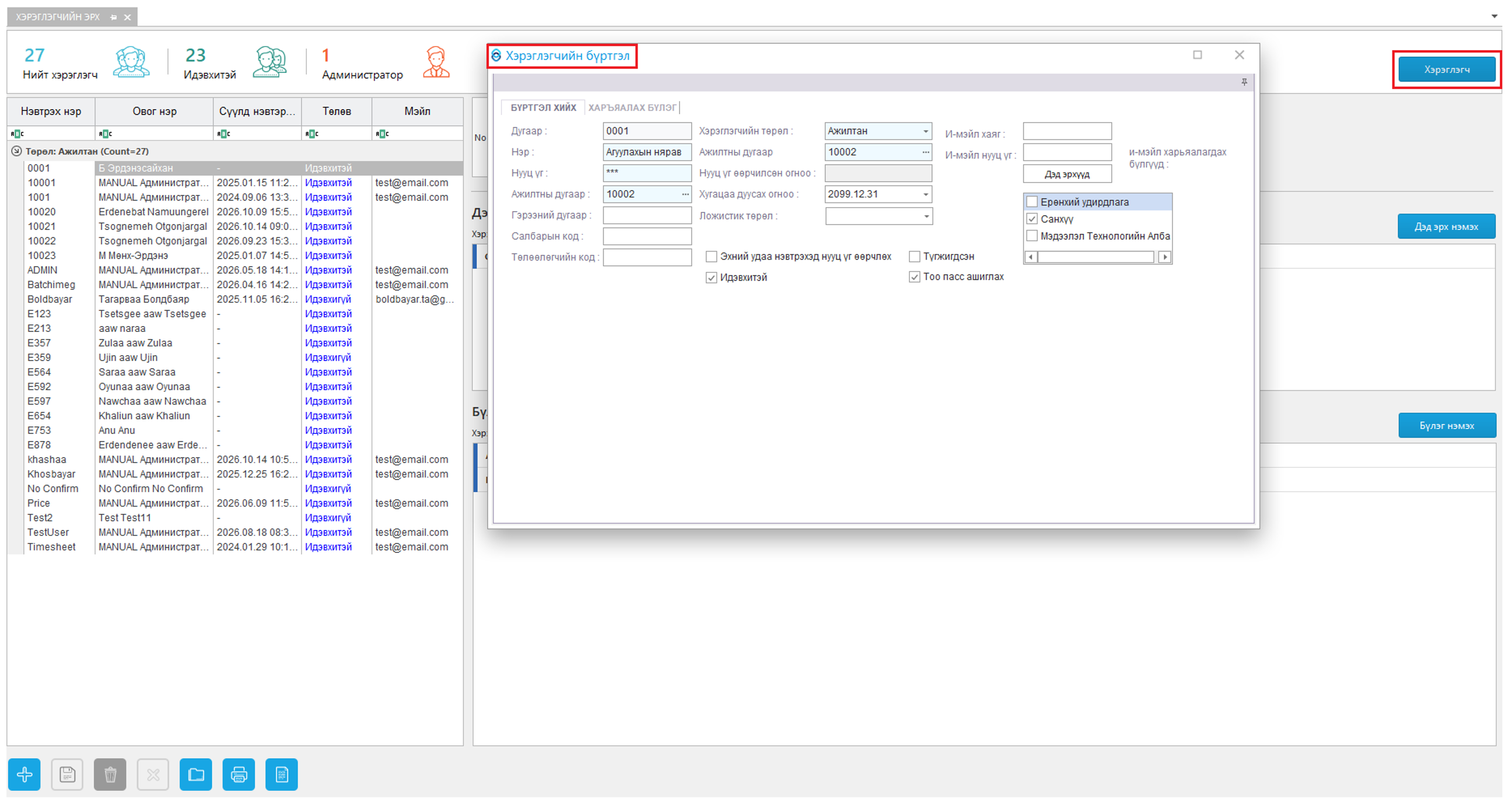
Зураг 6. Хэрэглэгч
Дэд эрх нэмэх
Хэрэглэгчийн жагсаалтаас эрх тохируулах хэрэглэгчийг сонгоод баруун талын “Дэд эрх нэмэх” товчийг дарна.
Товчийг дарахад “Дэд эрх” гэсэн тусдаа цонх нээгдэж, сонгосон хэрэглэгчийн дугаар болон нэр автоматаар харагдана.
Шүүлт хийх талбараас эрх тохируулах мэдээллийн төрлийг сонгоно. Жишээлбэл Харилцагч гэж сонгоход харилцагчдын код болон нэрийн жагсаалт гарч ирэх бөгөөд тухайн хэрэглэгчид хандах эрх олгох шаардлагатай мэдээллийн өмнөх “Сонголт” нүдийг чагтална.
Тухайн шүүлтэд хамаарах бүх мэдээлэлд эрх олгох бол “Бүгдийг сонгох”, бүх дэд эрхийг бүрэн олгох шаардлагатай бол “Бүх эрхийг тавих бол сонгоно” сонголтыг ашиглана. Шаардлагатай дэд эрхүүдийг сонгосны дараа Хадгалах товчийг дарна.
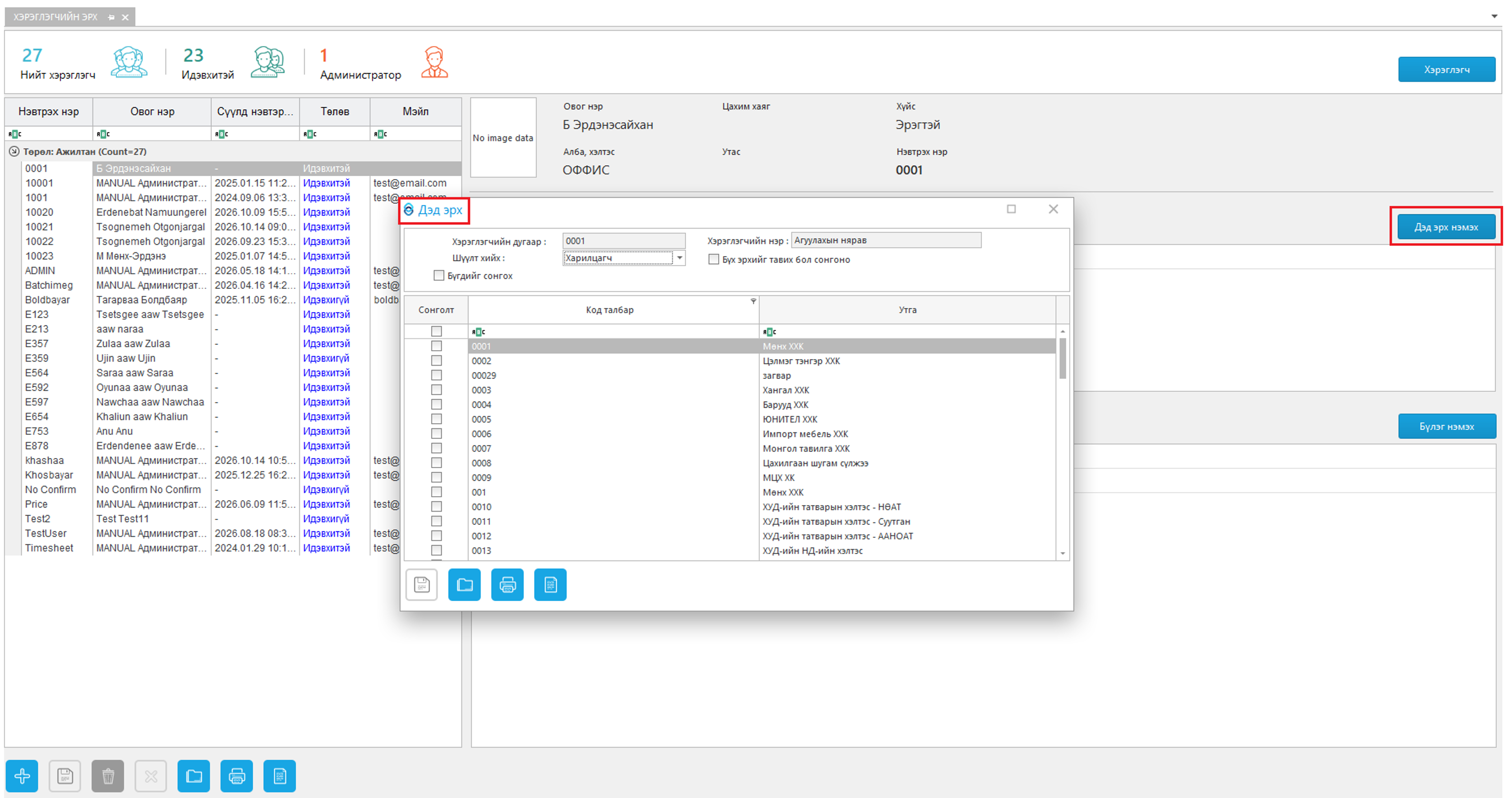
Зураг 7. Дэд эрх нэмэх
АнхаарахБүлэг нэмэх
Хэрэглэгчийн жагсаалтаас бүлэг тохируулах хэрэглэгчийг сонгоод “Бүлэг нэмэх” товчийг дарна.
Товчийг дарахад тухайн хэрэглэгчид сонгох боломжтой бүлгүүдийн жагсаалт тусдаа цонхоор нээгдэнэ. Цонхны дээд хэсэгт сонгосон хэрэглэгчийн дугаар болон нэр харагдана.
Жагсаалтаас тухайн хэрэглэгчийн ажил үүрэгт шаардлагатай бүлгүүдийн өмнөх сонгох нүдийг чагталж сонгоно. Нэг хэрэглэгчид шаардлагатай хэд хэдэн бүлгийг сонгох боломжтой. Сонголтыг хийж дууссаны дараа Хадгалах товчийг дарж бүлгийн тохиргоог хадгална.
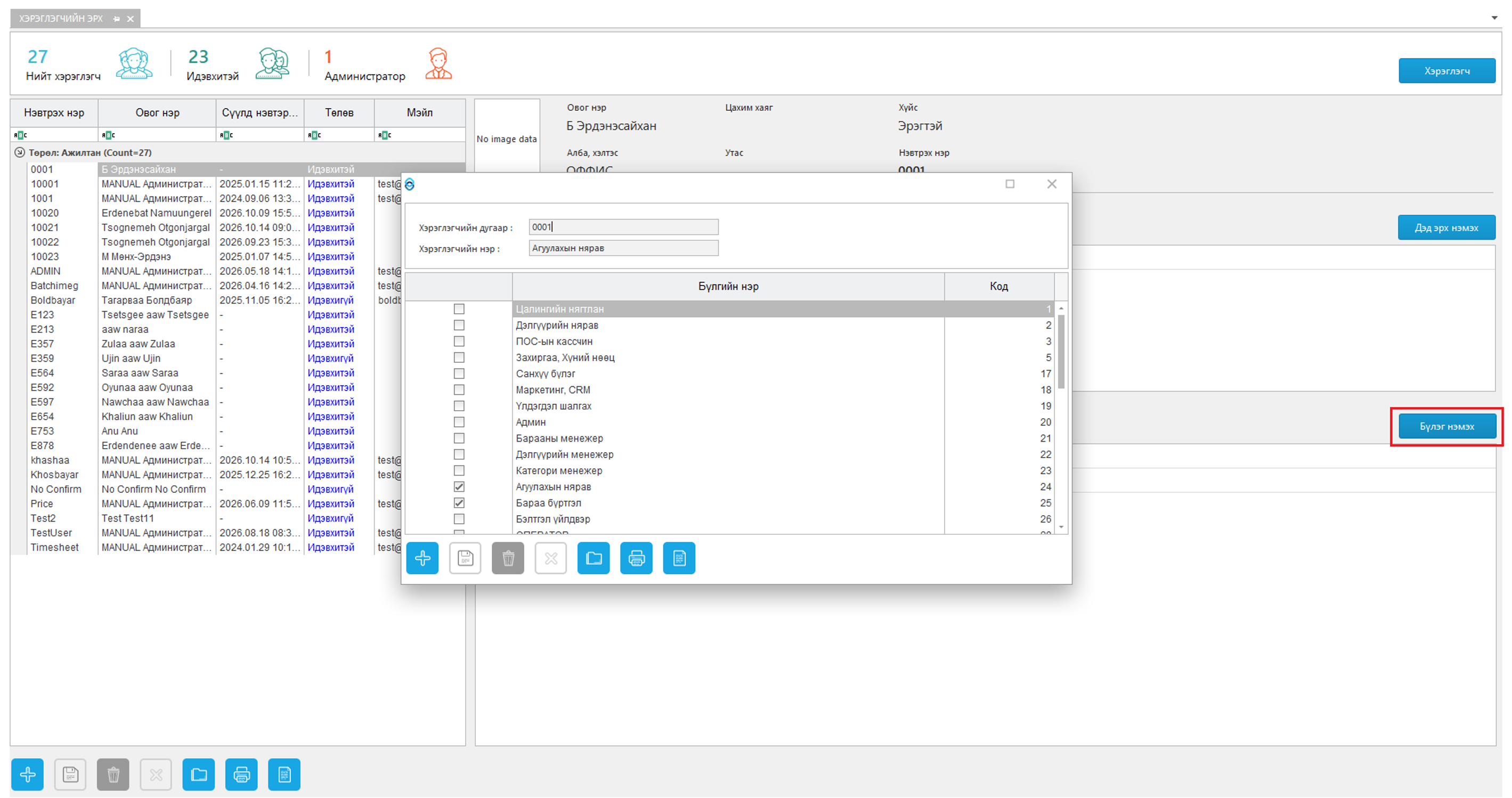
Зураг 8. Бүлэг нэмэх
Анхаарах3. Хэрэглэгчийн бүлэг
Хэрэглэгчийн бүлэг хэсэг нь системд ашиглагдах хэрэглэгчийн бүлгүүдийг бүртгэх, тухайн бүлэгт системийн цонх болон үйлдлийн эрхүүдийг тохируулах, мөн бүлэгт харьяалагдаж байгаа хэрэглэгчдийг харах зориулалттай.
Дэлгэцийн дээд хэсэгт өмнө бүртгэгдсэн хэрэглэгчийн бүлгүүдийн жагсаалт харагдана. Жагсаалтаас бүлгийг сонгоход тухайн бүлгийн дэлгэрэнгүй мэдээлэл доод хэсэгт харагдана.
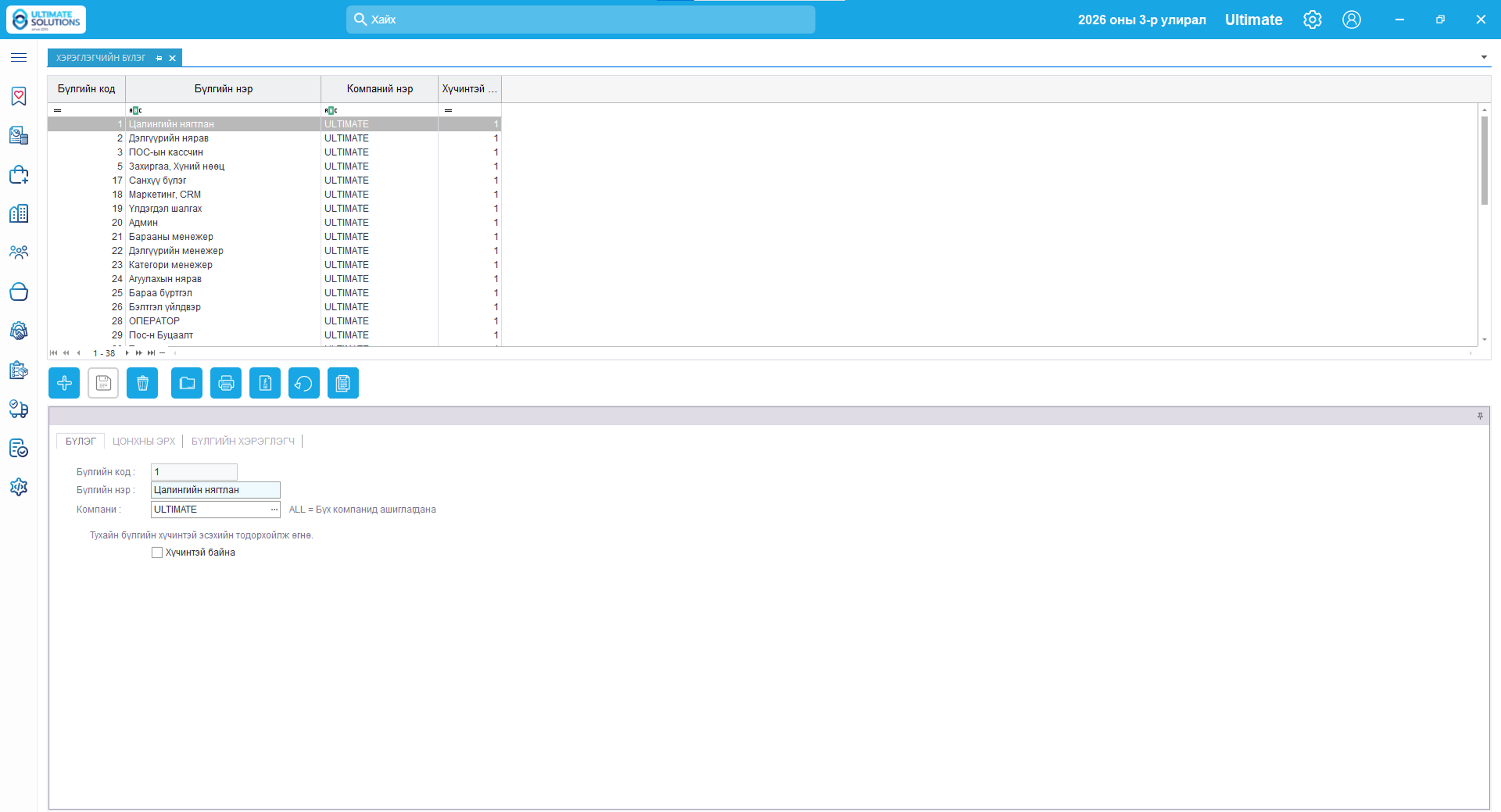
Зураг 9. Хэрэглэгчийн бүлэг
Хэрэглэгчийн бүлэг нэмэх
Шинээр хэрэглэгчийн бүлэг үүсгэхдээ Нэмэх (+) товчийг дарна. Ингэснээр “Бүлэг” хэсэгт шинэ бүлгийн мэдээлэл оруулах боломжтой болно.
|
Талбар |
Тайлбар |
|
Бүлгийн код |
Шинээр бүлэг нэмэх үед системээс автоматаар үүсэж орж ирнэ. |
|
Бүлгийн нэр |
Үүсгэх хэрэглэгчийн бүлгийн нэрийг заавал оруулна. |
|
Компани |
“...” товчийг дарж тухайн бүлэг харьяалагдах компанийг сонгоно. ALL сонгосон тохиолдолд бүх компанид ашиглагдана. |
|
Хүчингүй байна |
Тухайн хэрэглэгчийн бүлгийг цаашид ашиглахгүй, хүчингүй болгох шаардлагатай үед сонгоно. |
Бүлгийн нэр болон компанийн мэдээллийг зөв оруулсан эсэхийг шалгасны дараа Хадгалах товчийг дарж шинэ бүлгийг бүртгэнэ.
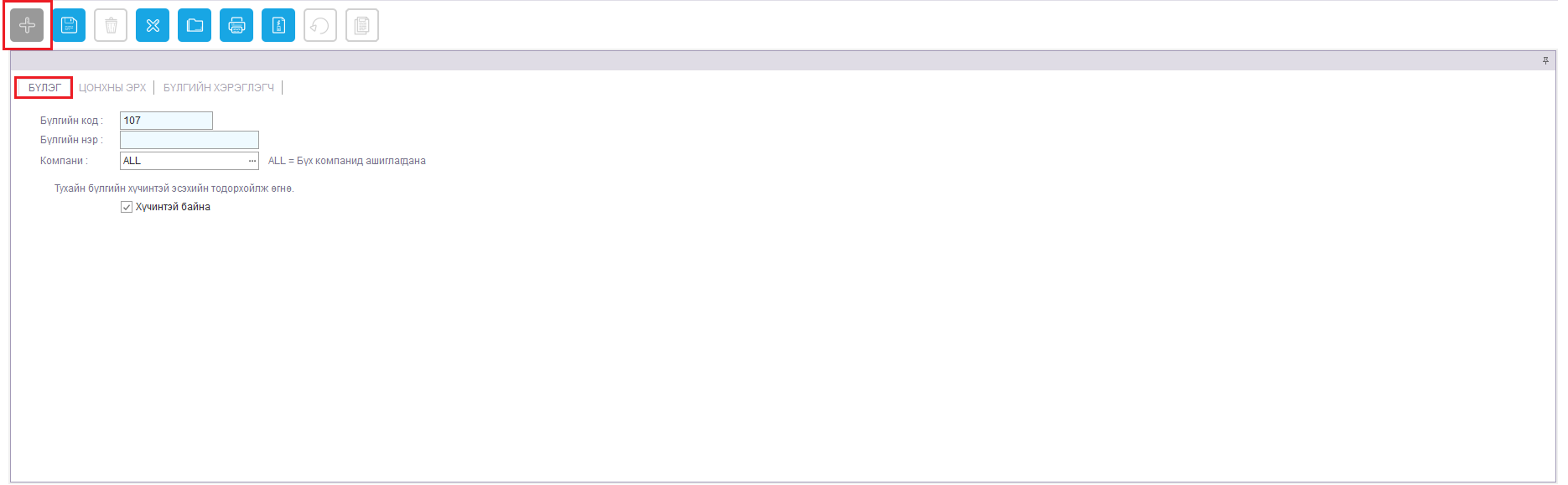
Зураг 10. Хэрэглэгчийн бүлэг нэмэх
АнхаарахЦонхны эрх тохируулах
Бүлгийг бүртгэсний дараа тухайн бүлгийн хэрэглэгчид системийн ямар цонх болон үйлдлүүдийг ашиглах боломжтойг “Цонхны эрх” хэсгээс тохируулна.
Цонхны эрх хэсэгт системийн цонхнууд жагсаалтаар харагдах бөгөөд цонх бүрийн Код, Төрөл, Модуль, Цонхны нэр зэрэг мэдээлэл харагдана.
Тухайн цонхонд ямар үйлдэл хийх эрх өгөхөөс хамааран дараах сонголтуудыг тохируулна.
|
Эрх |
Тайлбар |
|
Харах |
Тухайн цонх болон мэдээллийг харах эрх олгоно. |
|
Нэмэх |
Тухайн цонхонд шинэ мэдээлэл, бүртгэл нэмэх эрх олгоно. |
|
Засварлах |
Өмнө бүртгэгдсэн мэдээллийг засварлах эрх олгоно. |
|
Устгах |
Бүртгэгдсэн мэдээллийг устгах эрх олгоно. |
|
Ажиллуулах |
Тухайн цонхонд байгаа ажиллуулах боломжтой үйлдлийг гүйцэтгэх эрх олгоно. |
|
Дэд эрх |
Тухайн цонхтой холбоотой дэд эрхийг ашиглах боломж олгоно. |
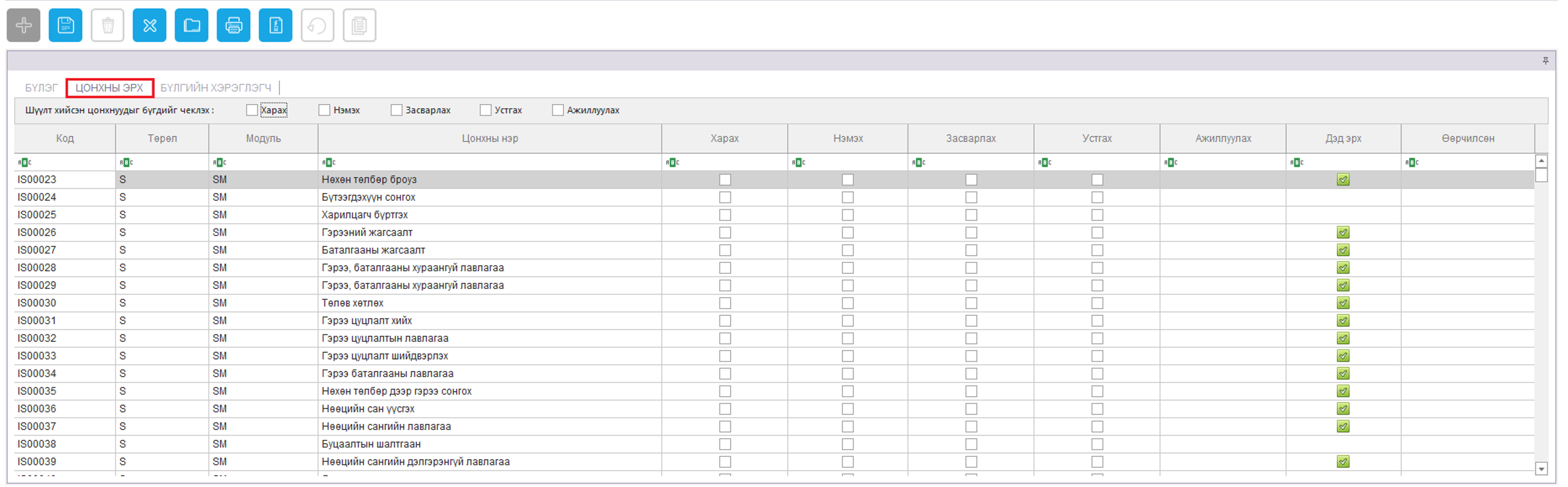
Зураг 11. Цонхны эрх
Хэрэглэгчийн бүлгийн ажил үүргээс хамааран шаардлагатай цонх болон үйлдлийн эрхүүдийн өмнөх нүдийг чагталж сонгоно.
Шүүлт хийсэн цонхнуудын эрхийг бөөнөөр тохируулах
“Шүүлт хийсэн цонхнуудыг бүгдийг чеклэх” хэсэг нь жагсаалтад шүүлт хийсний дараа гарч ирсэн цонхнуудад ижил эрхийг нэг дор бөөнөөр сонгох зориулалттай.
Энэ хэсэгт Харах, Нэмэх, Засварлах, Устгах, Ажиллуулах гэсэн сонголтууд байрлана.
Жишээлбэл, жагсаалтаас шаардлагатай цонхнуудыг шүүж гаргасны дараа дээд хэсгийн “Харах” сонголтыг чагталбал шүүлтийн үр дүнд харагдаж байгаа цонхнуудын Харах эрхийг бүгдийг нэг дор чеклэнэ. Үүнтэй адил Нэмэх, Засварлах, Устгах, Ажиллуулах эрхүүдийг сонгож, шүүлтээр гарсан цонхнуудад тухайн эрхийг бөөнөөр тохируулах боломжтой.
Ингэснээр цонх бүрийн эрхийг нэг нэгээр нь сонгох шаардлагагүй бөгөөд олон цонхонд ижил эрх өгөх үед ашиглана.
АнхаарахБүлгийн хэрэглэгч
“Бүлгийн хэрэглэгч” хэсгээс сонгосон хэрэглэгчийн бүлэгт одоогоор харьяалагдаж байгаа хэрэглэгчдийн мэдээллийг харах боломжтой.
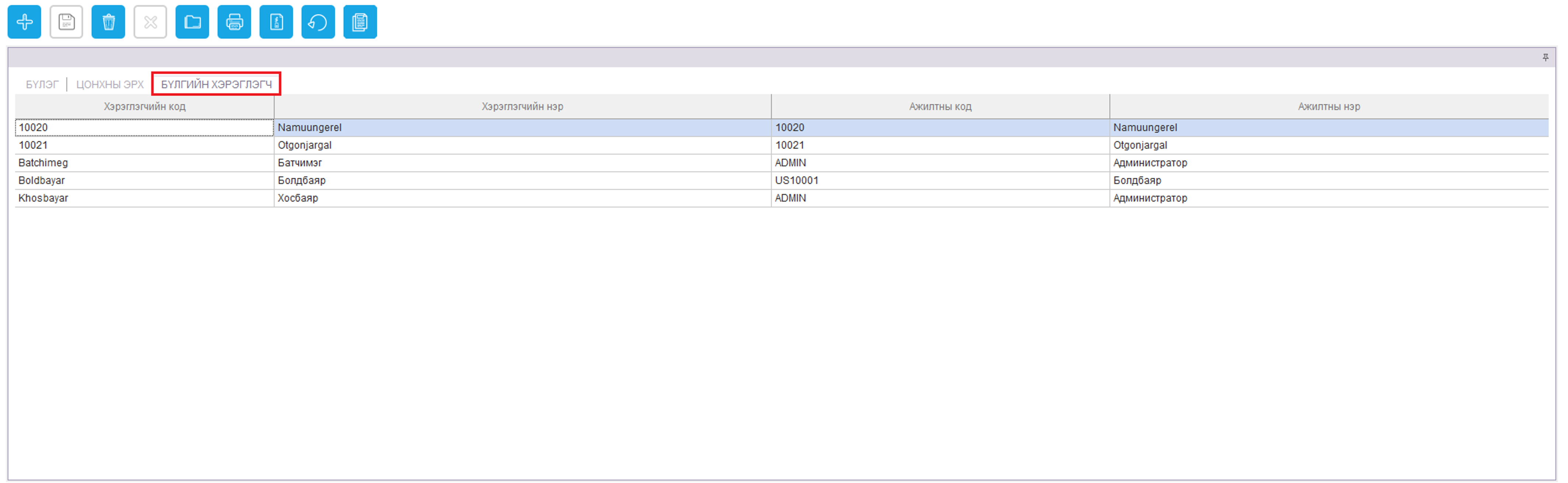
Зураг 12. Бүлгийн хэрэглэгч
Жагсаалтад тухайн бүлэгт хамаарах Хэрэглэгчийн код, Хэрэглэгчийн нэр, Ажилтны код, Ажилтны нэр зэрэг мэдээлэл харагдана. Ингэснээр тухайн бүлэгт ямар хэрэглэгчид харьяалагдаж байгааг нэг дороос шалгах боломжтой.
Анхаарах4. Ерөнхий тохиргоо
4.1. Компани
Компани хэсэг нь системд ашиглагдах байгууллагын үндсэн мэдээлэл, холбоо барих мэдээлэл болон бусад тохиргоог бүртгэх, харах, засварлах зориулалттай.
Компанийн богино код, улсын бүртгэлийн дугаар, регистрийн дугаар, нэр, хаяг, утас, и-мэйл, веб сайт, Facebook зэрэг шаардлагатай мэдээллүүдийг тохирох талбаруудад бөглөнө.
Мөн компанийн бүртгэлийн хаяг, оффисын хаяг, тайлангийн лого, жижиг зураг болон бусад нэмэлт мэдээллийг тохирох хэсэгт оруулна.
Шаардлагатай мэдээллүүдийг бүрэн оруулсны дараа Хадгалах товчийг дарж компанийн мэдээллийг хадгална.
Өмнө бүртгэсэн компанийн мэдээлэлд өөрчлөлт орсон тохиолдолд тухайн талбарын утгыг засварлан шинэчилж, дахин хадгалах боломжтой.
Анхаарах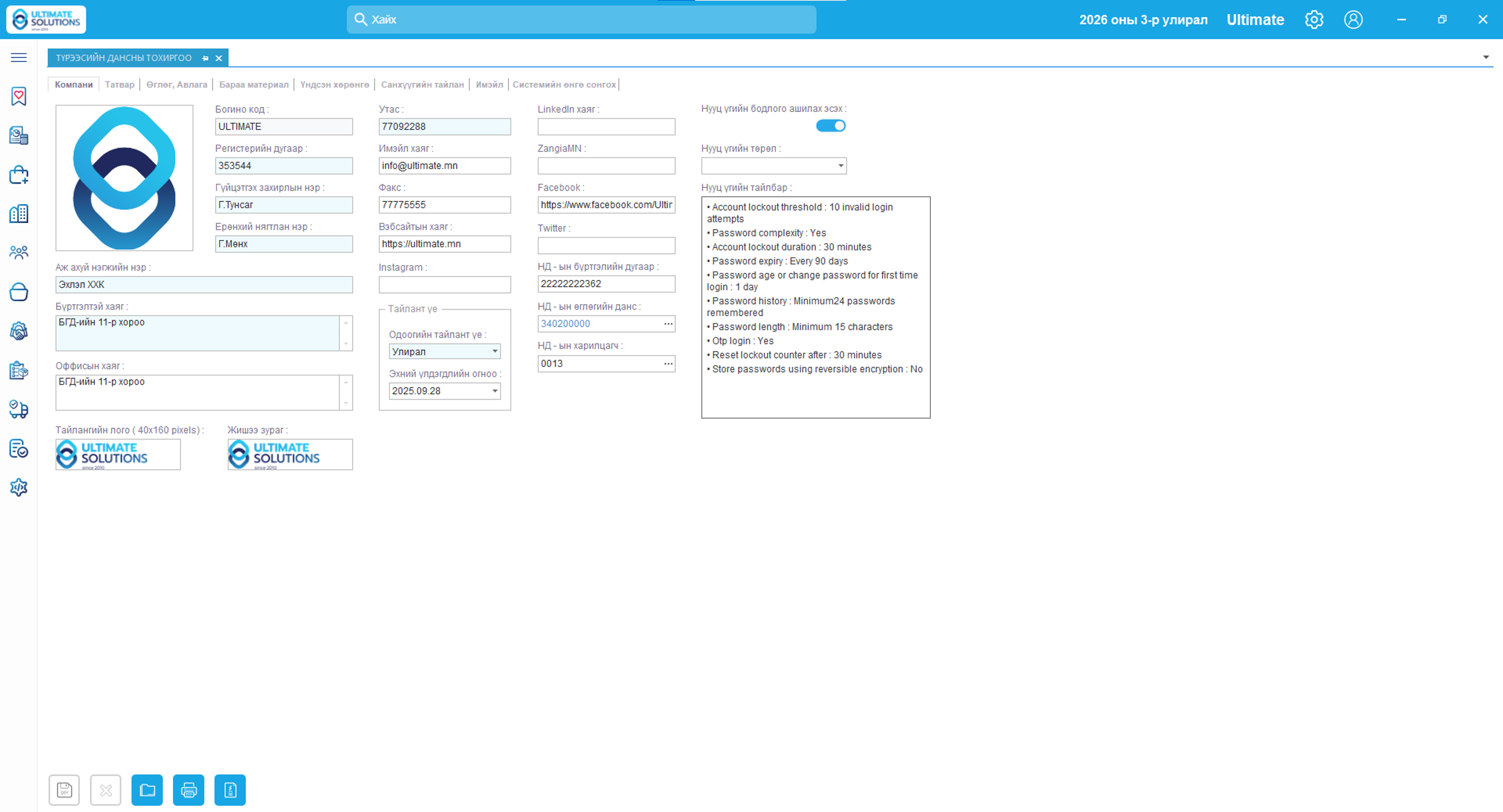
Зураг 13. Компани
4.2. Татвар
Татвар хэсэг нь компанийн НӨАТ-тай холбоотой тохиргоо, НӨАТ-ын авлага болон өглөгийн данс, үндсэн харилцагч, татварын харилцагч болон баримтын НӨАТ-ын үзүүлэлтүүдийг тохируулах зориулалттай.
“НӨАТ төлөгч” тохиргоог идэвхтэй байлгавал НӨАТ-тай холбоотой данс, харилцагч болон бусад тохиргооны талбарууд идэвхжинэ. Харин уг тохиргоог унтраавал зөвхөн “НӨАТ авлагын үндсэн харилцагч” тохиргоо идэвхтэй үлдэж, бусад талбарууд идэвхгүй болно.
“НӨАТ-ийн авлагын туслах журналыг харилцагч тус бүрээр хөтлөх эсэх” тохиргоог унтраасан тохиолдолд “НӨАТ авлагын үндсэн харилцагч” талбар идэвхгүй болно. Бусад НӨАТ-ын тохиргооны талбарууд хэвийн идэвхтэй байна.
“НӨАТ төлөгч” болон “НӨАТ-ийн авлагын туслах журналыг харилцагч тус бүрээр хөтлөх эсэх” гэсэн хоёр тохиргоог хоёуланг нь идэвхтэй байлгавал энэ хэсгийн бүх талбар идэвхтэй болж, шаардлагатай мэдээллүүдийг тохируулах боломжтой болно.
НӨАТ-ын авлага, өглөгийн данс болон харилцагчтай холбоотой талбаруудын “...” товчийг дарснаар тухайн талбарт тохирох сонголтын жагсаалт нээгдэнэ. Жагсаалтаас шаардлагатай данс эсвэл харилцагчийг сонгож тохируулна.
Мөн борлуулалтын НӨАТ үзүүлэлт, худалдан авалтын НӨАТ үзүүлэлт, хөрөнгө худалдан авах НӨАТ үзүүлэлт зэрэг шаардлагатай мэдээллүүдийг тохируулна.
Бүх тохиргоог зөв хийсний дараа Хадгалах товчийг дарж өөрчлөлтийг хадгална. Өмнө тохируулсан мэдээллийг шаардлагатай үед дахин сонгон засварлаж, шинэчлэн хадгалах боломжтой.
Анхаарах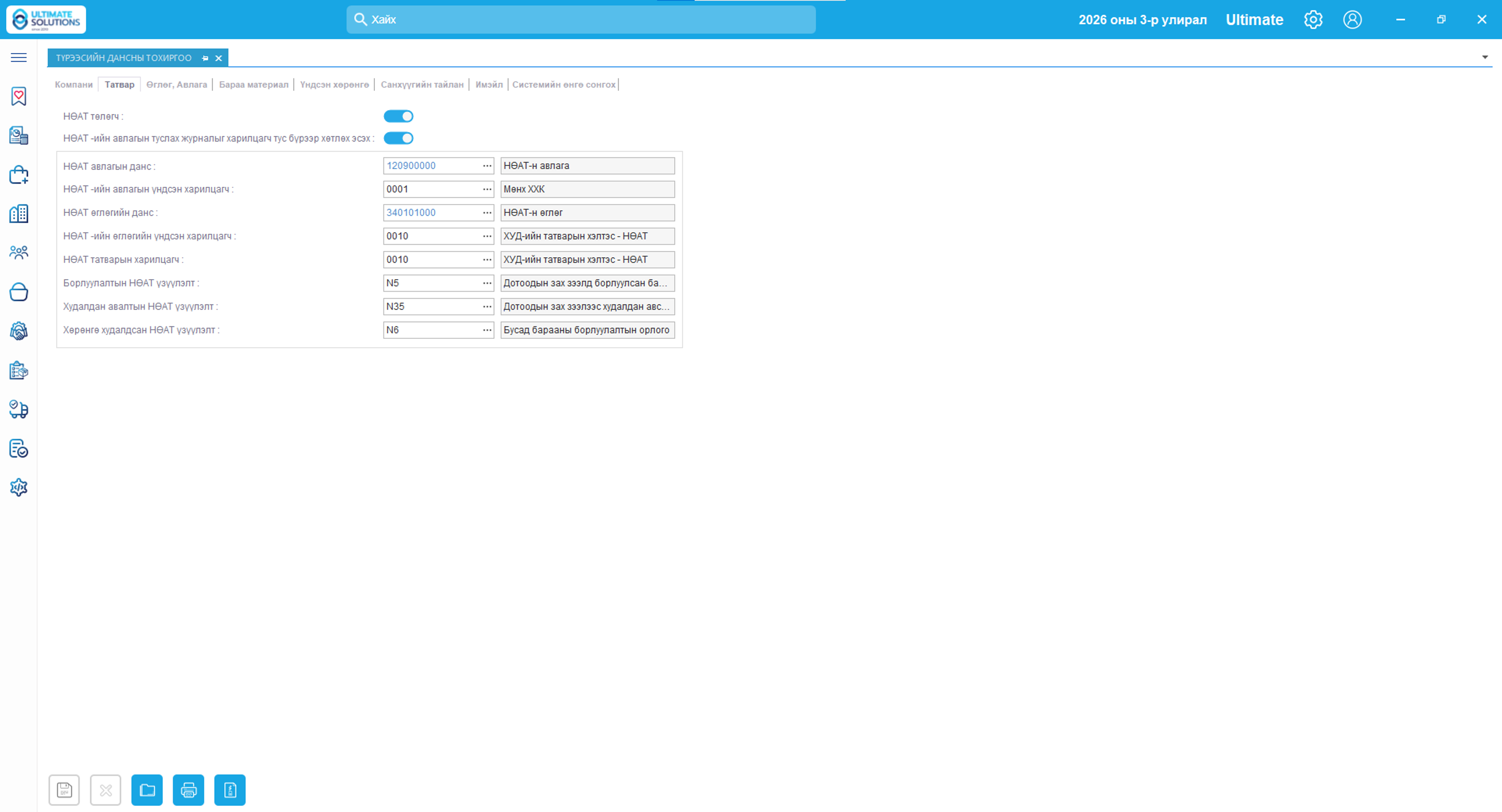
Зураг 15. Татвар
4.3. Өглөг, Авлага
Өглөг, Авлага хэсэг нь түрээстэй холбоотой өглөг болон авлагын гүйлгээнд ашиглагдах данс, дэд дансны тохиргоог бүртгэх, харах, засварлах, устгах зориулалттай. Дэлгэцийн дээд хэсэгт Өглөгийн дансны тохиргоо, доод хэсэгт Авлагын дансны тохиргоо тус тус харагдана.
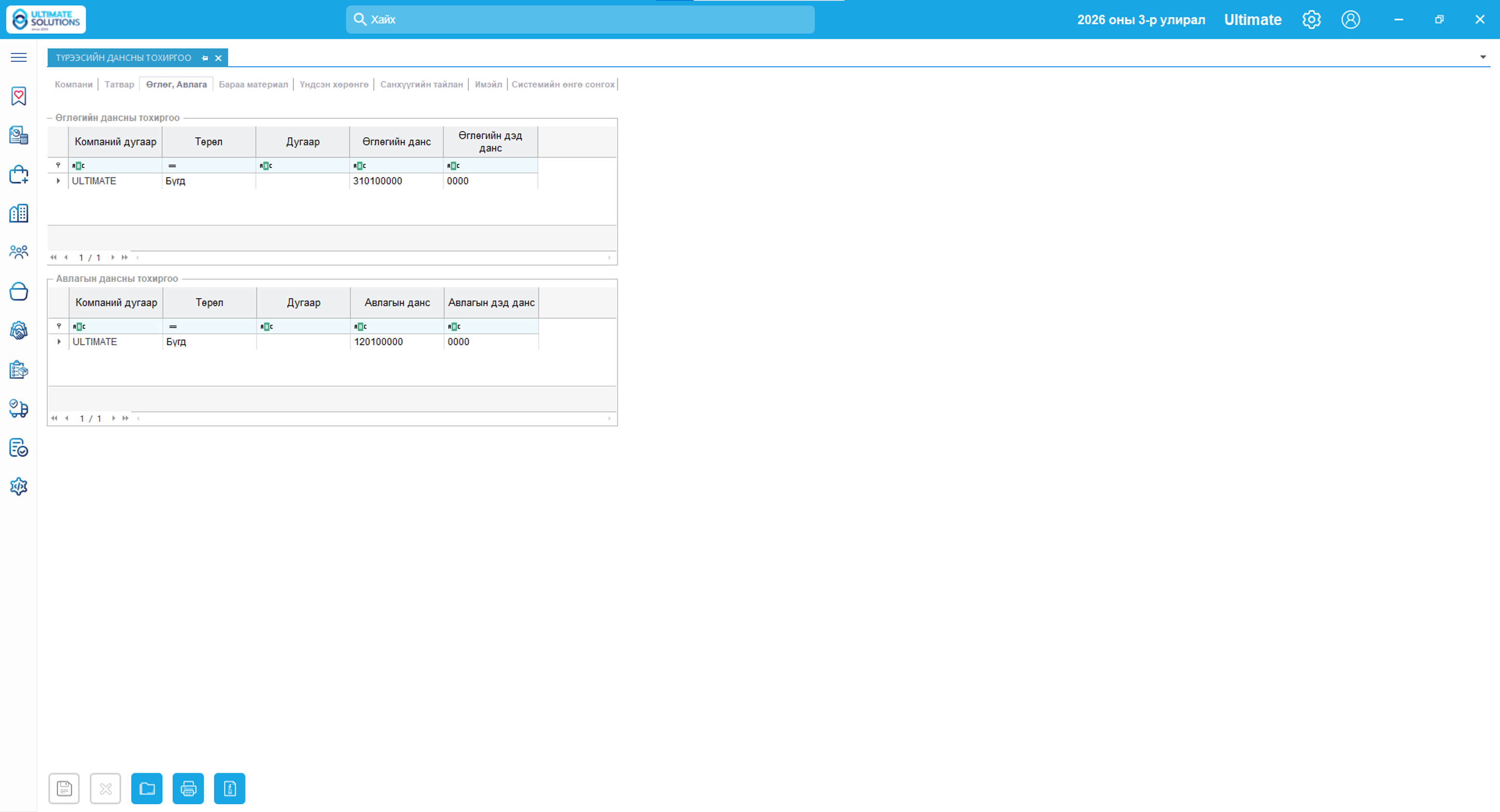
Зураг 16. Өглөг, авлага
Тохиргооны жагсаалтаас тухайн мөрөн дээр хулганы баруун товчийг дарахад Нэмэх, Засах, Устгах сонголтууд гарч ирнэ. Шинээр дансны тохиргоо бүртгэх бол Нэмэх, өмнө бүртгэсэн мэдээлэлд өөрчлөлт оруулах бол Засах, шаардлагагүй болсон тохиргоог арилгах бол Устгах сонголтыг ашиглана.
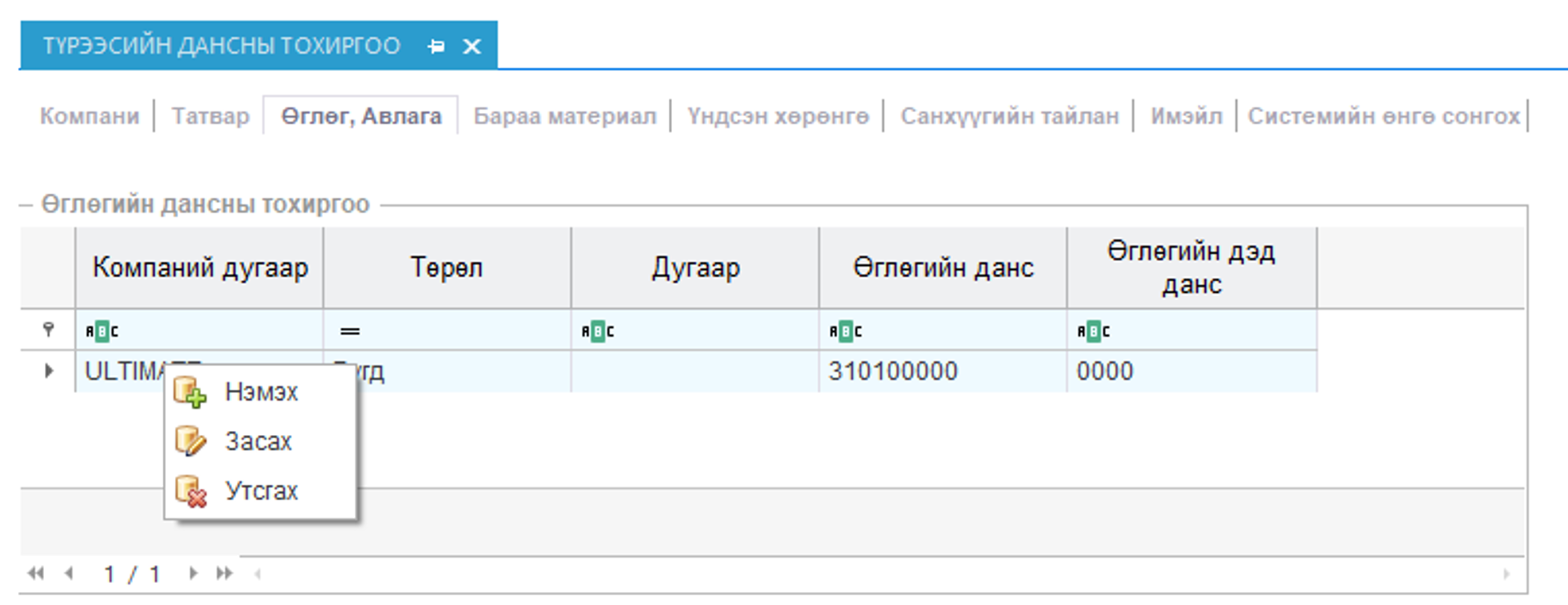
Зураг 17. Дансны тохиргоо
Шинээр тохиргоо үүсгэхдээ Нэмэх сонголтыг дарна. Нээгдэх хэсэгт Компанийн дугаар, Төрөл, Дугаар, Данс, Дэд данс гэсэн мэдээллүүдийг тохируулж, Хадгалах товчийг дарна.
Өмнө бүртгэсэн тохиргоог Засах үед Компанийн дугаар болон Төрөл талбарыг өөрчлөх боломжгүй. Иймээс шинээр бүртгэл үүсгэхдээ эдгээр мэдээллийг зөв сонгосон эсэхийг нягталж хадгална.
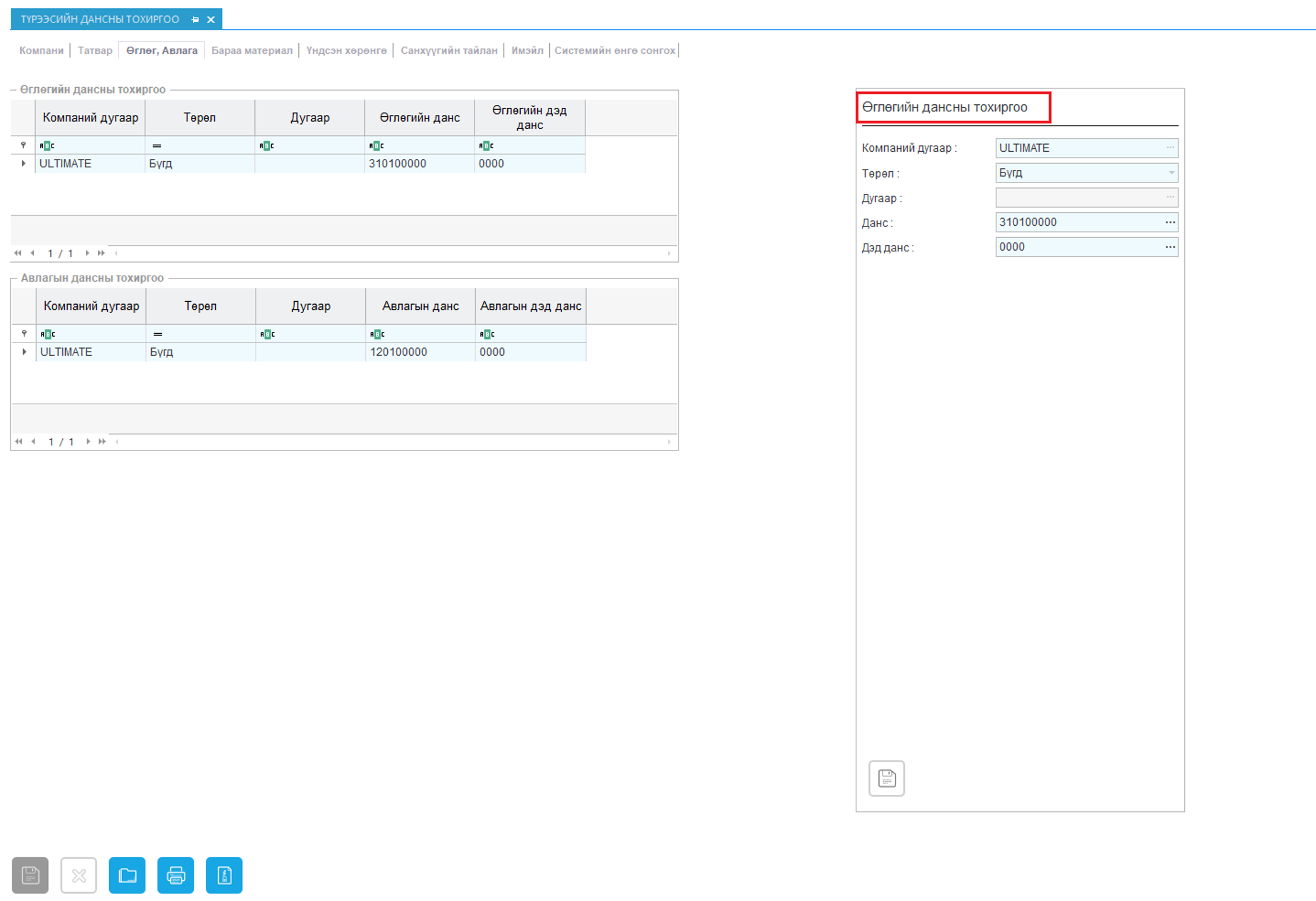
Зураг 18. Өглөгийн дансны тохиргоо
Өглөгийн дансны тохиргоог шинээр бүртгэхдээ Төрөл хэсгээс тохиргоо ямар хүрээнд үйлчлэхийг сонгоно. Өглөгийн төрөлд Нийлүүлэгч, Нийлүүлэгчийн ангилал, Бүгд гэсэн сонголтууд байна.
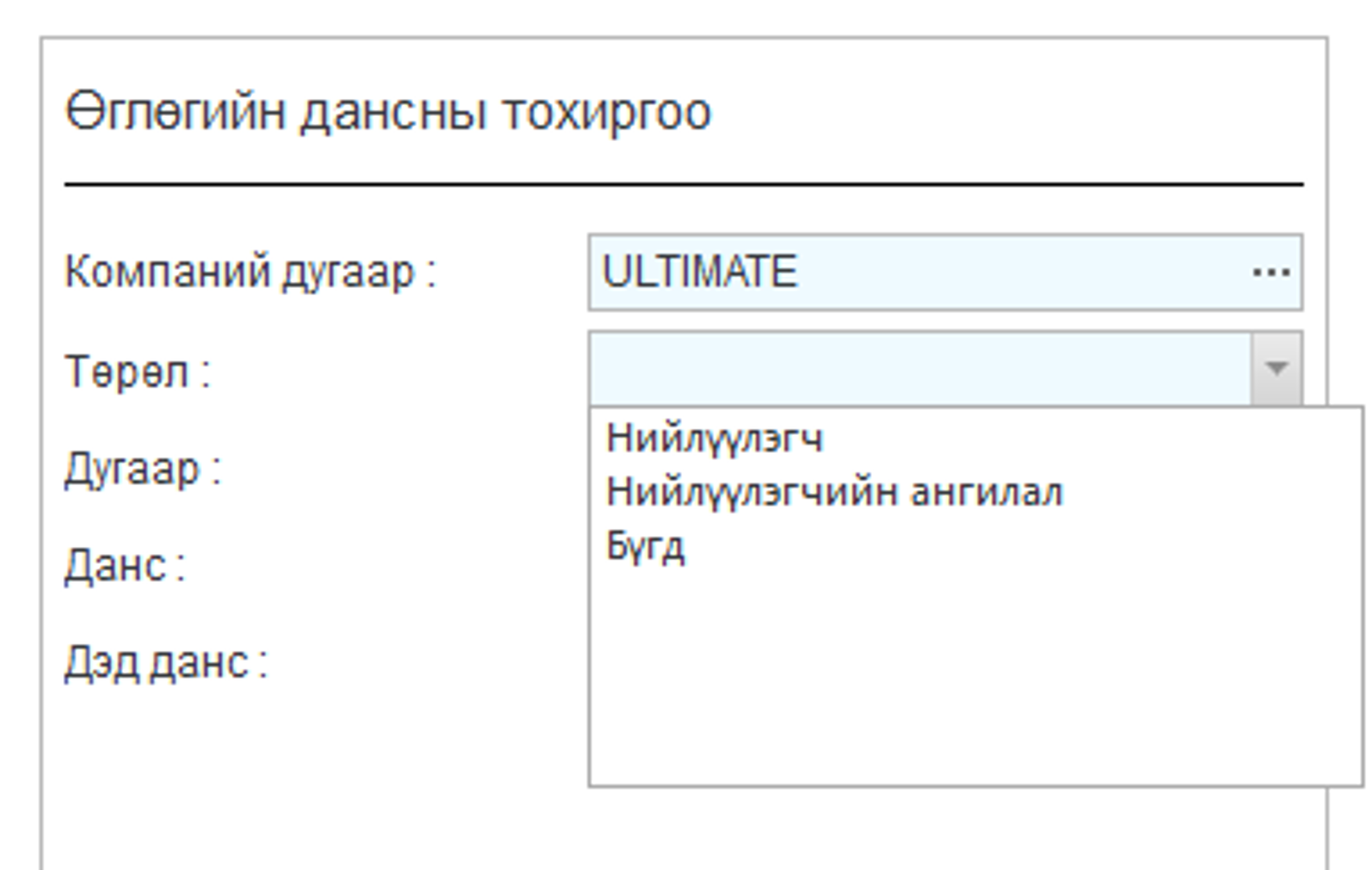
Зураг 19. Өглөгийн төрөл
Бүгд сонгосон тохиолдолд Дугаар талбар идэвхгүй болно. Энэ нь тохиргоог нэг нийлүүлэгч эсвэл нэг ангилалд бус, бүх нийлүүлэгчид нийтлэг байдлаар ашиглах тохиргоо юм.
Харин Нийлүүлэгч сонговол тухайн тохиргоог ашиглах нийлүүлэгчийг, Нийлүүлэгчийн ангилал сонговол тохиргоо хамаарах ангиллыг Дугаар талбараас сонгоно. Данс болон Дэд данс талбарын “...” товчийг дарж тохирох дансыг сонгон, мэдээллээ хадгална.
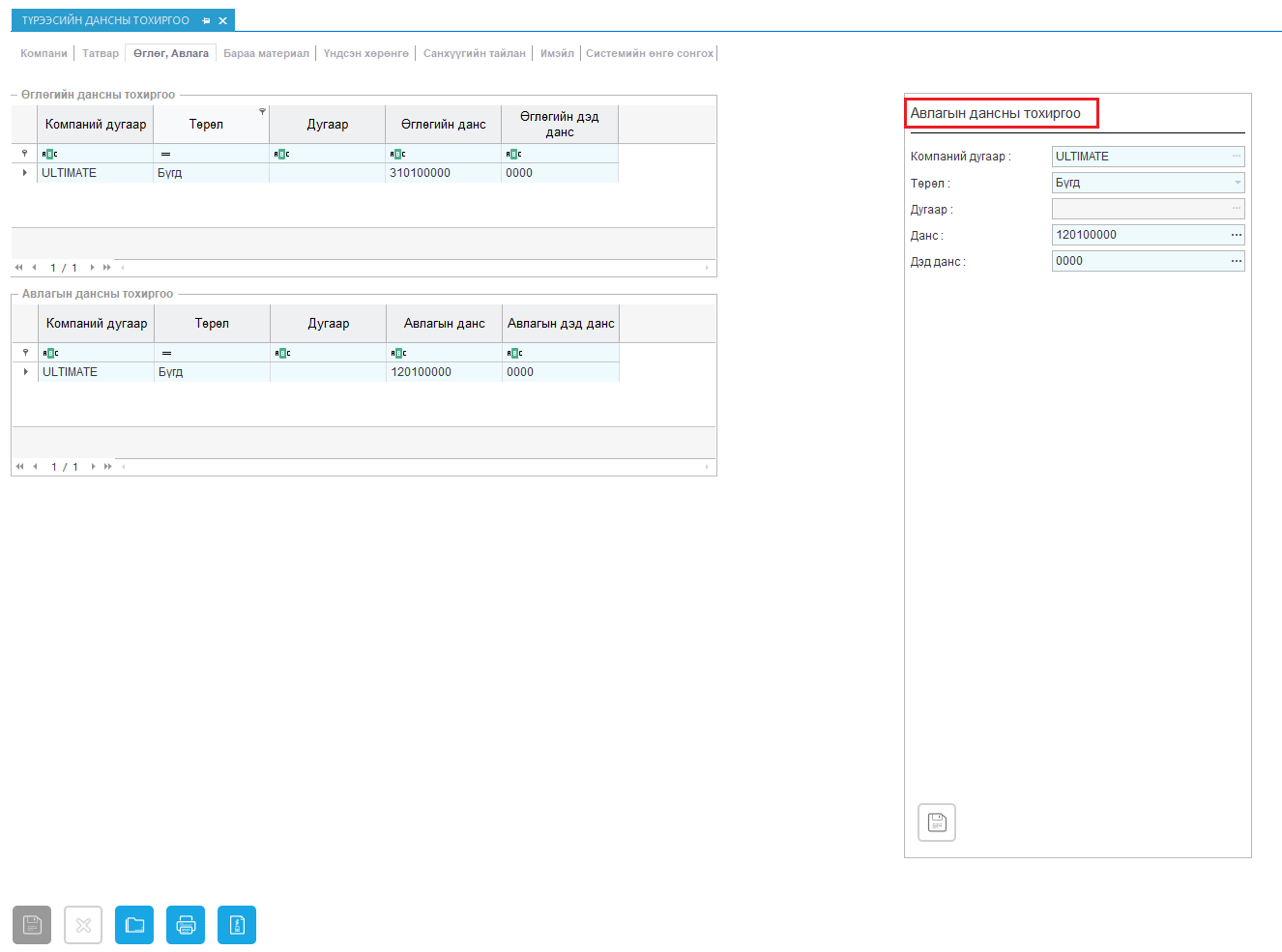
Зураг 20. Авлагын дансны тохиргоо
Авлагын дансны тохиргоо нь түрээстэй холбоотой авлагын гүйлгээнд ашиглагдах данс болон дэд дансыг тохируулах зориулалттай. Шинээр бүртгэхдээ Компанийн дугаар, Төрөл, Дугаар, Данс, Дэд данс гэсэн мэдээллүүдийг тохируулж хадгална.
Авлагын Төрөл хэсэгт Бүгд, Харилцагч, Харилцагчийн ангилал гэсэн сонголтууд байна.
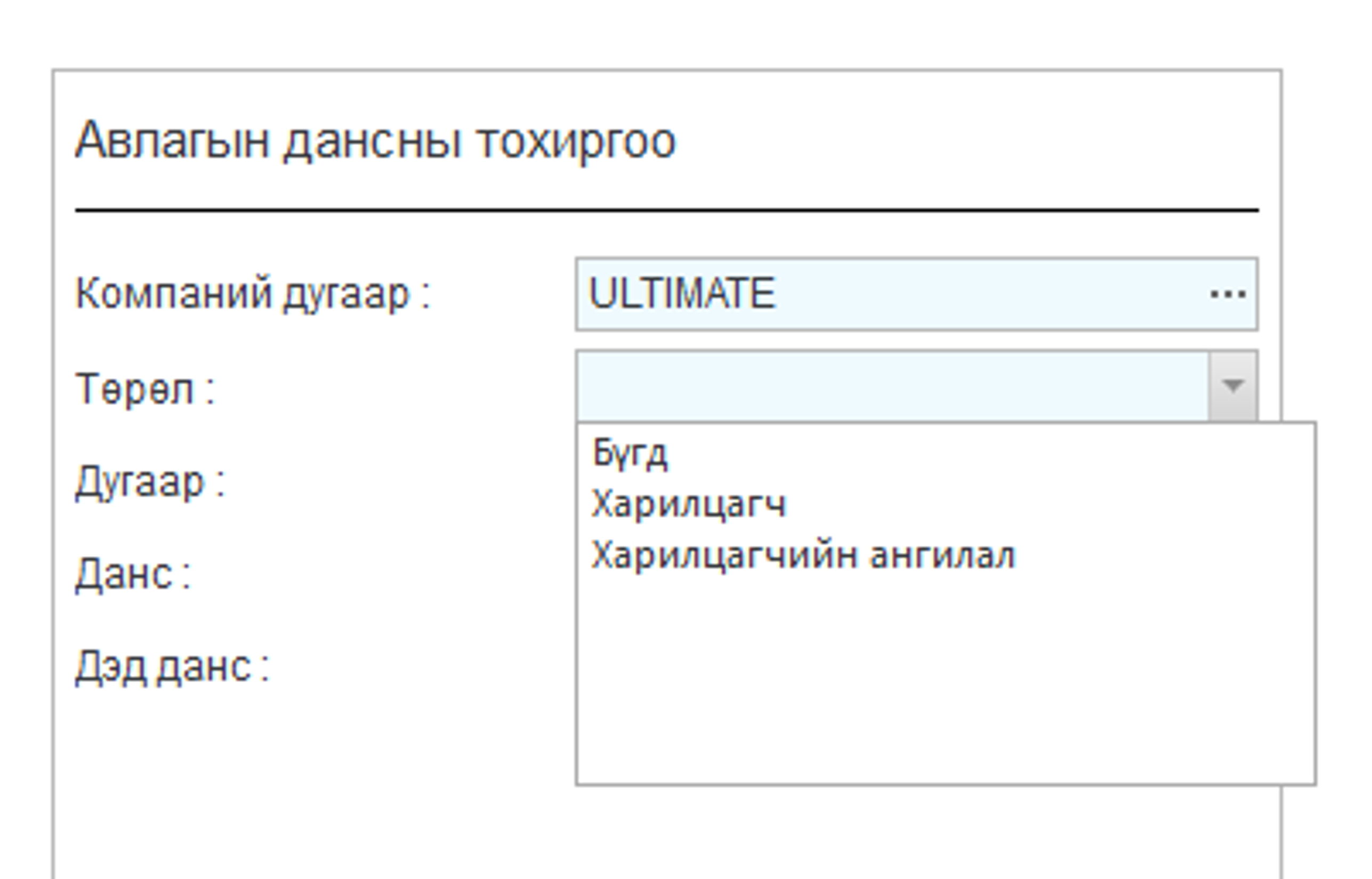
Зураг 21. Авлагын төрөл
Бүгд сонговол Дугаар талбар идэвхгүй болж, тохируулсан данс нь бүх харилцагчид нийтлэг ашиглагдана. Харилцагч сонгосон бол тодорхой харилцагчийг, Харилцагчийн ангилал сонгосон бол тодорхой ангиллыг Дугаар талбараас сонгож тухайн харилцагч эсвэл ангилалд ашиглагдах дансыг тусад нь тохируулна.
Анхаарах4.4. Бараа материал
Бараа материал хэсэг нь бараа материалын модульд ашиглагдах үндсэн данс, дансны тохиргоо, буцаалтын шалтгаан болон гүйлгээний симболыг тохируулах зориулалттай.
Модулийн тохиргоо хэсэгт бараа материалын үйл ажиллагаанд ашиглагдах мэдээллийг тохируулна. Сонголттой талбаруудын “...” товчийг дарж тохирох данс, нэгж болон бусад мэдээллийг жагсаалтаас сонгох боломжтой. Шаардлагатай мэдээллийг сонгосны дараа өөрчлөлтийг хадгална.
Дансны тохиргоо хэсэгт бараа материалын гүйлгээнд ашиглагдах данс болон дэд дансны тохиргоонууд харагдана. Тухайн тохиргооны мөрөн дээр хулганы баруун товчийг дарахад Нэмэх, Засах, Устгах сонголт гарч ирнэ. Шинээр тохиргоо бүртгэх бол Нэмэх, өмнө бүртгэсэн мэдээллийг өөрчлөх бол Засах, шаардлагагүй болсон тохиргоог арилгах бол Устгах сонголтыг ашиглана.
Буцаалтын шалтгаан хэсэгт бараа материалын буцаалт хийх үед сонгон ашиглах шалтгаануудыг бүртгэнэ. Жагсаалтын мөрөн дээр хулганы баруун товчийг дарж Нэмэх, Засах, Устгах үйлдлээр буцаалтын шалтгааны мэдээллийг удирдах боломжтой.
Гүйлгээний симбол хэсэгт бараа материалын гүйлгээ хийх үед ашиглагдах симбол, түүнд харгалзах данс болон дэд дансны тохиргоонууд харагдана. Мөн жагсаалтын мөрөн дээр хулганы баруун товчийг дарж Нэмэх, Засах, Устгах сонголтоор тохиргоог бүртгэх болон өөрчлөх боломжтой.
Анхаарах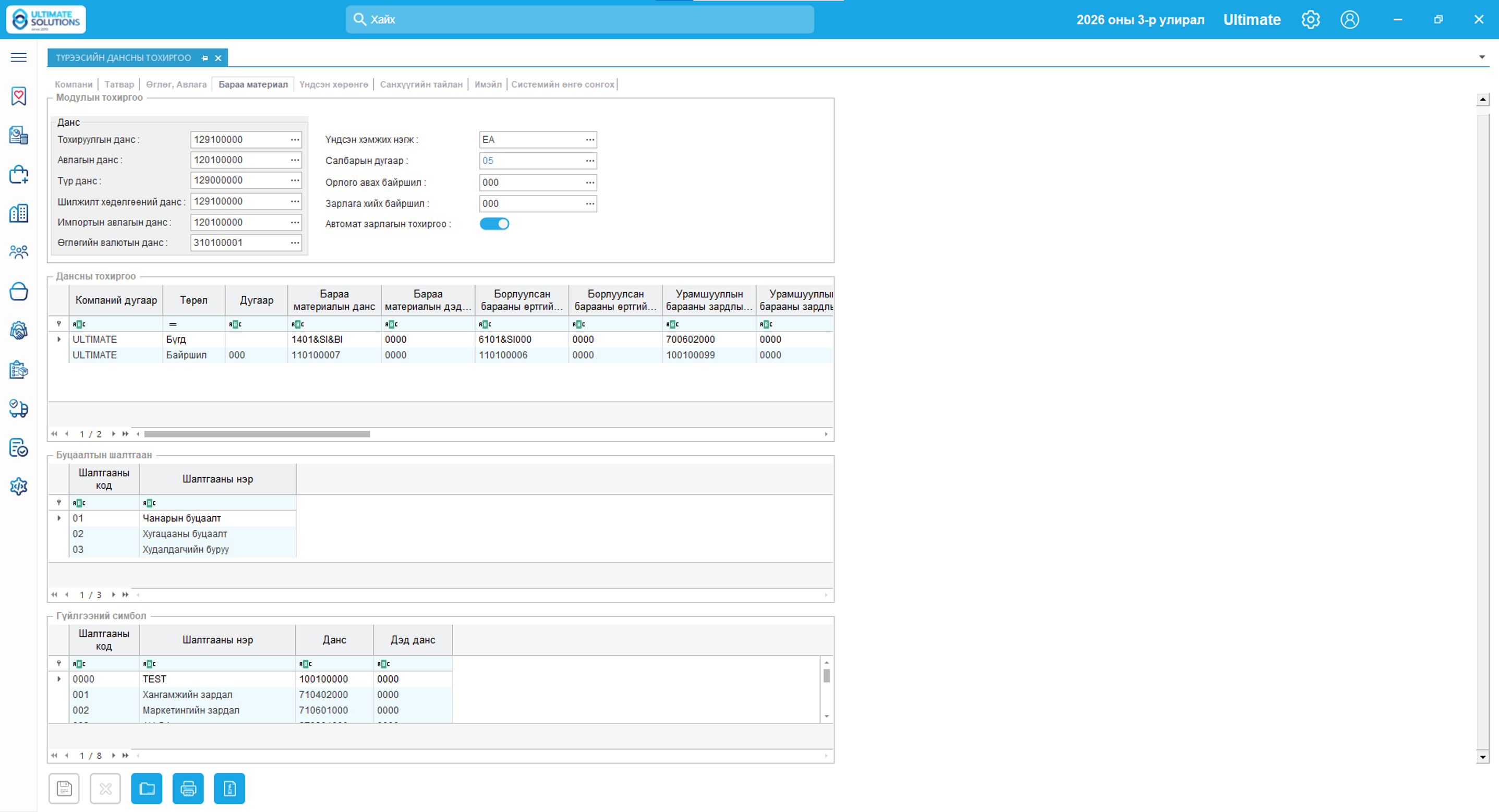
Зураг 22. Бараа материал
4.5. Үндсэн хөрөнгө
Үндсэн хөрөнгө хэсэг нь үндсэн хөрөнгийн модульд ашиглагдах ерөнхий тохиргоо, хөрөнгийн дансны тохиргоо болон хэмжих нэгжийн мэдээллийг бүртгэх, удирдах зориулалттай.
Дэлгэцийн дээд хэсгийн Модулийн тохиргоо хэсэгт тайлант үе болон үндсэн хөрөнгийн үйл ажиллагаанд ашиглагдах орлого, зарлага, худалдсан гүйлгээ, дахин үнэлгээ, капиталжуулалт, шилжилт, засвар, актлалт зэрэг гүйлгээний дугаар болон холбогдох дансны тохиргоонууд харагдана.
Хөрөнгийн дансны тохиргоо хэсэгт хөрөнгийн төрөл болон салбар тус бүрд ашиглагдах авлагын данс, авлагын дэд данс, борлуулалтын орлогын данс, борлуулалтын орлогын дэд данс зэрэг мэдээллийг тохируулна.
Хөрөнгийн хэмжих нэгж хэсэгт үндсэн хөрөнгийн бүртгэлд ашиглах хэмжих нэгжүүдийг код болон төрлөөр нь бүртгэнэ.
Эдгээр тохиргооны жагсаалтын тухайн мөрөн дээр хулганы баруун товчийг дарахад Нэмэх, Засах, Устгах сонголтууд гарч ирнэ. Шинээр мэдээлэл бүртгэх бол Нэмэх, өмнө бүртгэсэн мэдээллийг өөрчлөх бол Засах, шаардлагагүй болсон мэдээллийг арилгах бол Устгах сонголтыг ашиглана.
Анхаарах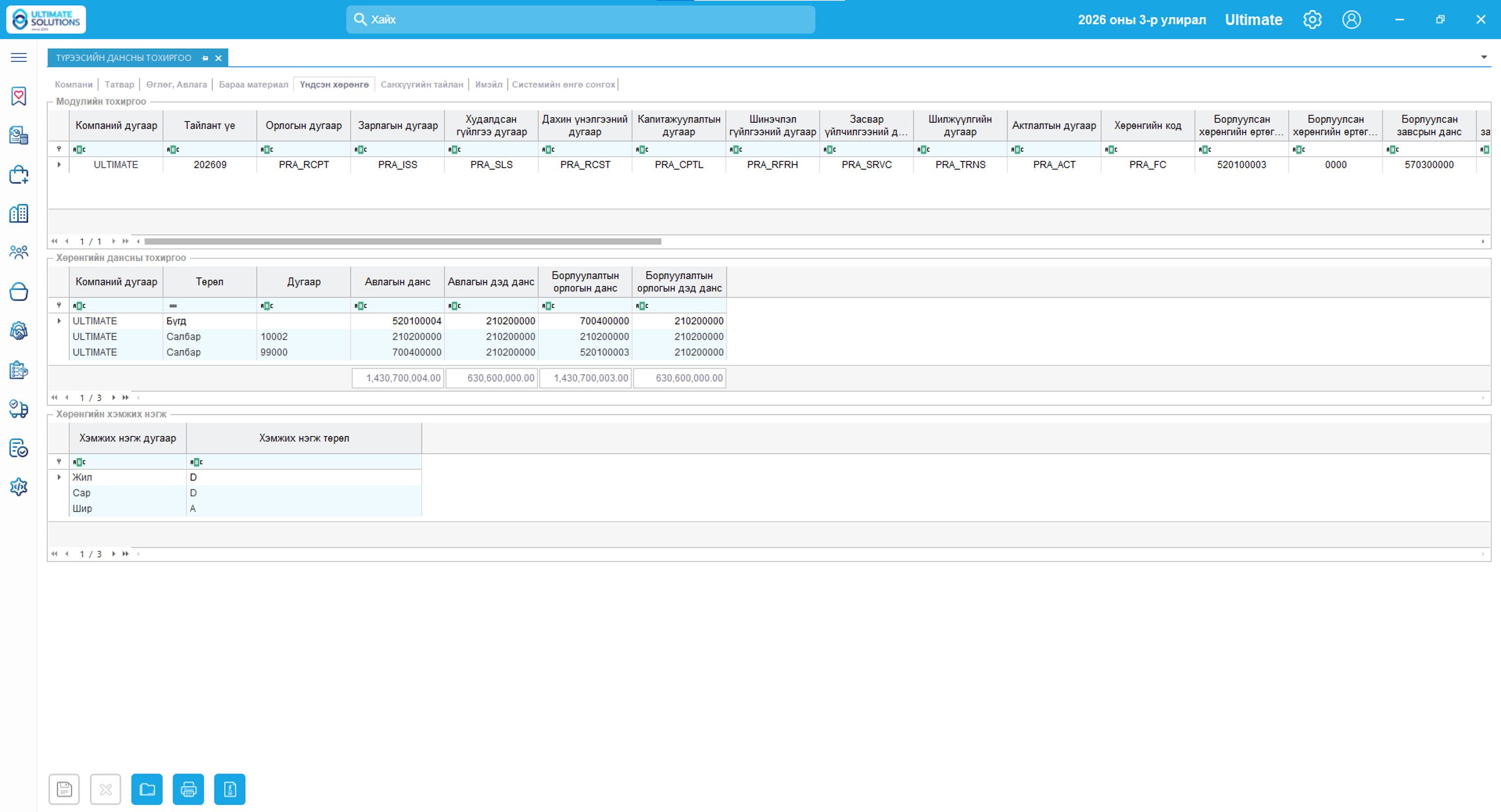
Зураг 23. Үндсэн хөрөнгө
4.6. Санхүүгийн тайлан
Санхүүгийн тайлан хэсэг нь түрээсийн тохиргоонд ашиглагдах санхүүгийн тайлангийн данс болон холбогдох үзүүлэлтүүдийг тохируулах зориулалттай. Энэ хэсэг нь Модулийн тохиргоо болон Санхүүгийн тайлан гэсэн үндсэн хоёр хэсгээс бүрдэнэ.
Модулийн тохиргоо хэсэгт ХХОАТ харагдах, Тухайн байгууллагын код, ХХОАТ-ын данс, Мөнгөн хөрөнгийн гүйлгээний түр данс, Өглөгийн түр данс зэрэг мэдээллийг тохируулна. Сонголт хийх боломжтой талбарын “...” товчийг дарж системд бүртгэлтэй тохирох данс, кодыг сонгоно.
Санхүүгийн тайлан хэсэгт тайлан боловсруулахад ашиглагдах АННОАТ-ын өглөг, АННОАТ-ын авлага, Орлогын татварын данс, ОЗН данс тохиргоо, Хуримтлагдсан ашгийн данс зэрэг дансны мэдээллийг тохируулна. Мөн Нийгмийн хувь хэмжээг татвар % талбарт ашиглах хувийг оруулна.
Шаардлагатай данс болон бусад мэдээллийг тохируулсны дараа Хадгалах товчийг дарж өөрчлөлтийг хадгална. Өмнө тохируулсан мэдээлэлд өөрчлөлт оруулах шаардлагатай бол тухайн талбарын утгыг дахин сонгож, засварлан хадгалах боломжтой.
Анхаарах: Данс сонгохдоо “...” товчийг ашиглан системд бүртгэлтэй данснаас тохирох утгыг сонгоно. Эдгээр тохиргоо нь санхүүгийн тайлан болон татвартай холбоотой тооцоололд ашиглагдах тул данс, код болон хувь хэмжээг зөв тохируулсан эсэхийг нягталсны дараа хадгална.
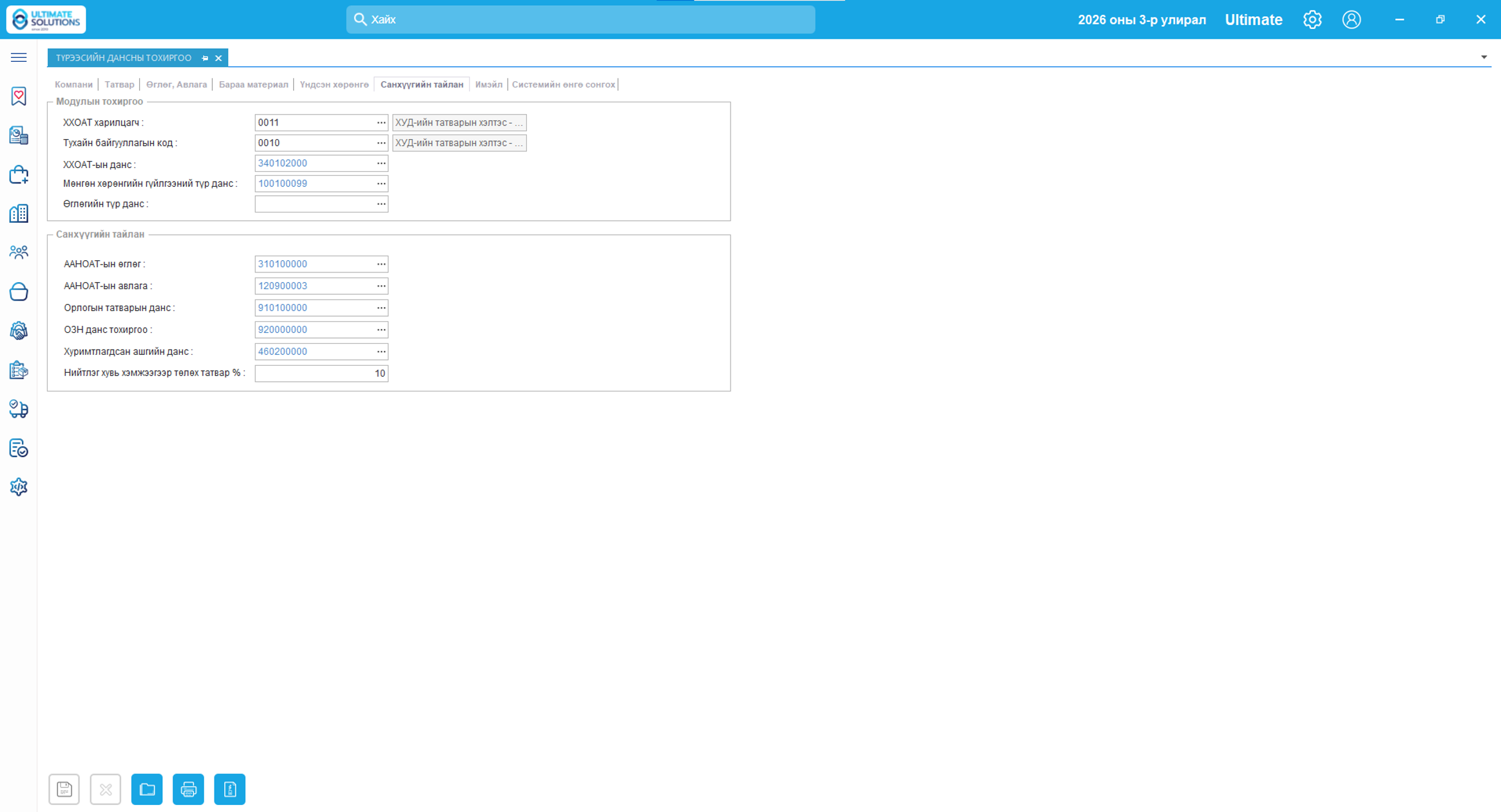
Зураг 24. Санхүүгийн тайлан
4.7. Имэйл
Имэйл хэсэг нь системээс и-мэйл илгээхэд ашиглагдах и-мэйл хаяг болон серверийн холболтын тохиргоог бүртгэх, засварлах зориулалттай. Тохиргоо нь Цалингийн тохиргоо болон Захиалгын тохиргоо гэсэн хоёр хэсэгтэй.
Цалингийн тохиргоо хэсэгт цалинтай холбоотой мэдээллийг и-мэйлээр илгээхэд ашиглах И-мэйл, Нууц үг, Host, Port, Timeout зэрэг мэдээллийг тохируулна. Use Default Credentials болон Enable SSL тохиргоог шаардлагатай нөхцөлд идэвхжүүлж эсвэл идэвхгүй болгож болно. Мөн Сүүлд илгээсэн огноо хэсгээс хамгийн сүүлд и-мэйл илгээсэн огноо, цагийг харах боломжтой.
Захиалгын тохиргоо хэсэгт захиалгатай холбоотой и-мэйл илгээхэд ашиглагдах И-мэйл, Нууц үг, Host, Port, Timeout болон холболтын нэмэлт тохиргоонуудыг оруулна.
Шаардлагатай мэдээллүүдийг бүрэн оруулж, тохиргоог хийсний дараа Хадгалах товчийг дарж өөрчлөлтийг хадгална. Өмнө бүртгэсэн мэдээлэл өөрчлөгдсөн тохиолдолд тухайн талбаруудыг засварлан дахин хадгалах боломжтой.
Анхаарах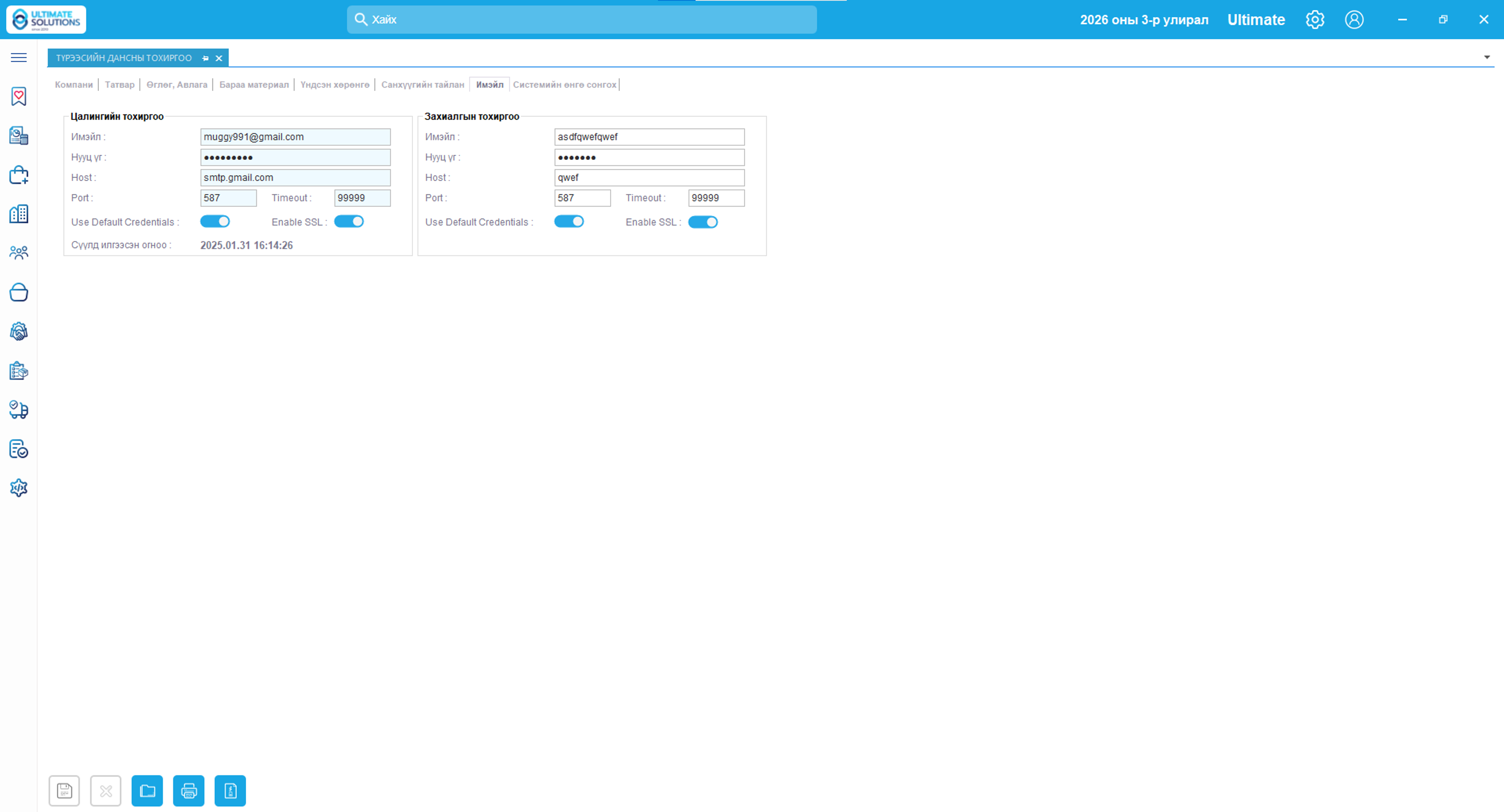
Зураг 25. И мэйл
5. Нууц үг солих
Нууц үг солих хэсэг нь системд нэвтэрсэн хэрэглэгч өөрийн одоо ашиглаж байгаа нууц үгийг шинэ нууц үгээр солиход ашиглагдана.
-
Хуучин нууц үг талбарт одоо ашиглаж байгаа нууц үгээ оруулна.
-
Шинэ нууц үг талбарт цаашид ашиглах шинэ нууц үгээ оруулна.
-
Дахин оруулах талбарт шинэ нууц үгээ баталгаажуулахын тулд дахин ижил байдлаар оруулна.
-
Мэдээллээ зөв оруулсны дараа дэлгэцийн зүүн доод хэсэгт байрлах Хадгалах товчийг дарж нууц үгийн өөрчлөлтийг хадгална.
-
Шинэ нууц үг амжилттай хадгалагдсанаар дараагийн удаа системд нэвтрэхдээ шинэ нууц үгээ ашиглана.
Анхаарах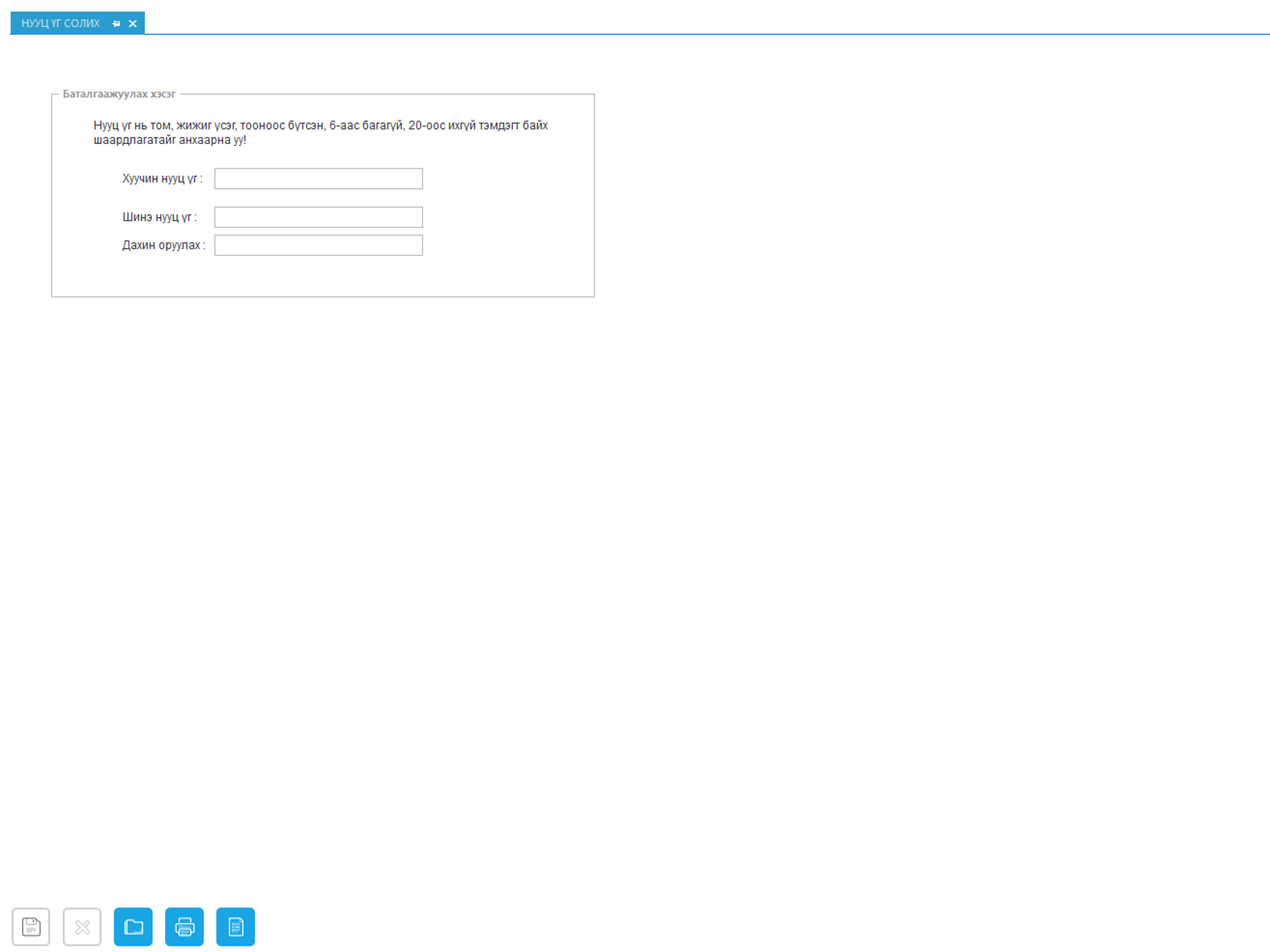
Зураг 26. Нууц үг солих
Лавлагаа
1. Хэрэглэгчийн нууц үг
Хэрэглэгчийн нууц үг хэсэг нь системд бүртгэлтэй ажилтны хэрэглэгчийн мэдээлэл болон нууц үгийг хайж, харахад ашиглагдана.
-
Хэрэглэгчийг хайхдаа Хэрэглэгчийн дугаар, Хэрэглэгчийн нэр эсвэл Ажилтны код талбарын аль нэгээр шүүлт хийж болно.
-
Хайх утгаа тохирох талбарт оруулсны дараа Хайх товчийг дарна.
-
Хайлтын үр дүнд тухайн ажилтны хэрэглэгчийн код, хэрэглэгчийн нэр, ажилтны код, нууц үг болон нууц үгийн хугацаа дуусах огноо хүснэгтээр харагдана.
-
Ингэснээр шаардлагатай ажилтны хэрэглэгчийн бүртгэлийг шалгаж, тухайн хэрэглэгчийн нууц үгийг харах боломжтой.
Анхаарах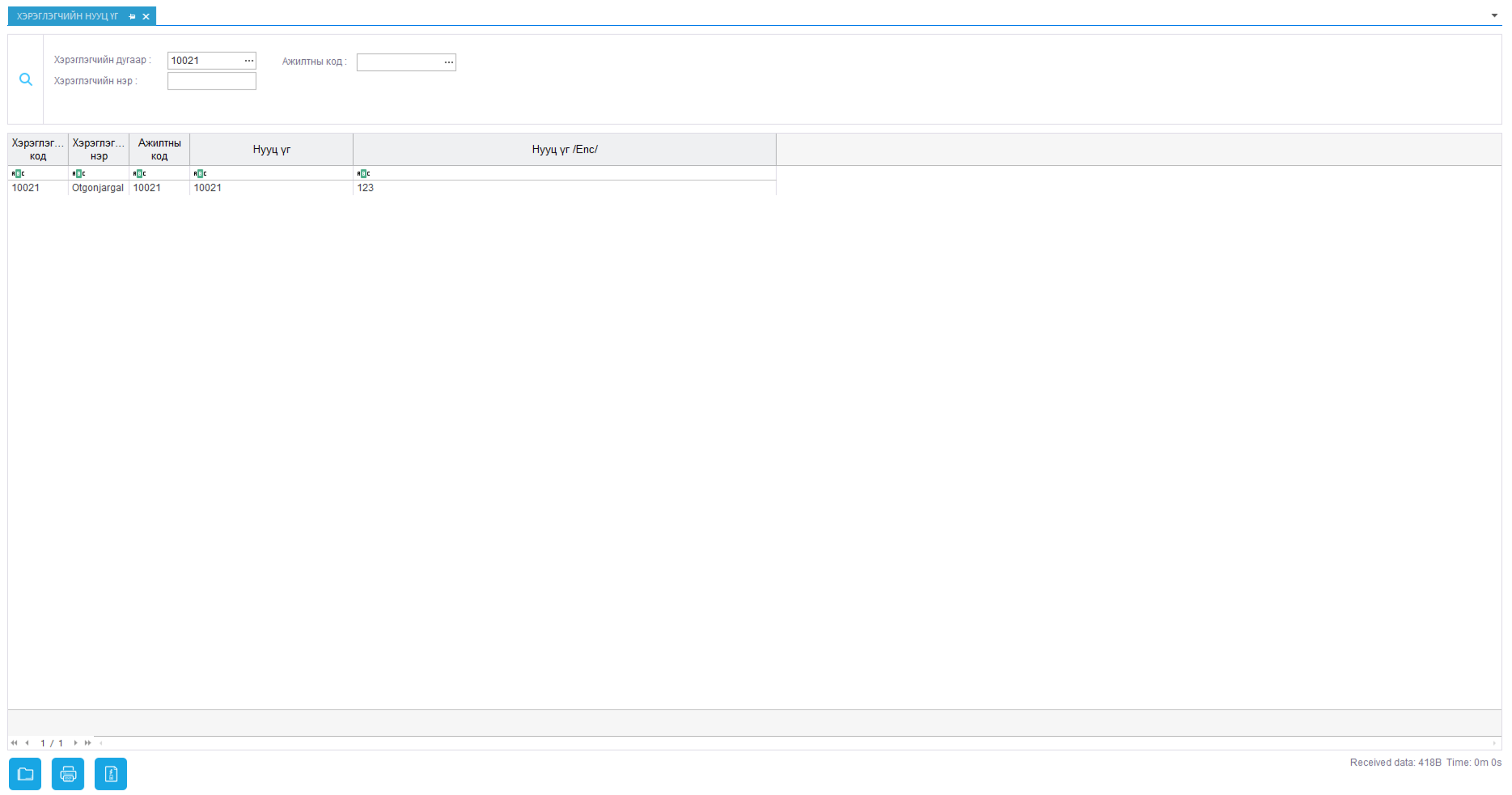
Зураг 27. Хэрэглэгчийн нууц үг
2. Файлын сан
Файлын сан хэсэг нь системд мэдээллийг Excel файлаас бөөнөөр оруулахад ашиглах бэлэн загвар файлуудыг татаж авах зориулалттай.
-
Файлын сангийн загварууд нь Барааны менежмент, Захиалга, Санхүүгийн менежмент, Үнийн өөрчлөлт, Хүний нөөц, цагийн бүртгэл зэрэг төрлөөр ангилагдан харагдана.
-
Бөөнөөр оруулах гэж буй мэдээлэлдээ тохирох Excel загвар файлыг жагсаалтаас сонгоно. Тухайн файлыг системийн аль хэсэгт ашиглахыг “Тайлбар” баганаас харж болно.
-
Сонгосон файлын “Татах” холбоос дээр дарж Excel загварыг компьютерт татаж авна.
-
Татаж авсан Excel файлын багана, бүтэц болон форматыг өөрчлөхгүйгээр, оруулах шаардлагатай мэдээллээ тохирох талбаруудад бөглөж бэлтгэнэ.
-
Бэлтгэсэн Excel файлаа тухайн үйлдэл хийх цонхонд оруулснаар олон мэдээллийг нэг бүрчлэн бүртгэхгүйгээр бөөнөөр системд оруулах боломжтой.
Анхаарах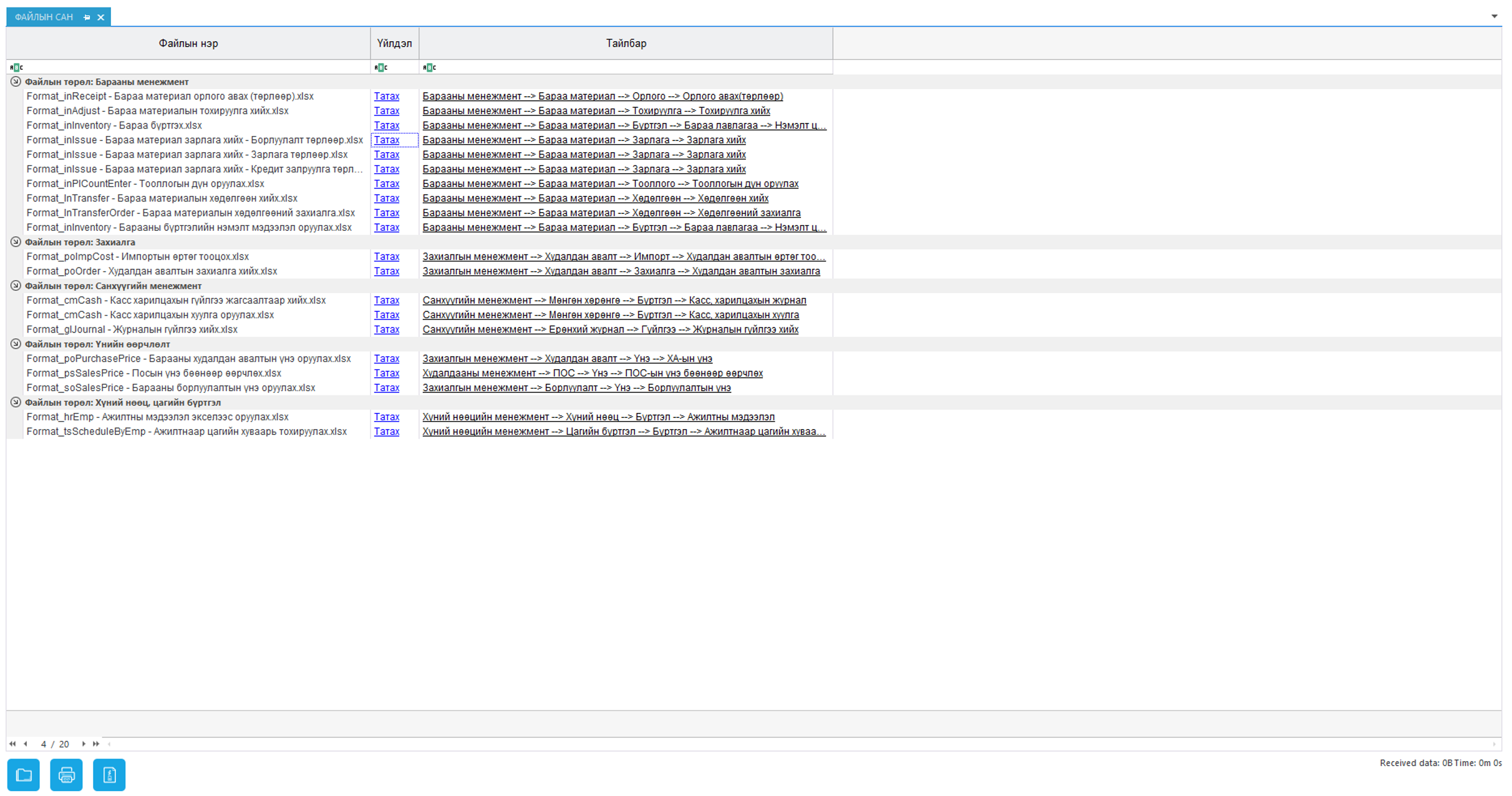
Зураг 28. Файлын сан