1. Цэсийн зориулалт
“Зарлага” хэсэг нь бараа материалыг зарлагадаж, зардалд бүртгэн гүйлгээ хийхэд ашиглагдана. Зарлага хийх бараа нь үлдэгдэлтэй байх шаардлагатай бөгөөд зарлага хийснээр тухайн салбарын байршлын барааны үлдэгдэл хасагдана.
|
Ажлын үндсэн урсгал Зарлага хийх → Бараа сонгох → Салбар / байршил шалгах → Тоо оруулах → Симбол сонгох → Төлөв сонгох → Хадгалах → Зарлагын лавлагаагаар хянах |
|
Талбар |
Тайлбар |
|
Зарлага хийх |
Бараа материалыг зарлагад бүртгэж, зарлагын гүйлгээ үүсгэнэ. |
|
Зарлагын лавлагаа |
Бүртгэгдсэн зарлагын мэдээллийг огноо, төрөл, симбол, тайлант үе, бараа, агуулах зэрэг нөхцлөөр хайж хянана. |
|
Хэвлэх |
Зарлагын мэдээллийг баримт эсвэл жагсаалтын хэлбэрээр хэвлэх боломжийг ашиглана. |
|
Экспорт |
Лавлагааны мэдээллийг экспортлон гаргана. |
|
Нэмэлт |
Тухайн дэлгэц дээр боломжтой нэмэлт үйлдлүүдийг ашиглана. |
Эх сурвалжийн тайлбарт зарлагын үндсэн төрлүүдийг Борлуулалт, Зарлага, Кредит залруулга, Дебит залруулга, Буцаалт гэж тодорхойлсон байна. Энэ гарын авлагад эдгээрийг системийн “Төрөл” талбарын хүрээнд тайлбарлав.
2. Зарлага хийх
Зарлага хийх цонх нь бараа материалыг зарлагадах үндсэн бүртгэлийн хэсэг юм. Цонхыг Барааны менежмент → Бараа материал → Зарлага → Зарлага хийх дарааллаар нээнэ.
|
Үндсэн цэс |
Бүлэг |
Түвшин 1 |
Түвшин 2 |
Код |
|
Барааны менежмент |
Бараа материал |
Зарлага |
Зарлага хийх |
IN20001 |
Энэ үйлдлийг хийхийн өмнө зарлагадах бараа тухайн салбар, байршилд үлдэгдэлтэй эсэхийг шалгана.
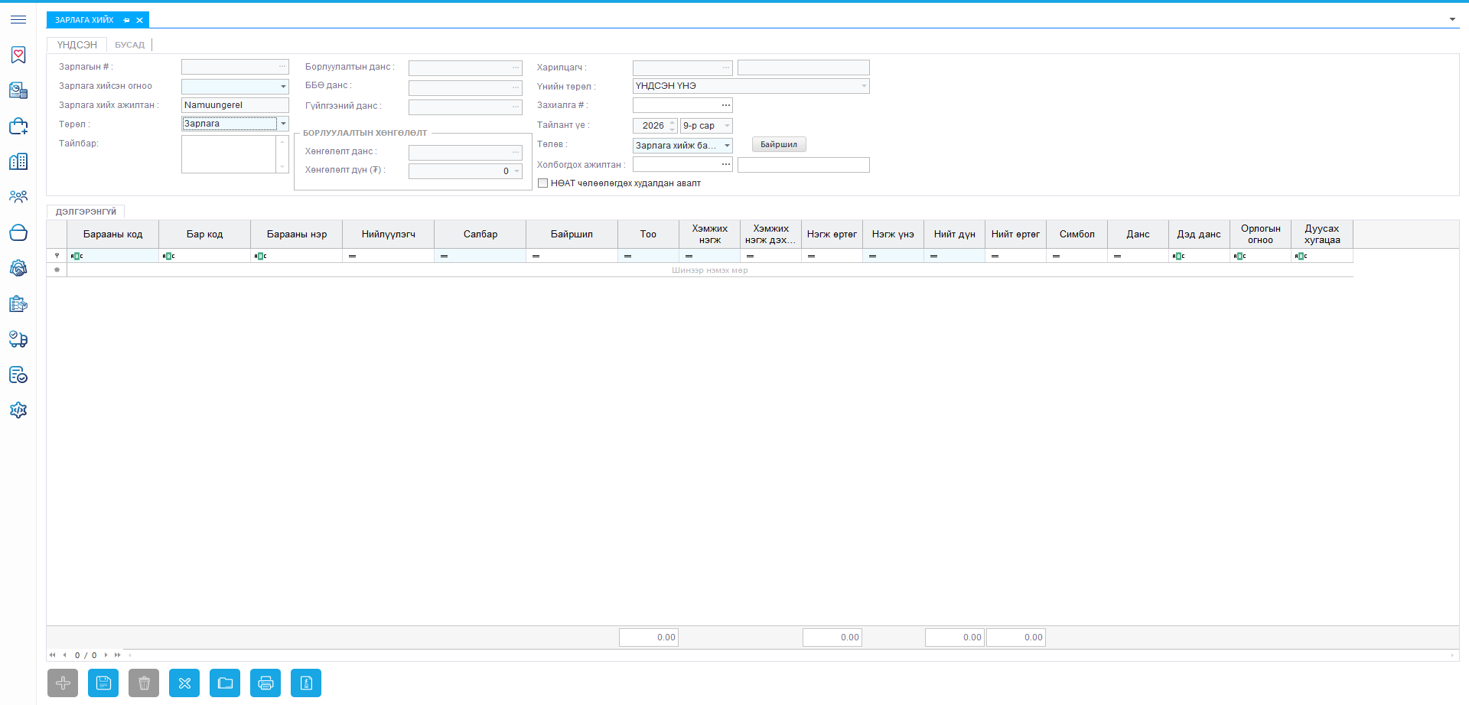
Зураг 1. “Зарлага хийх” цонхны үндсэн бүртгэлийн дэлгэц
Тайлбар: “Зарлага хийх” үндсэн цонхонд баримтын ерөнхий мэдээлэл дээд хэсэгт, зарлагадах барааны мөрийн мэдээлэл доод хүснэгтэд байрлана. Шинэ бүртгэл үүсгэхдээ энэ цонхоос төрөл, огноо, тайлант үе, төлөв, бараа, салбар, байршил, тоо хэмжээ болон симболын мэдээллийг дарааллаар бөглөнө.
 Анхаарах
2.1. Шинээр бүртгэл үүсгэх
Шинэ зарлага бүртгэхдээ дэлгэцийн доод хэсэгт байрлах “Нэмэх” товчийг дарж бүртгэлийн шинэ мөр/баримтыг нээнэ. Үүний дараа “Төрөл” талбараас шаардлагатай төрлийг сонгон үндсэн мэдээлэл болон зарлагадах барааны мэдээллийг оруулна.
- “Нэмэх” товчийг дарж шинэ зарлагын бүртгэл үүсгэнэ.
- Зарлагын төрөл болон үнийн төрлийг шалгана.
- Огноо, ажилтан, тайлант үе, төлөв зэрэг үндсэн мэдээллийг шалгана.
- Зарлагадах барааны кодыг сонгоно.
- Салбар, байршил болон тоо хэмжээг заавал бөглөж шалгана.
- Зардлын төрлийг илэрхийлэх “Симбол”-ыг сонгоно.
- Бүх мэдээллийг шалгасны дараа “Хадгалах” товчийг дарна.
Зураг 2. Шинэ зарлагын баримтад үндсэн мэдээлэл болон барааны мөр оруулсан жишээ
Тайлбар: “Нэмэх” товчоор шинэ баримт нээсний дараа үндсэн мэдээллийг бөглөж, зарлагадах барааны мөрийг нэмсэн байдлыг харуулж байна. Барааны кодыг сонгосны дараа холбогдох мэдээллийг шалгаж, салбар, байршил, тоо хэмжээ, симболыг бүрэн оруулна.
АнхаарахЗарлагын баримтын дугаар нь хадгалах үед автоматаар үүсэх тул гараас дугаар оруулахгүй.
2.2.Үндсэн мэдээлэл
Зарлага хийх цонхны дээд хэсэгт байрлах үндсэн мэдээллүүд нь тухайн зарлагын баримтыг таних болон тайлангийн хугацаа, төлөвийг тодорхойлоход ашиглагдана.
|
Талбар |
Тайлбар |
|
Зарлагын # |
Шинээр зарлага авч хадгалах үед дугаар нь автоматаар үүснэ. Гараас утга оруулахгүй. |
|
Зарлага хийсэн огноо |
Зарлага хийх огноог оруулна. |
|
Зарлага хийх ажилтан |
Системд нэвтэрсэн хэрэглэгчийн мэдээллийг автоматаар авч харуулна. Өөрчлөх боломжгүй талбар. |
|
Төрөл: Зарлага |
Зарлага төрөлтэй гүйлгээ хийнэ. |
|
Үнийн төрөл |
Үндсэн үнийн төрлийг сонгоно. |
|
Тайлант үе |
Зарлага хийх огноонд харгалзах тайлант үеийг сонгоно. |
|
Төлөв: Зарлага хийж байна / Зарлага хийсэн |
“Зарлага хийж байна” үед мэдээллийг засах, өөрчлөх болон устгах боломжтой. “Зарлага хийсэн” үед өөрчлөлт хийх боломжгүй. |
|
Тайлбар |
Нэмэлт тайлбар мэдээлэл оруулах талбар. |
2.3. Бараа сонгох, салбар ба байршил
Зарлагадах барааг жагсаалтаас сонгоход тухайн бараатай холбоотой мэдээлэл жагсаалтад орж ирнэ. Барааны код, бар кодын мэдээллийг шалгаад зарлага хийх салбар болон байршлыг сонгоно.
|
Талбар |
Тайлбар |
Шаардлага |
|
Барааны код, бар код |
Зарлага хийх барааг сонгож оруулна. Тухайн бараатай холбоотой талбарууд бөглөгдөнө. |
Заавал |
|
Салбар |
Зарлага хийх салбарыг сонгоно. |
Заавал |
|
Байршил |
Сонгосон салбарт харгалзах байршлуудаас сонгоно. |
Заавал |
|
Тоо |
Зарлагадах тоо ширхгийг оруулна. |
Заавал |
|
Симбол |
Зардлын төрлийг сонгоно. |
Шалгаж сонгоно |
Зураг 3. Зарлагадах бараа, салбар, байршил болон тоо хэмжээг бүртгэсэн жишээ
Тайлбар: Сонгосон бараанд зарлага гарах салбар, тухайн салбарын байршил болон бодитоор зарлагадах тоо хэмжээг оруулсан жишээ. Эдгээр талбар нь барааны үлдэгдэл аль байршлаас, хэдий хэмжээгээр буурахыг тодорхойлно.
Анхаарах2.4. Тоо хэмжээ ба зарлагын симбол
“Тоо” талбар нь зарлагадах бодит тоо хэмжээг илэрхийлнэ. “Симбол” талбарт зардлын төрлийг сонгоно. Зарлагын симболуудыг системийн “Гүйлгээний симбол” цонхонд бүртгэж, төрөл тус бүрт дансны тохиргоо хийдэг гэж эх гарын авлагад дурдсан байна.
|
Шалгах зүйл |
Яагаад шалгах вэ? |
|
Тоо |
Бодит зарлагадах хэмжээтэй тохирч байгаа эсэхийг шалгана. |
|
Салбар |
Зарлага гарах зөв салбарыг тодорхойлно. |
|
Байршил |
Сонгосон салбарын зөв байршлаас үлдэгдэл хасагдах нөхцөлийг бүрдүүлнэ. |
|
Симбол |
Зарлагын зардлын төрлийг зөв бүртгэхэд ашиглана. |
|
Үнийн төрөл |
Системд тохирох борлуулалтын/үнийн мэдээллийг олоход шаардлагатай. |
2.5. Төлөв сонгох, хадгалах
Зарлагын баримтыг хадгалахаас өмнө төлөвийг шалгана. Төлөв нь тухайн баримтад цаашид засвар хийх боломжтой эсэхэд нөлөөлнө.
|
Төлөв |
Үйлдэл |
|
Зарлага хийж байна |
Мэдээллийг засах, өөрчлөх болон устгах боломжтой. |
|
Зарлага хийсэн |
Баримтыг баталгаажсан төлөвт шилжүүлсэн тул өөрчлөлт хийх боломжгүй. |
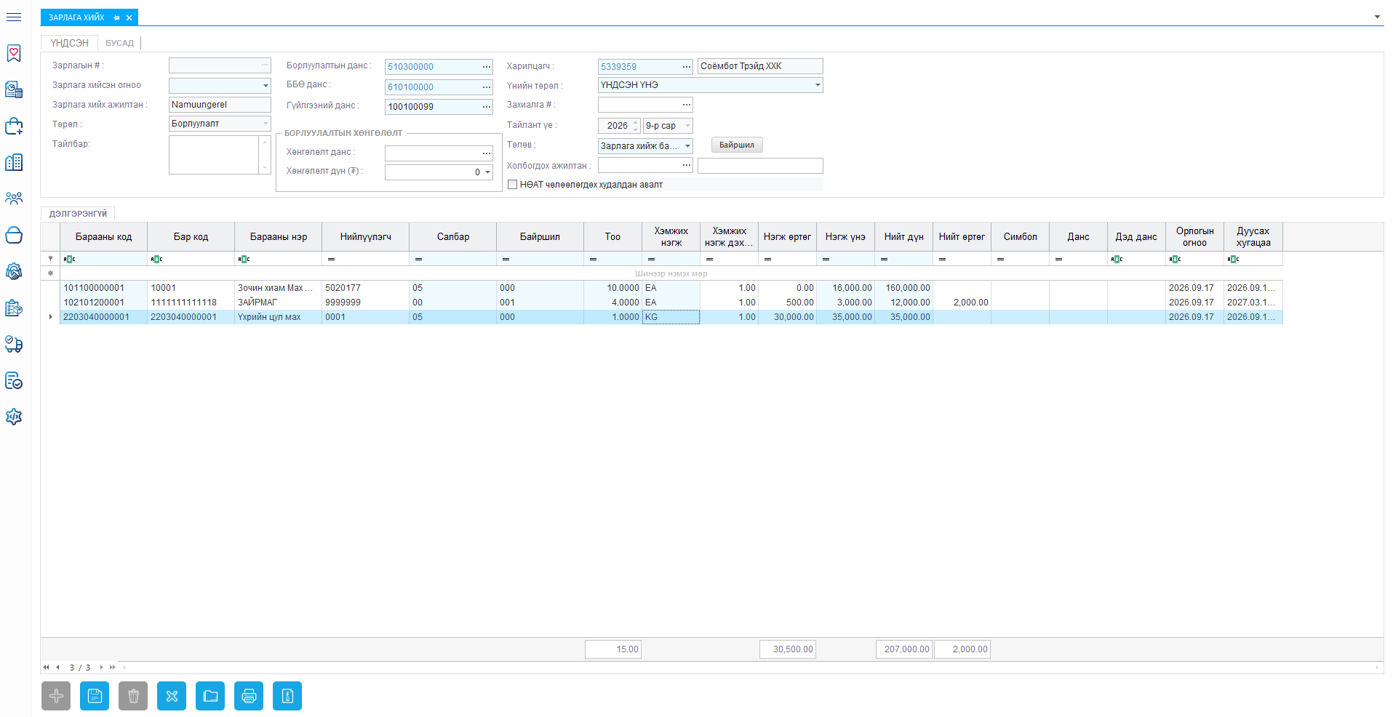
Зураг 4. Зарлагын тоо хэмжээ болон гүйлгээний симбол сонгосон жишээ
Тайлбар: Зарлагадах барааны тоо хэмжээг оруулж, тухайн зарлагын зориулалтыг илэрхийлэх гүйлгээний симболыг сонгосон байдлыг харуулна. Симбол нь зардлын төрлийг ялгаж, холбогдох бүртгэлд ашиглагдана.
АнхаарахХадгалах дараалал:
1. Оруулсан мэдээллүүдийг дахин шалгана.
2. Бараа, салбар, байршил, тоо, симболын мэдээллийг тулгана.
3. Төлөвийг шаардлагатай байдлаар сонгоно.
4. “Хадгалах” товчийг дарна.
5. Хадгалсны дараа зарлагын дугаар автоматаар үүссэн эсэх болон бүртгэл жагсаалтад зөв харагдаж байгаа эсэхийг шалгана.
3. Зарлагын төрлүүд
Эх зарлагын гарын авлагад зарлага хийх үйл ажиллагааг дараах 5 үндсэн төрлөөр хуваасан байна.
|
Төрөл |
Тайлбар |
|
Борлуулалт |
Борлуулалттай холбоотой барааны зарлагын гүйлгээний төрөл. |
|
Зарлага |
Бараа материалыг зардалд зарлагадах үндсэн төрөл. |
|
Кредит залруулга |
Зарлагатай холбоотой кредит залруулгын гүйлгээний төрөл. |
|
Дебит залруулга |
Зарлагатай холбоотой дебит залруулгын гүйлгээний төрөл. |
|
Буцаалт |
Барааны буцаалттай холбоотой гүйлгээний төрөл. |
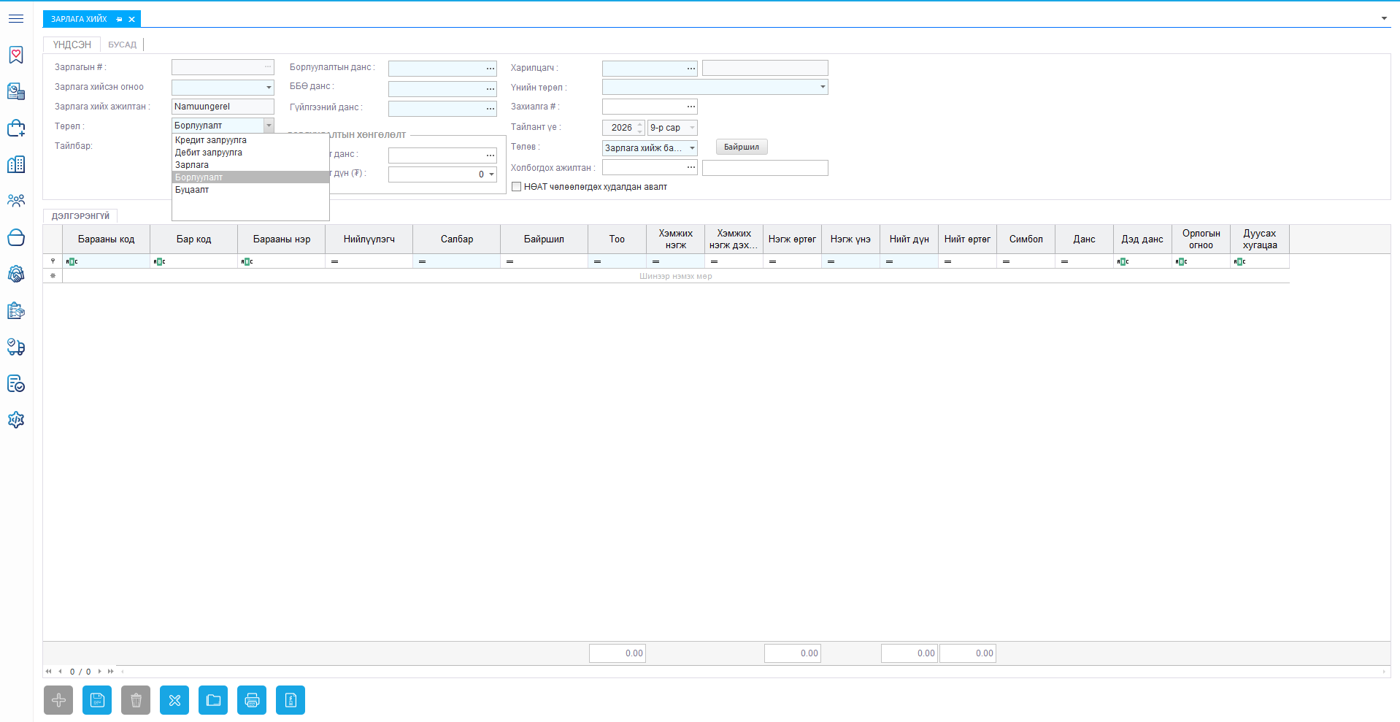
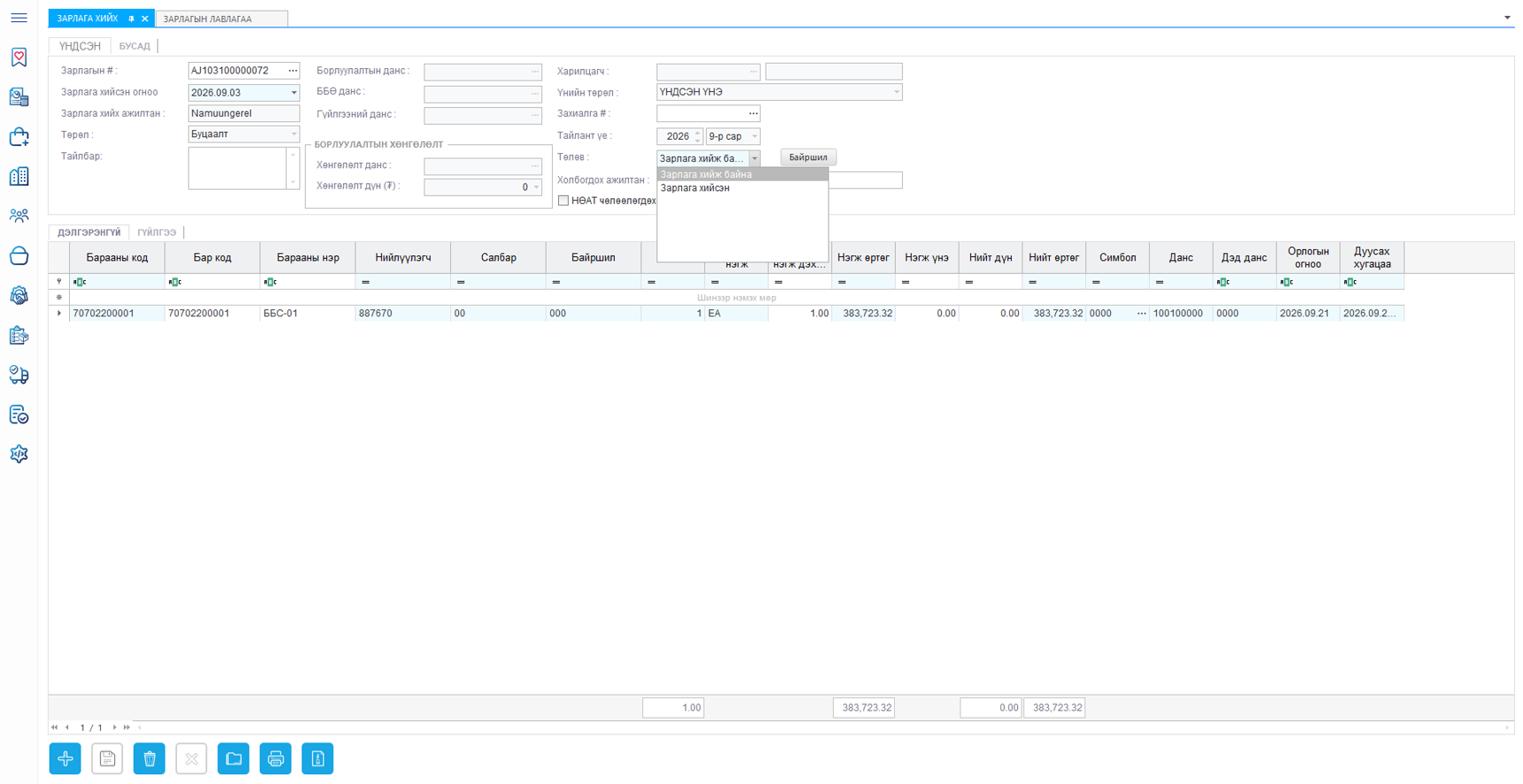
Зураг 5. Зарлагын төрлийг сонгох цэс болон бүртгэлийн командууд
Тайлбар: Шинэ зарлагын бүртгэл үүсгэх үед Төрөл талбараас тухайн үйл ажиллагаанд тохирох төрлийг сонгоно. Борлуулалт төрлийг сонгосноор харилцагчид бараа борлуулсан гүйлгээ бүртгэх боломжтой болно. Сонгосон төрөлтэй холбоотой талбарууд автоматаар идэвхжиж, тухайн төрлийн шаардлагатай мэдээллийг бөглөх боломж бүрдэнэ.
Хэрэглэгчийн хийх үйлдэл
- Төрөл талбарт дарна.
- Жагсаалтаас Борлуулалт төрлийг сонгоно.
- Харилцагч болон дансны мэдээллийг бөглөнө.
- Барааны мэдээллийг оруулна.
Анхаарах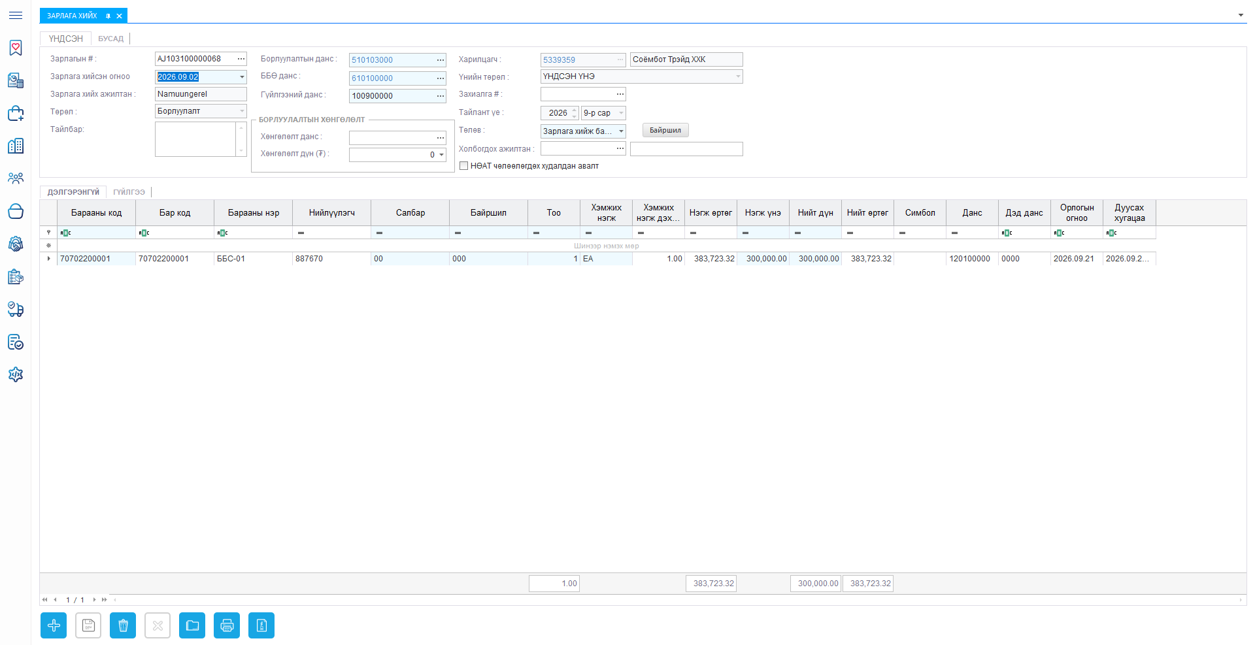
Зураг 6. “Борлуулалт” төрлөөр зарлагын мэдээлэл бүртгэсэн жишээ
Тайлбар: Борлуулалт төрлийг сонгосны дараа борлуулалтын данс, ББӨ данс, гүйлгээний данс, харилцагч, үнийн төрөл болон барааны мэдээллийг бүрэн бөглөсөн жишээг зурагт үзүүлэв. Барааны код сонгогдсоны дараа барааны нэр, нэгж үнэ болон бусад холбогдох мэдээллүүд автоматаар харагдана.
Хэрэглэгчийн хийх үйлдэл
- Харилцагч сонгоно.
- Дансны мэдээллүүдийг бөглөнө.
- Бараа сонгоно.
- Тоо хэмжээг оруулна.
- Шаардлагатай бол тайлбар нэмнэ.
Юуг шалгах вэ?
- Харилцагч зөв эсэх
- Барааны код зөв эсэх
- Тоо хэмжээ зөв эсэх
- Нэгж үнэ зөв эсэх
- Дансны мэдээлэл зөв эсэх
Анхаарах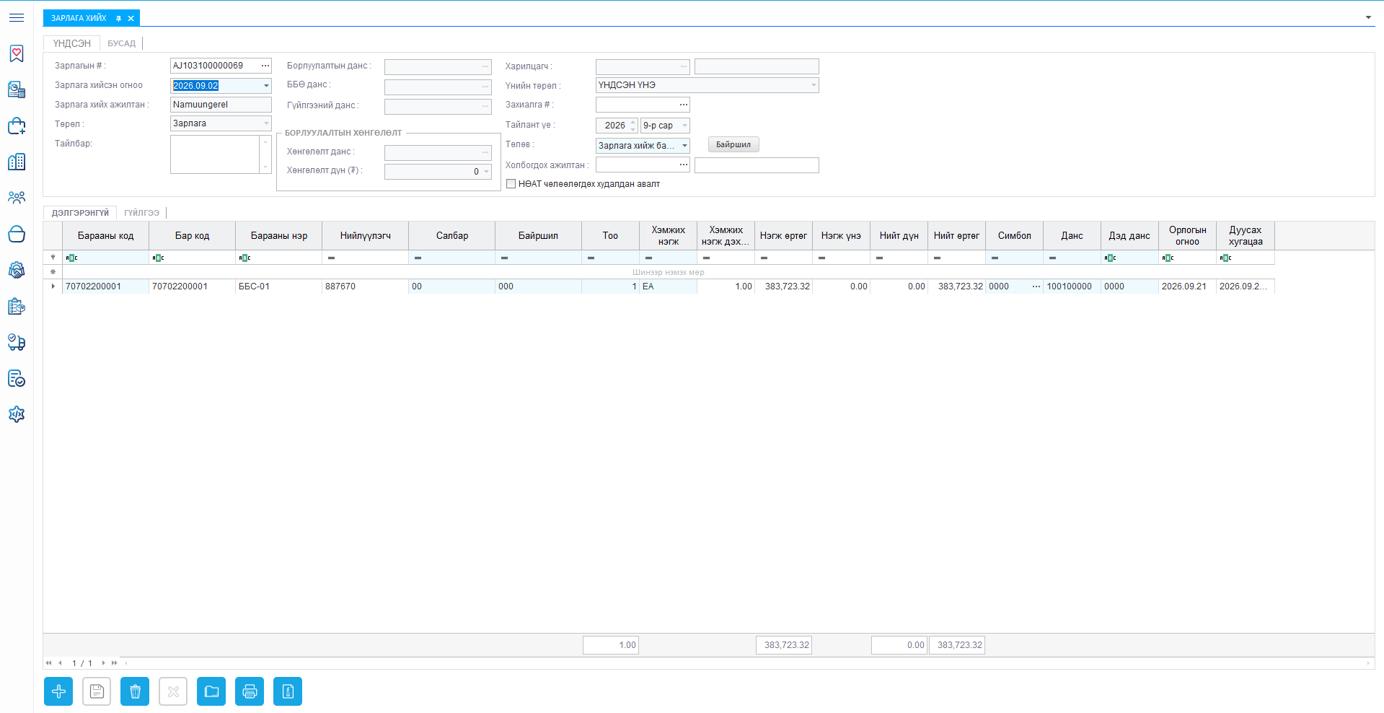 Зураг 7. “Борлуулалт” төрлийн зарлагыг хадгалсны дараах бүртгэлийн байдал
Тайлбар: Бүх шаардлагатай мэдээллийг бөглөсний дараа Хадгалах товчийг дарж бүртгэлийг системд хадгална. Хадгалсны дараа бүртгэлд зарлагын дугаар үүсч, мэдээлэл системд бүртгэгдэнэ.
Хэрэглэгчийн хийх үйлдэл
- Бүх мэдээллийг дахин шалгана.
- Хадгалах товч дарна.
- Системийн мэдээллийг хүлээнэ.
Юуг шалгах вэ?
- Зарлагын дугаар үүссэн эсэх
- Төлөв зөв хадгалагдсан эсэх
- Барааны мөрүүд бүрэн хадгалагдсан эсэх
Анхаарах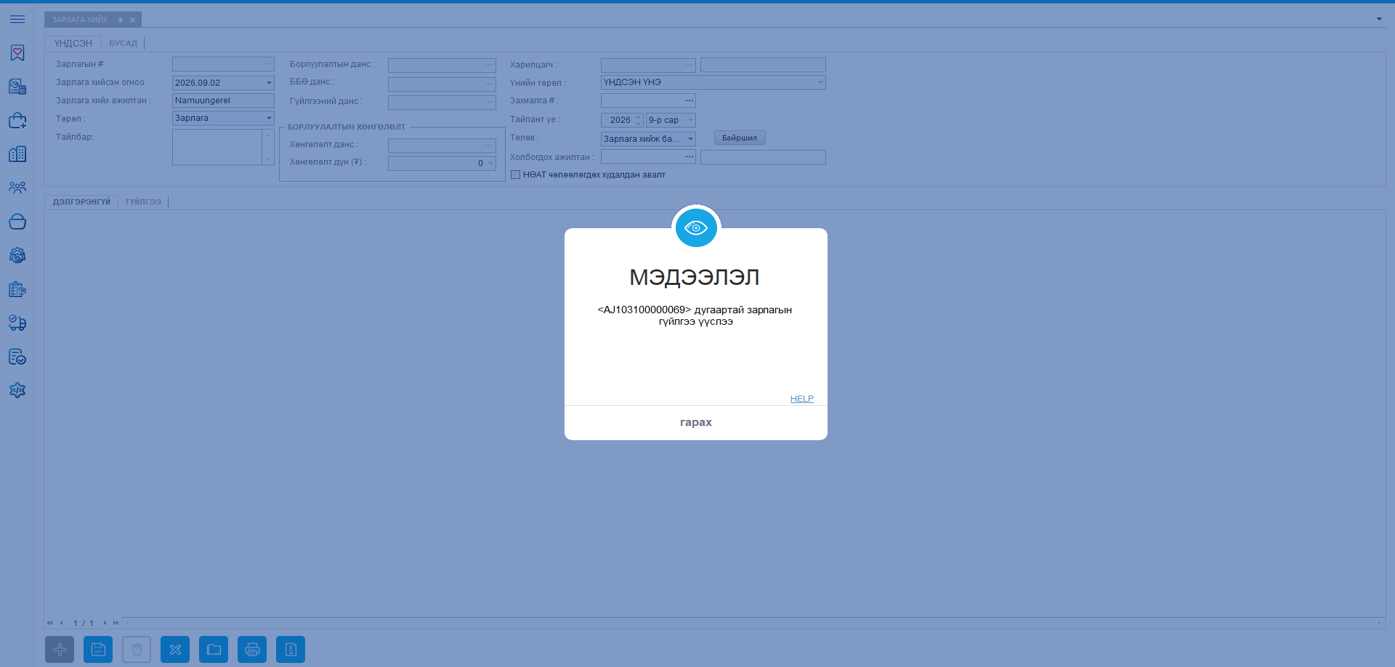
Зураг 8. “Борлуулалт” төрлийн зарлагыг хадгалсны дараах системийн мэдэгдэл
Тайлбар: Бүртгэл амжилттай хадгалагдсаны дараа системээс баталгаажуулах мэдээлэл харуулна. Энэхүү мэдээлэл нь зарлагын бүртгэл системд амжилттай үүссэнийг илэрхийлнэ.
Үр дүн
- Зарлагын бүртгэл үүснэ.
- Барааны үлдэгдэл шинэчлэгдэнэ.
- Санхүүгийн холбогдох бичилтүүд бэлтгэгдэнэ.
- Лавлагаанд харагдах боломжтой болно.
Анхаарах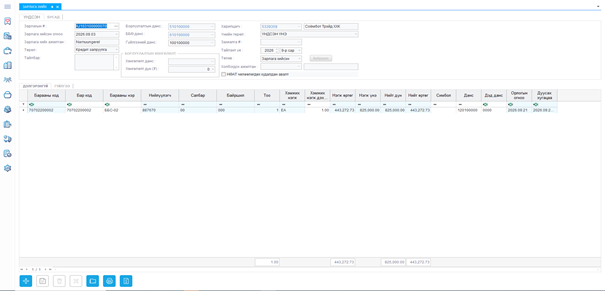
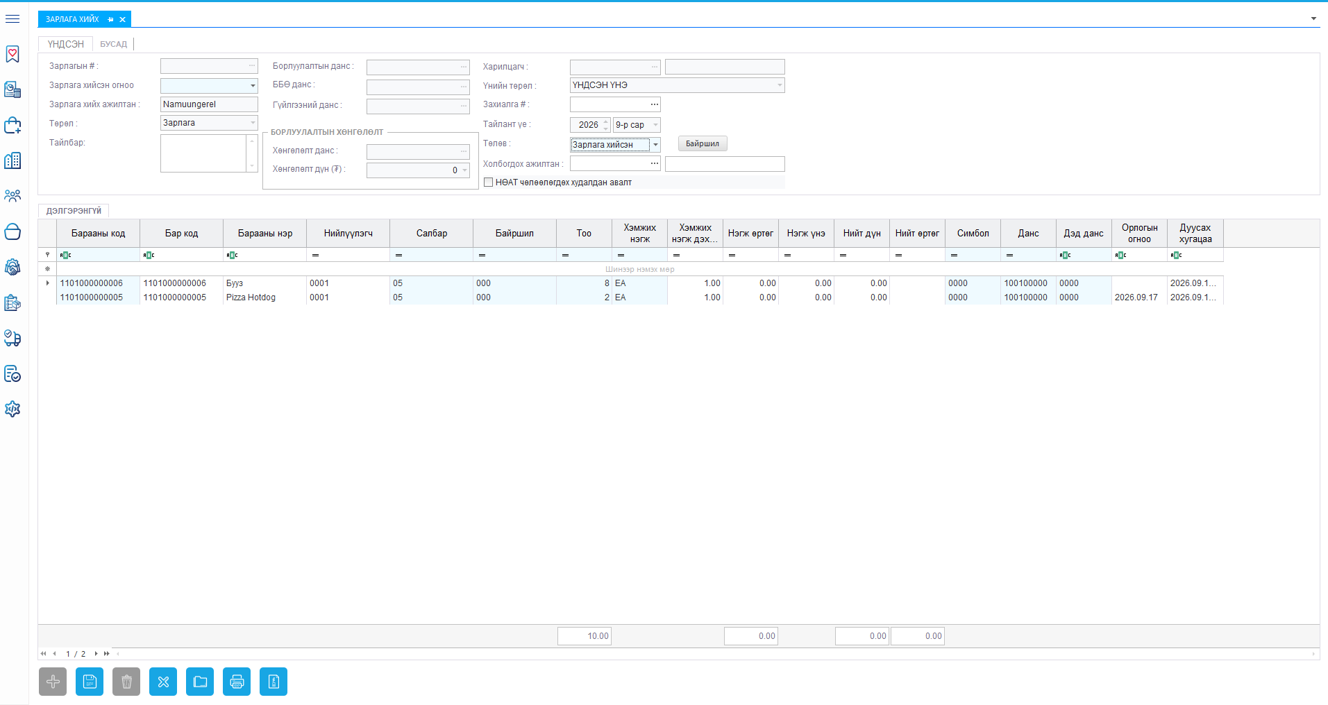
Зураг 9. “Зарлага” төрлөөр зарлагын мэдээлэл бүртгэсэн жишээ
Тайлбар: Зарлага төрөл нь байгууллагын дотоод хэрэглээ, үйлдвэрлэл, үйлчилгээ болон бусад зориулалтаар бараа материалыг бүртгэлээс хасах үед ашиглагдана. Зурагт дотоод хэрэглээний зориулалтаар барааны зарлага бүртгэсэн жишээг харуулсан болно.
Хэрэглэгчийн хийх үйлдэл
- Төрөл хэсгээс Зарлага сонгоно.
- Холбогдох ажилтан сонгоно.
- Барааны мэдээлэл оруулна.
- Тоо хэмжээ оруулна.
- Симбол сонгоно.
Анхаарах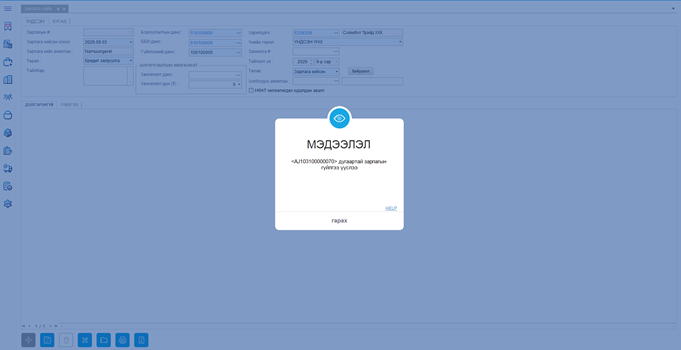
Зураг 10. “Зарлага” төрлийн бүртгэлийг хадгалсны дараах системийн мэдэгдэл
Тайлбар: Зарлага төрлийн бүртгэл хадгалагдсаны дараа системээс амжилттай бүртгэгдсэн тухай мэдээлэл харуулна.
Үр дүн
- Барааны үлдэгдэл буурна.
- Зарлагын бүртгэл лавлагаанд бүртгэгдэнэ.
- Тайлангийн мэдээлэл шинэчлэгдэнэ.
Анхаарах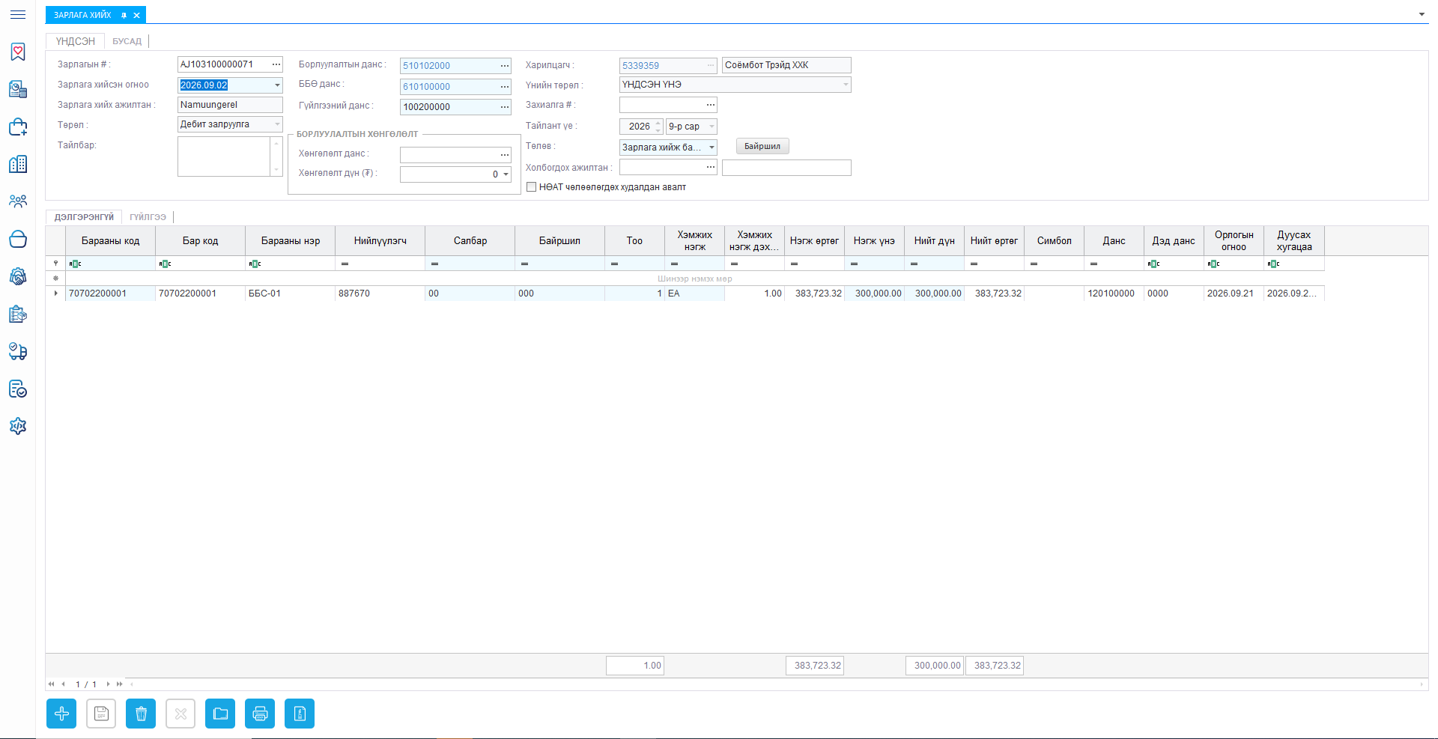
Зураг 11. “Кредит залруулга” төрлөөр зарлагын мэдээлэл бүртгэсэн жишээ
Тайлбар: Кредит залруулга нь өмнө бүртгэгдсэн борлуулалтын гүйлгээнд засвар хийх шаардлагатай үед ашиглагдана. Энэ төрлийг ашиглахдаа холбогдох данс болон харилцагчийн мэдээллийг зөв сонгох шаардлагатай.
Хэрэглэгчийн хийх үйлдэл
- Кредит залруулга төрлийг сонгоно.
- Харилцагч сонгоно.
- Залруулах барааг сонгоно.
- Тоо хэмжээ болон үнийг оруулна.
Анхаарах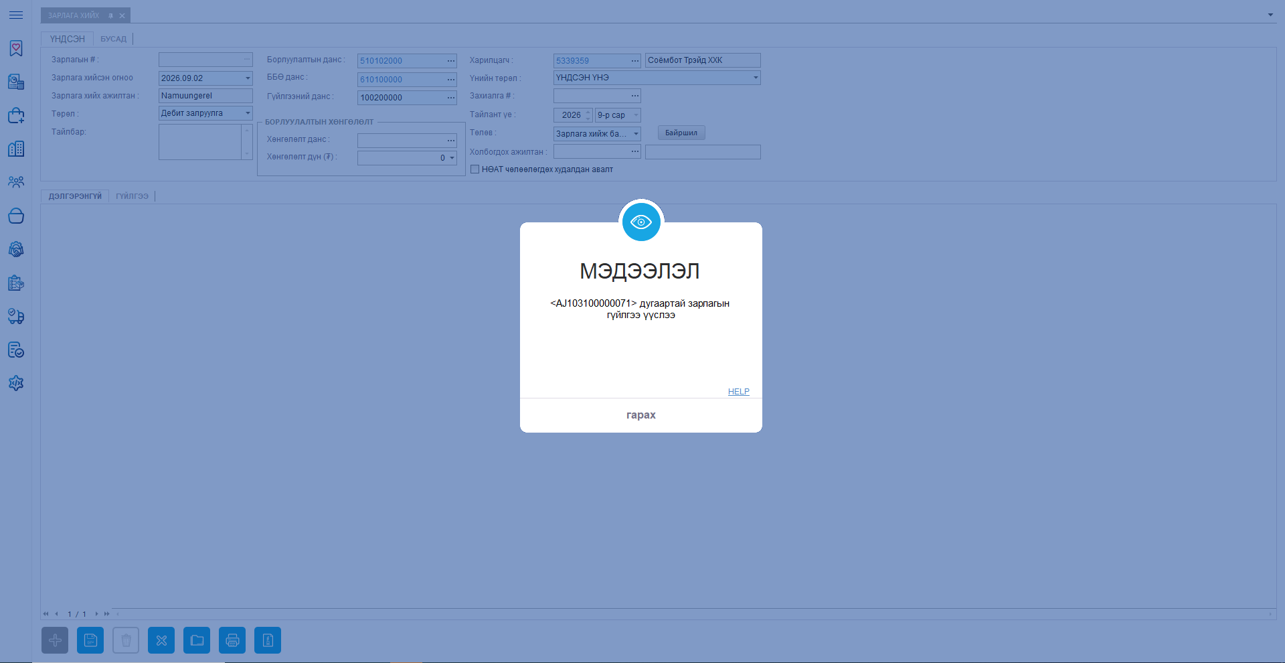
Зураг 12. “Кредит залруулга” төрлийн бүртгэлийг хадгалсны дараах системийн мэдэгдэл
Тайлбар: Кредит залруулгын бүртгэл амжилттай хадгалагдсаны дараа системээс баталгаажуулах мэдээлэл харуулна.
Анхаарах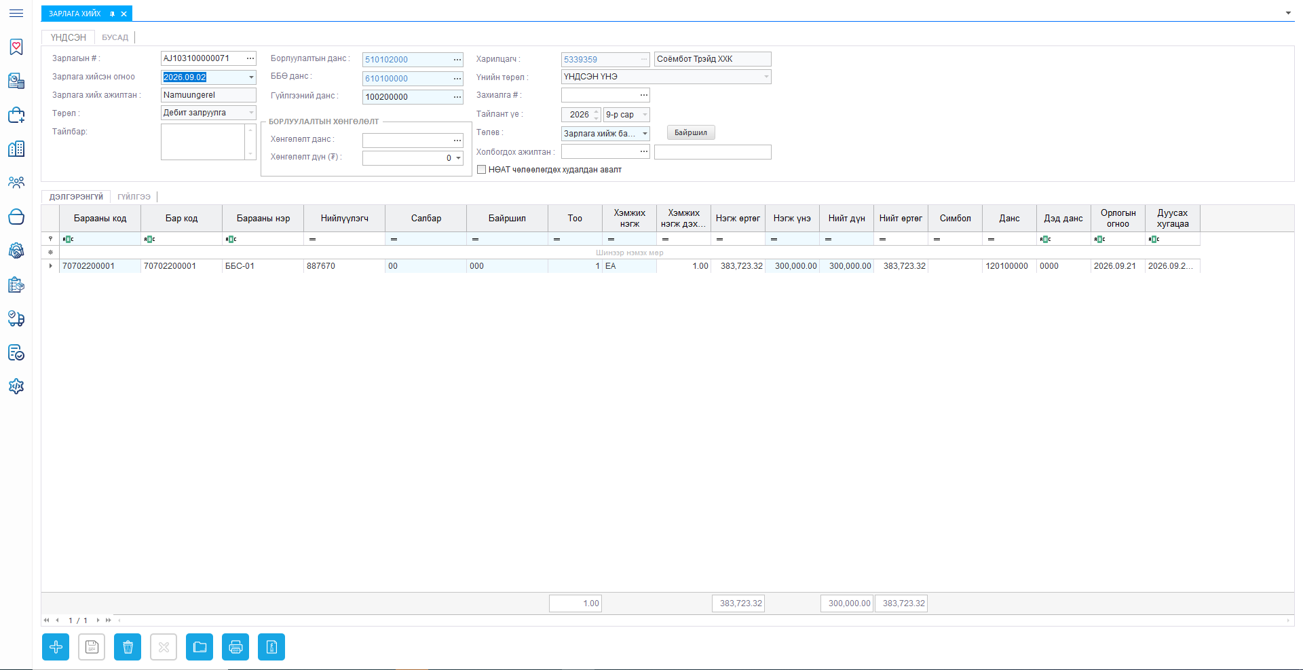
Зураг 13. “Дебит залруулга” төрлөөр зарлагын мэдээлэл бүртгэсэн жишээ
Тайлбар:Дебит залруулга нь өмнөх гүйлгээний дебит талын мэдээллийг засварлах үед ашиглагдана. Барааны мэдээлэл болон тоо хэмжээг үнэн зөв оруулснаар бүртгэлийн зөрчлөөс сэргийлэх боломжтой.
Юуг шалгах вэ?
✓ Харилцагч зөв эсэх
✓ Дансны мэдээлэл зөв эсэх
✓ Тоо хэмжээ зөв эсэх
✓ Нэгж үнэ зөв эсэх
Анхаарах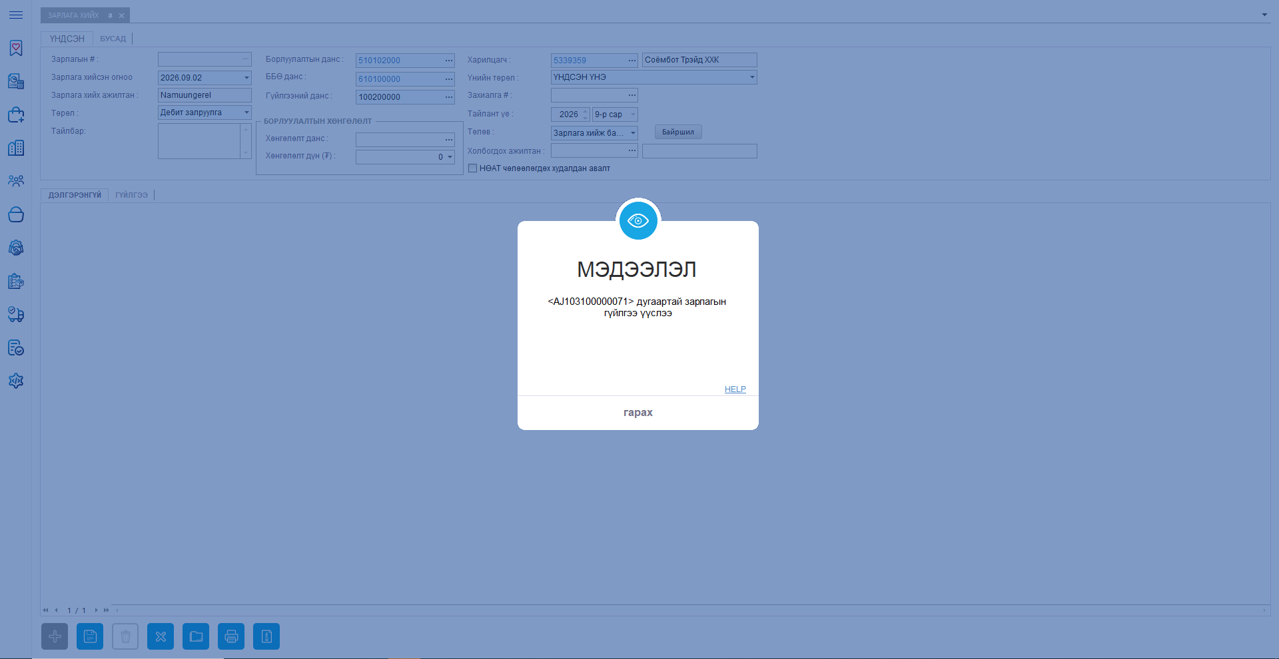
Зураг 14. “Дебит залруулга” төрлийн бүртгэлийг хадгалсны дараах системийн мэдэгдэл
Тайлбар: Дебит залруулгын бүртгэл хадгалагдсаны дараа системээс амжилттай бүртгэгдсэн тухай мэдэгдэл харуулна. Энэ нь залруулгын мэдээлэл системд бүрэн хадгалагдсаныг илэрхийлнэ.
Анхаарах3.1. Зарлагын төрлүүд
Зарлагын бүртгэл үүсгэх үед Төрөл талбараас тухайн гүйлгээний зориулалтад тохирох төрлийг сонгоно. Сонгосон төрлөөс хамааран бөглөх шаардлагатай мэдээлэл, системд үүсэх бүртгэл болон санхүүгийн бичилтүүд өөр өөр байна. Иймээс зарлагын төрлийг зөв сонгох нь барааны үлдэгдэл, санхүүгийн бүртгэл болон тайлангийн мэдээллийн үнэн зөв байдлыг хангахад чухал ач холбогдолтой.
Доорх хүснэгтэд зарлагын төрлүүдийн зориулалт, ашиглах нөхцөл болон бүртгэх үед анхаарах үндсэн мэдээллийг харуулав.
|
Талбар |
Тайлбар |
|
|
Борлуулалт |
Харилцагчид бараа борлуулж байгаа үед ашиглана. Борлуулалтын данс, ББӨ данс, гүйлгээний данс, хөнгөлөлтийн данс, харилцагч, үнийн төрөл, төлөв болон холбогдох ажилтны мэдээллийг бөглөсний дараа бараа нэмнэ. Борлуулалтын бүртгэл хадгалагдсанаар барааны үлдэгдэл автоматаар буурч, санхүүгийн холбогдох бичилтүүд үүснэ. |
|
|
Зарлага |
|
|
|
Кредит залруулга |
|
|
|
Дебит залруулга |
|
|
|
Буцаалт |
|
Анхаарах- Зарлагын төрлийг буруу сонгосон тохиолдолд санхүүгийн бичилт болон барааны хөдөлгөөний тайлан буруу үүсэх эрсдэлтэй.
- Кредит болон Дебит залруулгыг зөвхөн өмнө бүртгэгдсэн гүйлгээнд үндэслэн ашиглана.
- Буцаалт төрөл ашиглах үед буцааж буй барааны тоо хэмжээ нь анхны борлуулалтын хэмжээнээс хэтрэхгүй байх ёстой.
- Бүртгэл хадгалахаас өмнө данс, харилцагч, үнийн төрөл болон төлөвийг заавал шалгана.
- Зарлагын төрлийг буруу сонгосон тохиолдолд санхүүгийн бичилт болон барааны хөдөлгөөний тайлан буруу үүсэх эрсдэлтэй.
- Кредит болон Дебит залруулгыг зөвхөн өмнө бүртгэгдсэн гүйлгээнд үндэслэн ашиглана.
- Буцаалт төрөл ашиглах үед буцааж буй барааны тоо хэмжээ нь анхны борлуулалтын хэмжээнээс хэтрэхгүй байх ёстой.
- Бүртгэл хадгалахаас өмнө данс, харилцагч, үнийн төрөл болон төлөвийг заавал шалгана.