5. ОРЛОГЫН ЛАВЛАГАА
- Захиалгаас болон хөдөлгөөнөөс орлого авсан байх шаардлагатай
|
Талбар |
Тайлбар |
|
Огноо |
Хайлт хийх огноог оруулна. |
|
Төрөл:
|
Орлогын төрлөөс сонгож хайлт хийх боломжтой. Default-аар бүгд сонгогдсон байна. Орлого авч байна төрөлтэй орлого сонгож засвар хийх боломжтой. |
|
Орлогын дугаар |
Тухайн нэг орлогын дугаараар хайлт хийх боломжтой. Орлогын дугаараар заавал хайлт хийх шаардлагагүй. |
|
Тайлант үе |
Тайлант үе сонгож хайлт хийх боломжтой. |
|
Барааны код |
Тухайн нэг барааны код оруулан хайлт хийх боломжтой. Барааны кодыг заавал сонгох шаардлагагүй. |
|
Нийлүүлэгчийн дугаар |
Тухайн нэг нийлүүлэгч сонгож хайлт хийх боломжтой. Нийлүүлэгчийг заавал сонгох шаардлагагүй. |
|
Барааны код |
Тухайн нэг барааны код сонгож хайлт хийх боломжтой. Барааны кодыг заавал сонгох шаардлагагүй. |
|
Бар код |
Тухайн нэг барааны хувьд бар код сонгож хайлт хийх боломжтой. Барааны бар кодыг заавал сонгох шаардлагагүй. |
|
Эх гүйлгээний төрөл:
|
Эх гүйлгээний төрлөөс сонгож хайлт хийх боломжтой. Default-аар бүгд сонгогдсон байна. Шилжүүлэг гэсэн төрөл сонгож хөдөлгөөнөөс авсан орлогуудыг ялгаж харах боломжтой. |
|
Орлогын төрөл:
|
Орлогын төрлүүдээс сонгож хайлт хийх боломжтой. Default-аар бүгд сонгогдсон байна. |
|
Орлогын дэлгэрэнгүй лавлагаа |
Энэ чекийг чеклэснээр орлого авсан барааны мэдээллийг жагсаалтанд харах боломжтой. |
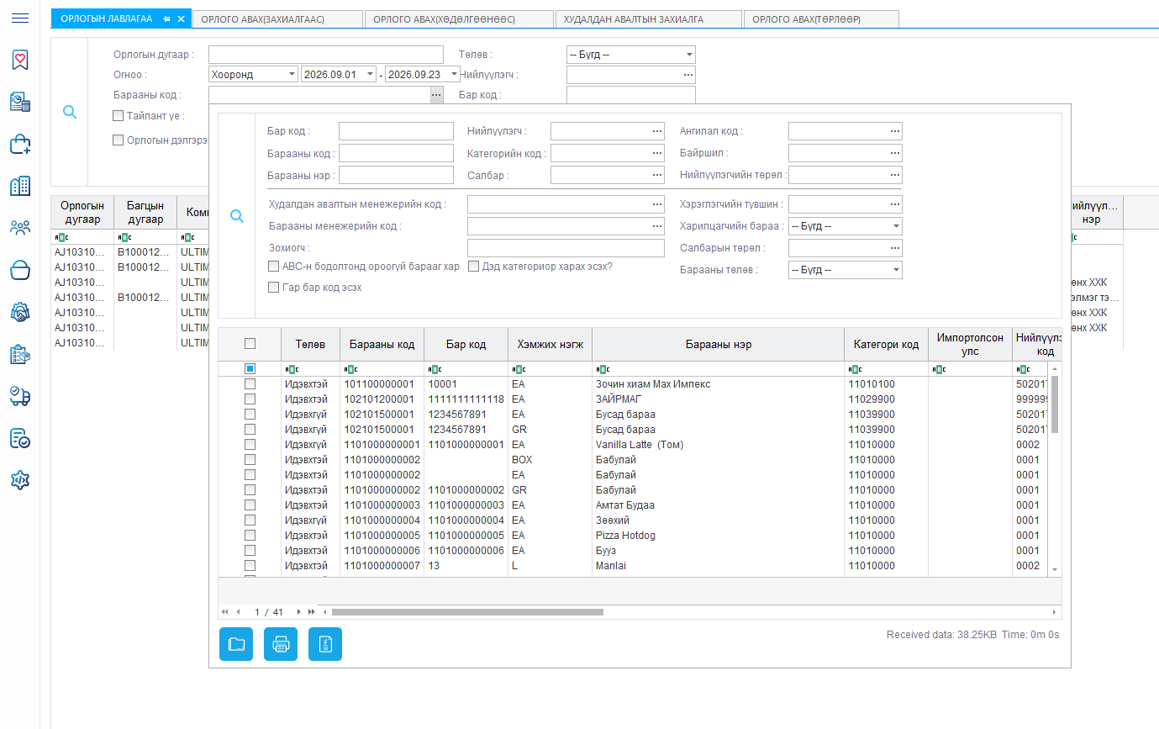
Зураг 12. Орлогын лавлагаа хэсэгт барааны кодоор хайх үед
Тайлбар: Орлогын лавлагаанд барааны кодоор шүүлт хийх үед сонгосон бараатай холбоотой орлогын бүртгэлүүдийг ялган харах боломжтой.
 Анхаарах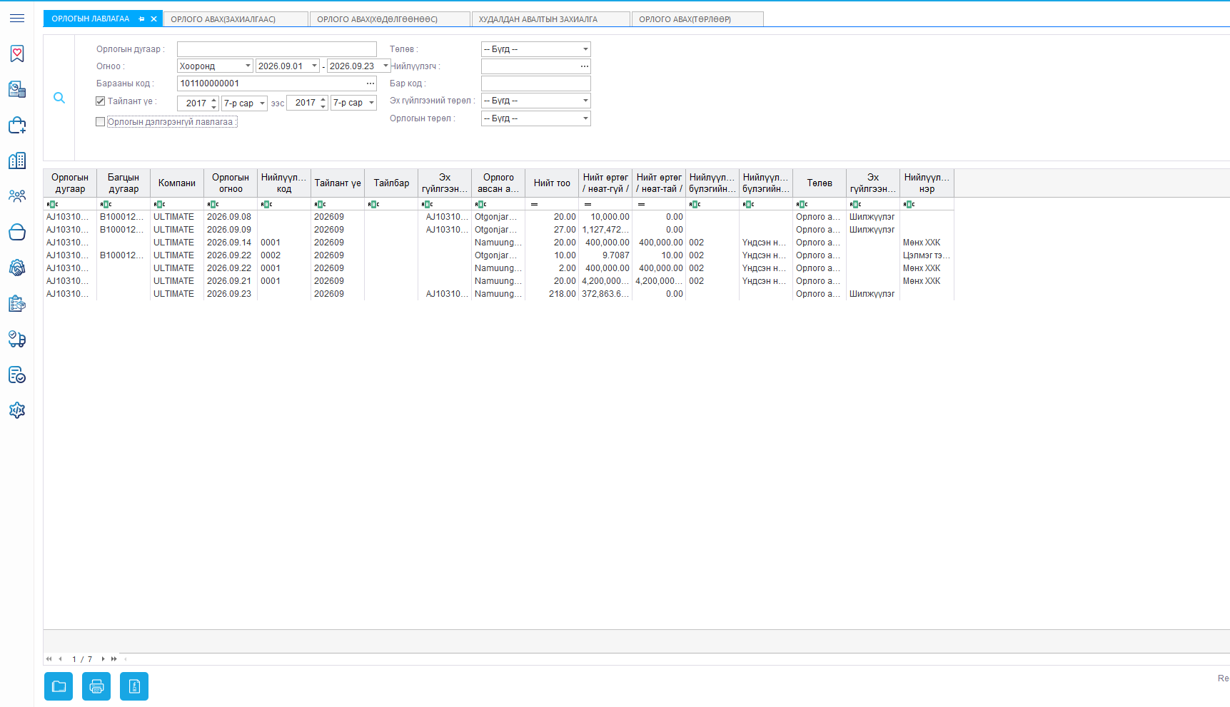
Зураг 13.Орлогын лавлагааны тайлан үе хэсгээр хайх
Тайлбар: Тайлант үе болон хүссэн огнооны нөхцөлөөр орлогын бүртгэлийг шүүн харах боломжтой. Энэ нь тухайн сарын тайланд хамаарах орлогуудыг хянахад ашиглагдана.
Анхаарах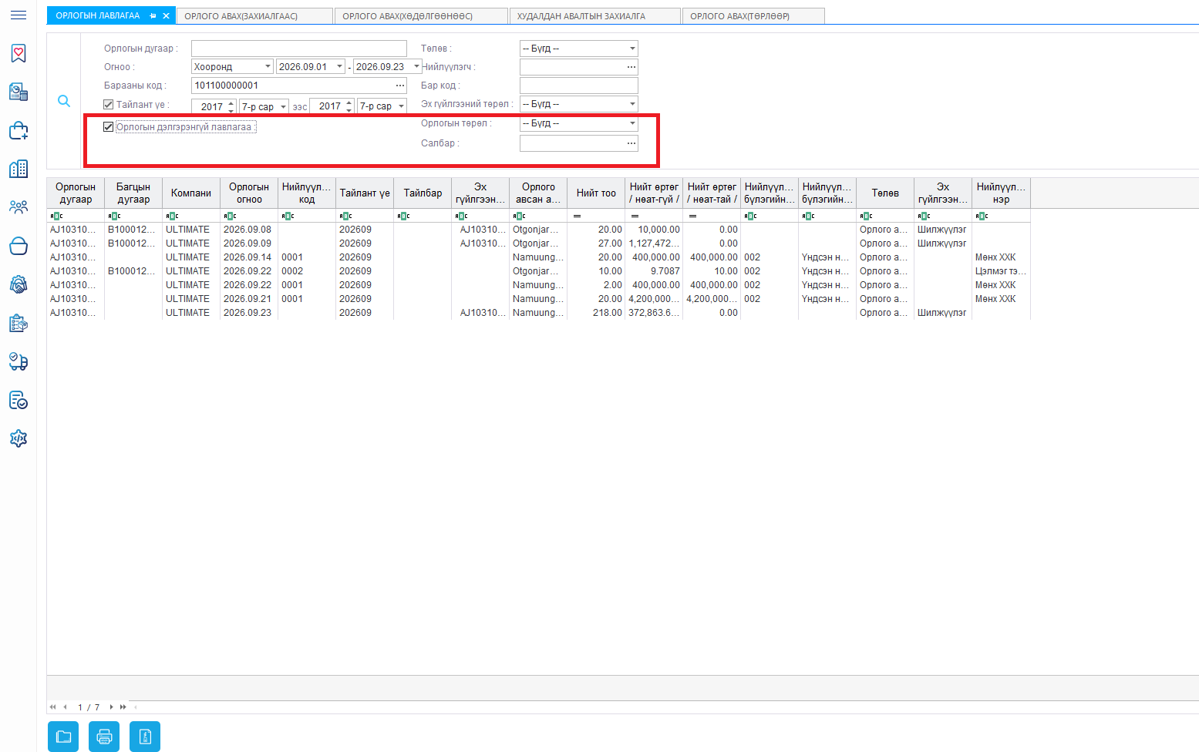 Зураг 14.Орлогын дэлгэрэнгүй лавлагаа дарахад салбараа сонгох цонх нээгдэнэ.
Тайлбар: “Орлогын дэлгэрэнгүй лавлагаа” сонголтыг ашиглахад салбар сонгох цонх нээгдэж, тодорхой салбарын орлогын мэдээллийг нарийвчлан хайх боломжтой.
Анхаарах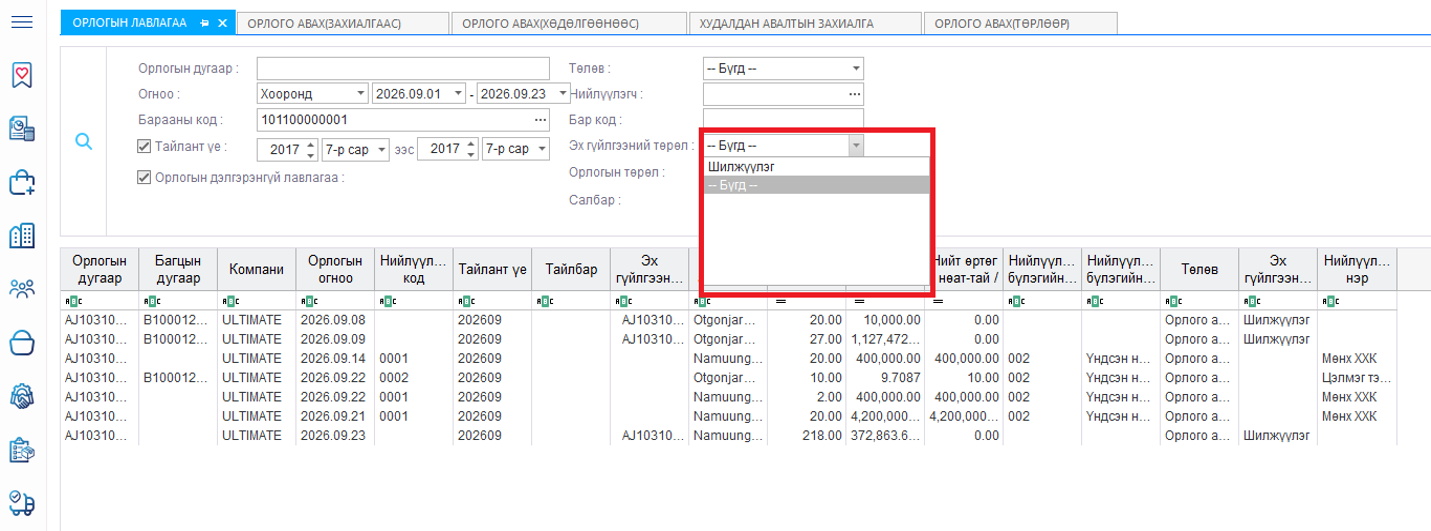
Зураг 15. Орлогын лавлагааны эх гүйлгээний төрөл ангилал
Тайлбар: “Эх гүйлгээний төрөл” шүүлтээр “Шилжүүлэг” эсвэл “Бүгд” сонгож, хөдөлгөөнөөс үүссэн орлогыг бусад орлогоос ялган харж болно.
Анхаарах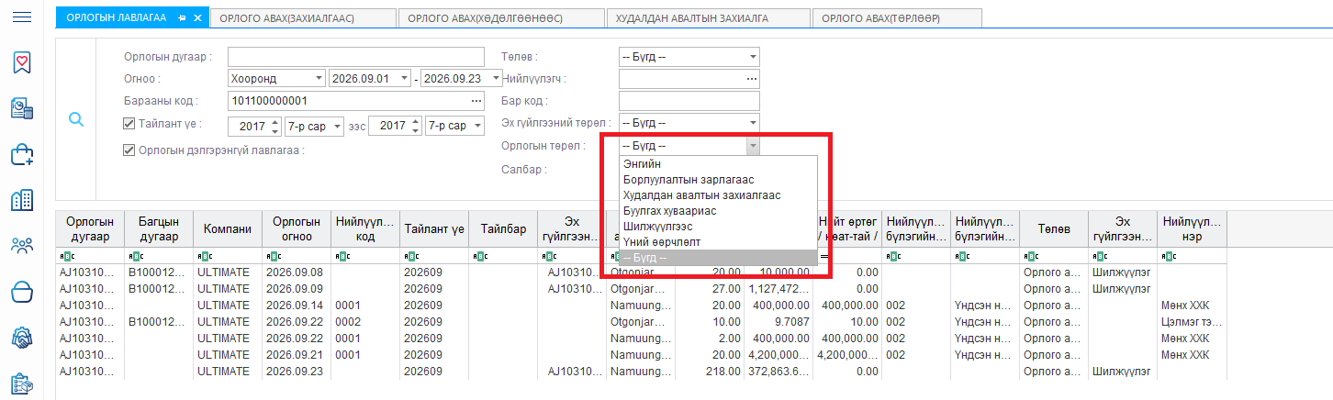
Зураг 16. Орлогын лавлагааны орлогын төрөл ангилал
Тайлбар: “Орлогын төрөл” шүүлтээр худалдан авалтын захиалгаас, шилжүүлгээс болон бусад харагдаж буй төрлүүдээр бүртгэлийг ангилан хайна.
Анхаарах
Зураг 17. Орлогын лавлагааны төлөв ангилал
Тайлбар: “Төлөв” шүүлтээр “Орлого авч байна”, “Орлого авсан” эсвэл “Бүгд” сонгон баримтын явцаар ангилж харна.
Анхаарах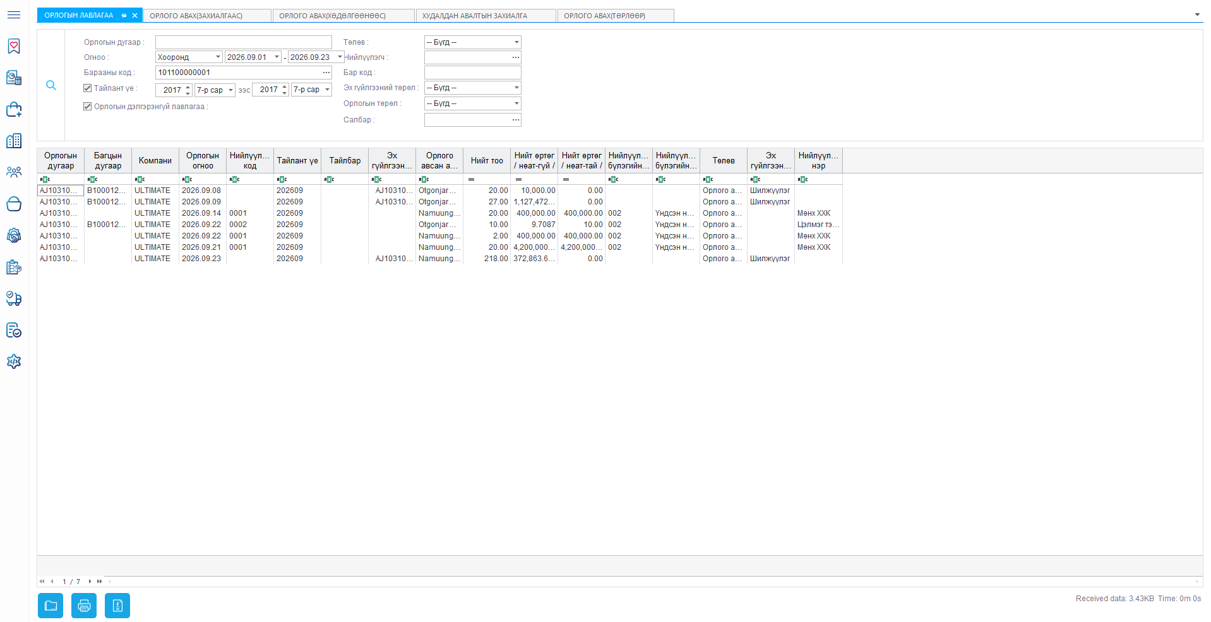
Зураг 18. Орлогын лавлагаа хэсгийн харагдах дэлгэц
Тайлбар: Орлогын лавлагааны үндсэн жагсаалтад шүүлтийн нөхцөлд тохирсон орлогын баримтууд харагдана. Орлогын дугаар, огноо, тайлант үе, салбар, нийлүүлэгч, төлөв болон барааны мэдээллийг эндээс тулган хянана.
АнхаарахОрлогын лавлагаа нь бүртгэсэн орлогыг огноо, төлөв, орлогын дугаар, тайлант үе, барааны код, нийлүүлэгч, эх гүйлгээний төрөл болон орлогын төрлөөр шүүн хянах хэсэг юм. “Орлогын дэлгэрэнгүй лавлагаа” сонголтоор барааны мэдээллийг дэлгэрэнгүй жагсаалтаар харж, салбараар нарийвчлан хайж болно.
- Бүртгэсэн орлогын баримт жагсаалтад харагдаж байгаа эсэхийг шалгах.
- Орлогын дугаар, огноо, салбар, нийлүүлэгч, төлөв зэрэг өөрийн бүртгэсэн мэдээлэлтэй тулгах.
- Барааны мөр, тоо хэмжээ, үнэ/өртөг болон хугацааны мэдээлэл хадгалагдсан эсэхийг шалгах.
- Захиалгаас орлого авсан бол сонгосон захиалгатайгаа зөв холбогдсон эсэхийг шалгах.
- Хөдөлгөөнөөс орлого авсан бол хүлээн авалтын төлөв болон үлдэгдлийн өөрчлөлтийг хамтад нь хянах.
6. Дэлгэрэнгүй жишээ
Жишээний ажлын урсгал: Захиалга байгаа эсэхийг шалгах → “Орлого авах захиалгаас” нээх → салбар/нийлүүлэгч сонгох → захиалга дуудах → бараа ба тоо тулгах → үнэ/өртөг/хугацаа шалгах → төлөв сонгох → хадгалах → лавлагаа ба үлдэгдлээр баталгаажуулах.
Жишээ нөхцөл
Нийлүүлэгчээс өмнө үүсгэсэн худалдан авалтын захиалгын дагуу бараа ирсэн гэж үзье. Хэрэглэгч барааг “Орлого авах захиалгаас” хэсгээр хүлээн авч бүртгэнэ.
- Нийлүүлэгч рүү худалдан авалтын захиалга үүссэн эсэхийг шалгана.
- “Орлого авах захиалгаас” хэсгийг нээнэ.
- Салбар болон нийлүүлэгчээ зөв сонгоно.
- Холбогдох захиалгыг сонгож захиалгын мөрүүдийг нээнэ.
- Ирсэн барааны код, нэр, тоо хэмжээг захиалгатай тулгана.
- Бодитоор ирсэн тоог оруулж/шалгана.
- Нэгж өртөг, нэгж үнэ болон шаардлагатай үнийн мэдээллийг шалгана.
- Орлого авсан огноо, тайлант үе, дуусах хугацааг шалгана.
- Орлогын төлөв болон төрлийг бодит нөхцөлтэй тохируулна.
- Заавал бөглөх бүдэг цэнхэр талбарууд бүрэн эсэхийг шалгана.
- Бүртгэлийг хадгалж, орлогын мэдээлэл зөв үүссэн эсэхийг лавлагаагаар шалгана.
- Бараа үлдэгдэлтэй болсон эсэхийг хянана.
7. Анхаарах зүйлс- Орлогын эх үүсвэрийг зөв сонго: төрлөөр, захиалгаас, эсвэл хөдөлгөөнөөс.
- Бүдэг цэнхэр өнгөөр тэмдэглэгдсэн заавал бөглөх талбаруудыг хоосон үлдээхгүй.
- “Орлого авч байна” болон “Орлого авсан” төлөвийг бодит явцтай тохируул.
- Орлогын төрөл — өглөг үүсгэх, авлага хаах, мөнгөн хөрөнгө — гүйлгээний утгатай тохирч байгаа эсэхийг шалга.
- Барааны тоо хэмжээг бодит хүлээн авалттай заавал тулга.
- Нэгж өртөг, нэгж үнэ, бөөний үнийг эх баримттай тулгаж шалга.
- Орлого авсан огноо, тайлант үе болон дуусах хугацааг анхааралтай оруул.
- Захиалгаас орлого авах бол нийлүүлэгч рүү захиалга урьдчилан үүссэн байх ёстой.
- Хөдөлгөөнөөс орлого авах үед хөдөлгөөний болон орлогын төлөвийг хамтад нь хяна.
- Хадгалсны дараа орлогын бүртгэл болон барааны үлдэгдлийг дахин шалга.
8. Баталгаажуулахын өмнөх Checklist
- Орлогын эх үүсвэр зөв
- Салбар зөв
- Нийлүүлэгч/харилцагч зөв
- Орлого авсан огноо зөв
- Тайлант үе зөв
- Төлөв зөв
- Орлогын төрөл зөв
- Валют/данс/дэд данс/ханш шаардлагатай бол зөв
- Барааны код, нэр зөв
- Тоо хэмжээ бодит хүлээн авалттай таарч байгаа
- Нэгж өртөг, нэгж үнэ, бөөний үнэ зөв
- Орлого авсан болон дуусах хугацаа зөв
- Заавал бөглөх талбар бүрэн
- Захиалгаас авч байгаа бол зөв захиалга сонгосон
- Хөдөлгөөнөөс авч байгаа бол хүлээн авалтын төлөв зөв
- Хадгалсны дараа орлого болон үлдэгдлийг шалгасан
9. Дүгнэлт
Ultimate ERP-ийн “Орлого” хэсэгт зөв эх үүсвэр сонгох, үндсэн мэдээллээ бүрэн бөглөх, барааны тоо хэмжээ ба үнэ өртгийг бодит баримттай тулгах, огноо/хугацааг зөв хянах, төлөв болон орлогын төрлийг зөв сонгох нь үндсэн хяналтын цэгүүд юм. Захиалгаас орлого авах үед урьдчилан үүссэн худалдан авалтын захиалгыг үндэслэх бөгөөд хөдөлгөөнөөс орлого авах үед хүлээн авалтын төлөв болон үлдэгдлийн уялдааг хамтад нь шалгана.