- Модулийн тохиргоо
Модулийн үйл ажиллагааг системд зөв хэрэгжүүлэхэд шаардлагатай үндсэн тохиргоог нэгтгэн хийх хэсэг. Энд бүртгэлийн үйл ажиллагааны суурь нөхцөл болон системийн ашиглах тохиргоог тодорхойлж, цаашид хийгдэх бүртгэлүүдийг эдгээр тохиргоонд үндэслэн боловсруулах боломж бүрдэнэ.
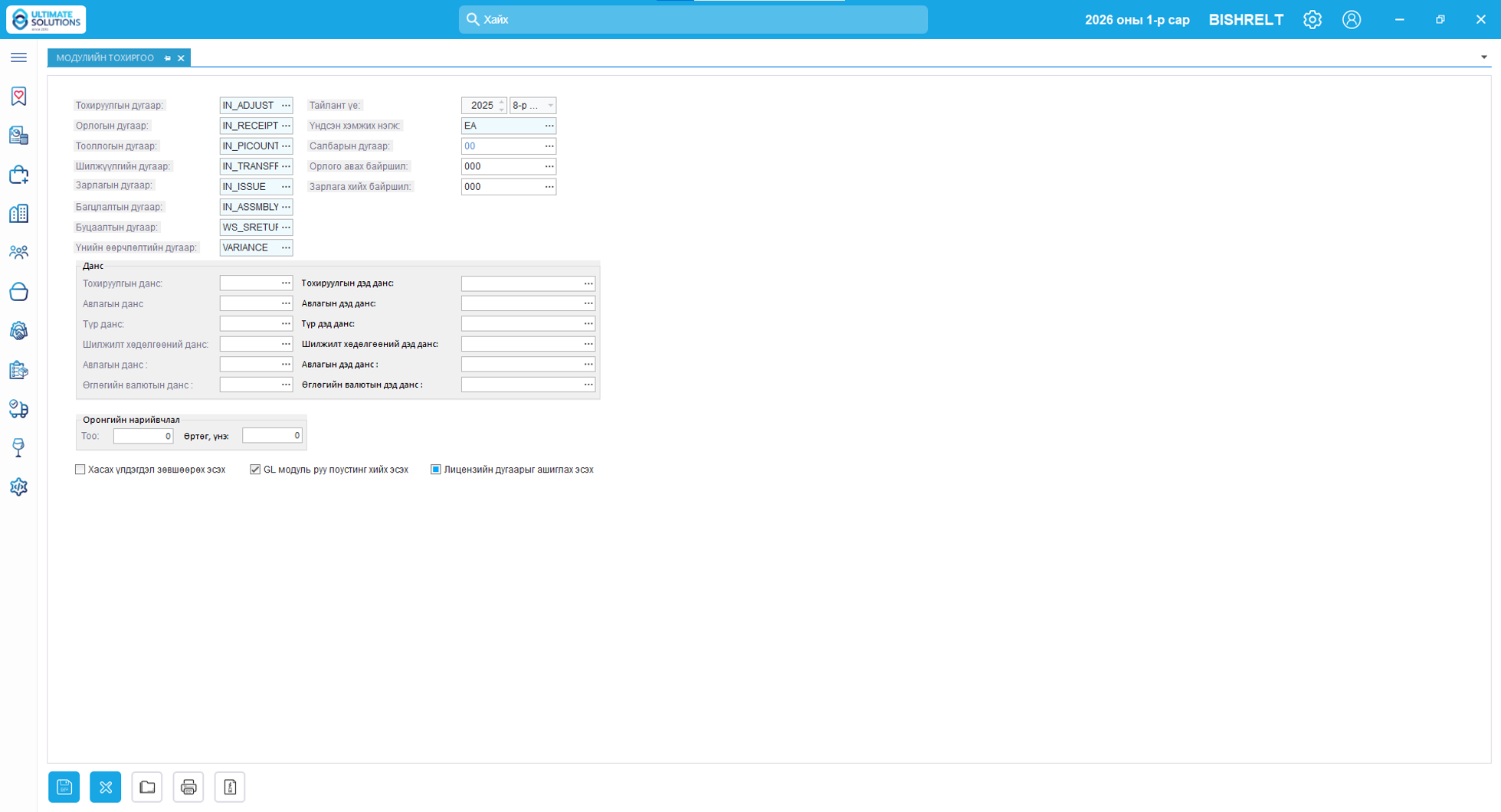
Зураг 1. Модулийн тохиргоо
|
№ |
Талбар |
Тайлбар |
|
1 |
Тохируулгын дугаар |
Системд хийгдэх тохируулгын гүйлгээнд автоматаар үүсэх баримтын дугаарын эхлэл буюу дугаарлалтын тохиргоог тодорхойлно. |
|
2 |
Орлогын дугаар |
Бараа материал болон бусад орлогын гүйлгээнд үүсэх баримтын дугаарлалтын эхлэлийг тохируулна. |
|
3 |
Тооллогын дугаар |
Тооллогын үйл ажиллагаатай холбоотой баримтад олгох дугаарын эхлэлийг тодорхойлно. |
|
4 |
Шилжүүлгийн дугаар |
Бараа материалын шилжилт хөдөлгөөний үед үүсэх баримтын дугаарлалтын эхлэлийг тохируулна. |
|
5 |
Зарлагын дугаар |
Бараа материалын зарлагын гүйлгээнд үүсэх баримтын дугаарын эхлэлийг тохируулна. |
|
6 |
Багцлалтын дугаар |
Бараа материалыг багцлахтай холбоотой гүйлгээ, баримтад ашиглагдах дугаарлалтын эхлэлийг тодорхойлно. |
|
7 |
Буцаалтын дугаар |
Буцаалтын гүйлгээнд үүсэх баримтын дугаарын эхлэлийг тохируулна. |
|
8 |
Үнийн өөрчлөлтийн дугаар |
Бараа материалын үнэ өөрчлөгдөх үед бүртгэгдэх гүйлгээнд ашиглах дугаарлалтын эхлэлийг тодорхойлно. |
|
9 |
Тайлант үе |
Системийн тухайн үеийн санхүүгийн болон үйл ажиллагааны бүртгэлд ашиглагдах тайлант он, хугацааг тохируулна. |
|
10 |
Үндсэн хэмжих нэгж |
Бараа материалын тоо хэмжээг системд үндсэн байдлаар бүртгэхэд ашиглах хэмжих нэгжийг сонгоно. Жишээлбэл: ширхэг, кг, метр гэх мэт. |
|
11 |
Салбарын дугаар |
Тухайн тохиргоо хамаарах салбарын код, дугаарыг тодорхойлно. |
|
12 |
Орлого авах байршил |
Бараа материалыг орлого болгон бүртгэх үед анхдагч байдлаар ашиглагдах бараа хүлээн авах байршлыг заана. |
|
13 |
Зарлага хийх байршил |
Бараа материалыг зарлагадах үед системээс анхдагч байдлаар санал болгох зарлагын байршлыг заана. |
|
14 |
Тохируулгын данс |
Тохируулгын гүйлгээг санхүүгийн бүртгэлд тусгах үндсэн дансыг тодорхойлно. |
|
15 |
Авлагын данс |
Авлагатай холбоотой гүйлгээг ерөнхий дэвтэрт бүртгэхэд ашиглах үндсэн дансыг тохируулна. |
|
16 |
Түр данс |
Түр хугацаанд дамжуулан бүртгэх шаардлагатай гүйлгээнд ашиглах дансыг тодорхойлно. |
|
17 |
Шилжилт хөдөлгөөний данс |
Бараа материал болон холбогдох хөрөнгийн нэг байршил, бүртгэлээс нөгөөд шилжих хөдөлгөөнийг бүртгэхэд ашиглах дансыг заана. |
|
18 |
Авлагын данс |
Дэлгэцийн тусдаа мөрөнд байрлах энэхүү данс нь тухайн тохиргоонд харгалзах авлагын бүртгэлийн дансыг сонгоход ашиглагдана. |
|
19 |
Өглөгийн валютын данс |
Гадаад валюттай холбоотой өглөгийн гүйлгээг бүртгэхэд ашиглах дансыг тодорхойлно. |
|
20 |
Тохируулгын дэд данс |
Тохируулгын үндсэн данстай хамт нарийвчилсан бүртгэл хийхэд ашиглах дэд дансыг сонгоно. |
|
21 |
Авлагын дэд данс |
Авлагын үндсэн дансны бүртгэлийг илүү нарийвчлан ангилах зорилгоор холбогдох дэд дансыг тохируулна. |
|
22 |
Түр дэд данс |
Түр дансны гүйлгээг нэмэлт ангиллаар бүртгэхэд ашиглах дэд дансыг тодорхойлно. |
|
23 |
Шилжилт хөдөлгөөний дэд данс |
Шилжилт хөдөлгөөний данстай холбоотой гүйлгээг дэд түвшинд ялган бүртгэхэд ашиглана. |
|
24 |
Авлагын дэд данс |
Дэлгэцийн тусдаа мөрөнд байрлах энэхүү талбар нь тухайн авлагын бүртгэлд харгалзах нарийвчилсан дэд дансыг заана. |
|
25 |
Өглөгийн валютын дэд данс |
Валютын өглөгийн үндсэн дансны бүртгэлийг нарийвчлан ангилахад ашиглах дэд дансыг сонгоно. |
Оронгийн нарийвчлал
|
№ |
Талбар |
Тайлбар |
|
1 |
Тоо |
Бараа материалын тоо хэмжээг таслалаас хойш хэдэн орны нарийвчлалтай хадгалж, харуулахыг тохируулна. Жишээлбэл, 0 гэж тохируулсан бол бүхэл тоогоор, илүү өндөр утга сонговол бутархай тоогоор тоо хэмжээг бүртгэнэ. |
|
2 |
Өртөг, үнэ |
Бараа материалын өртөг болон үнийн дүнг таслалаас хойш хэдэн орны нарийвчлалтай бүртгэх, харуулахыг тодорхойлно. |
Жишээ: Тоо = 0 гэж тохируулсан үед 10.5 ширхэг гэх мэт бутархай тоо ашиглахгүй, бүхэл тоон нарийвчлалтай бүртгэнэ. Өртөг, үнэ = 0 бол үнийн дүнг бүхэл тоон нарийвчлалтай харуулна.
Check тохиргоонууд
|
№ |
Check тохиргоо |
Тайлбар |
|
1 |
Хасах үлдэгдэл зөвшөөрөх эсэх |
Бараа материалын үлдэгдэл хүрэлцэхгүй болсон тохиолдолд зарлага болон холбогдох хөдөлгөөнийг хасах үлдэгдэлтэйгээр үргэлжлүүлэн бүртгэхийг зөвшөөрөх эсэхийг тохируулна. Чагталсан үед систем хасах үлдэгдэл үүсэх боломжийг зөвшөөрнө. |
|
2 |
GL модуль руу постинг хийх эсэх |
Тухайн модулийн бүртгэлээс үүссэн санхүүгийн гүйлгээг GL (Ерөнхий дэвтэр) модуль руу шилжүүлэн постинг хийх эсэхийг тохируулна. Чагталсан үед холбогдох гүйлгээг GL-д бүртгэх тохиргоотой байна. |
|
3 |
Лицензийн дугаарыг ашиглах эсэх |
Бараа материалын бүртгэл, хөдөлгөөнд лицензийн дугаарыг ашиглан ялган бүртгэх эсэхийг тохируулна. Чагталсан |
- Тайлант үе хаах
Системд хөтлөгдөж буй тайлант хугацааг хааж, дараагийн тайлант үе рүү шилжүүлэх үйл ажиллагааг гүйцэтгэх хэсэг. Энд одоогийн тайлант үе болон хаасны дараа шилжих дараагийн тайлант үеийг тодорхойлж, бүртгэлийн үйл ажиллагааг шинэ тайлант хугацаанд үргэлжлүүлэх боломж бүрдэнэ.
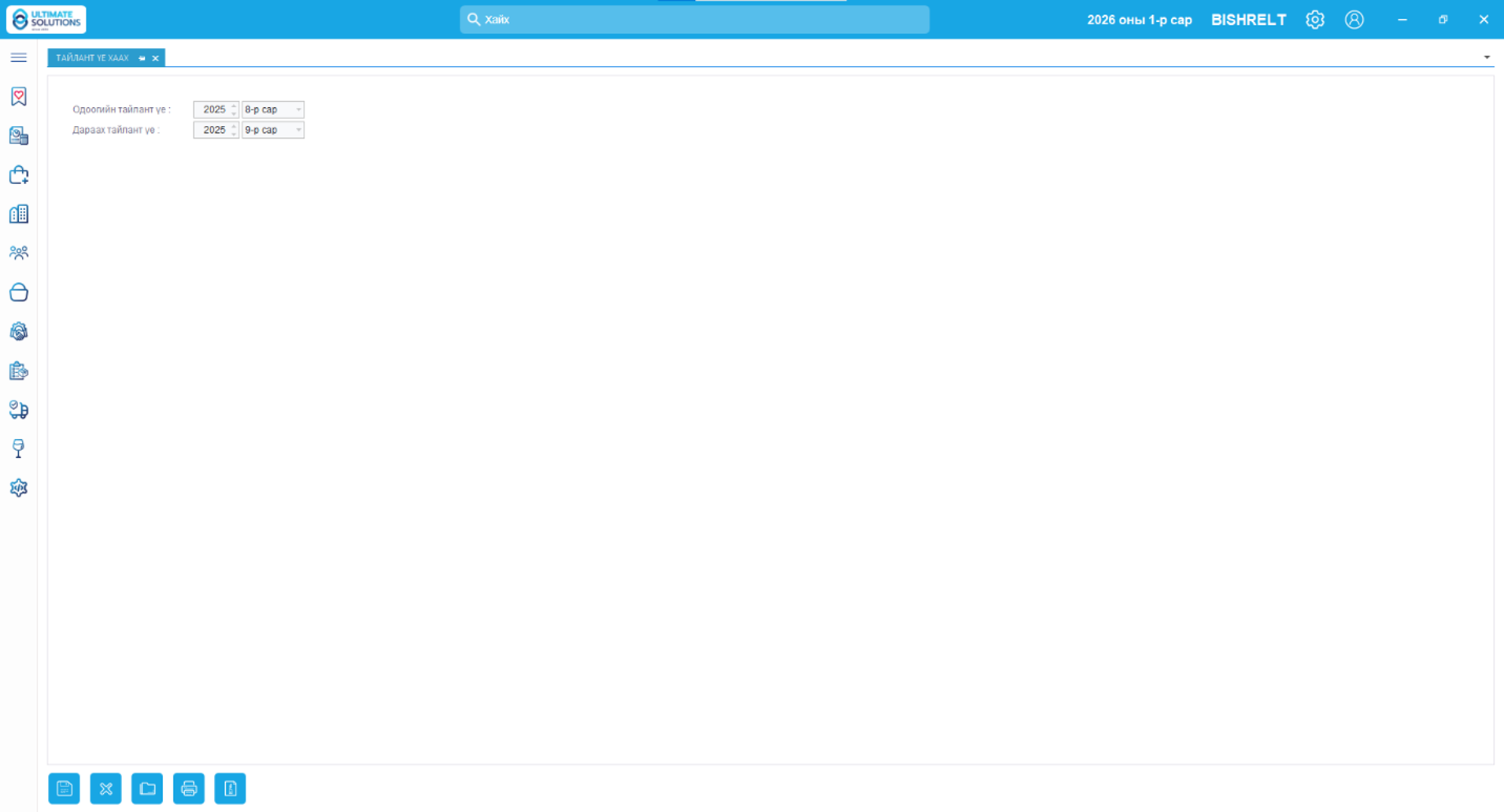
Зураг 2. Тайлант үе хаах
|
№ |
Талбар |
Тайлбар |
|
1 |
Одоогийн тайлант үе |
Системд одоо ашиглагдаж байгаа тайлант он, сарыг харуулна. |
|
2 |
Дараах тайлант үе |
Одоогийн тайлант үеийг хаасны дараа системд шилжих дараагийн тайлант он, сарыг тодорхойлно. |
- Барааны категорийн ангилал
Барааны категорийг системд шаталсан ангиллаар зохион байгуулж бүртгэх хэсэг. Ангилал бүрийг ялган таних код, нэр зэрэг мэдээллийг оруулж, барааг дараагийн түвшний ангиллаар бүлэглэх суурь нөхцөлийг бүрдүүлнэ.
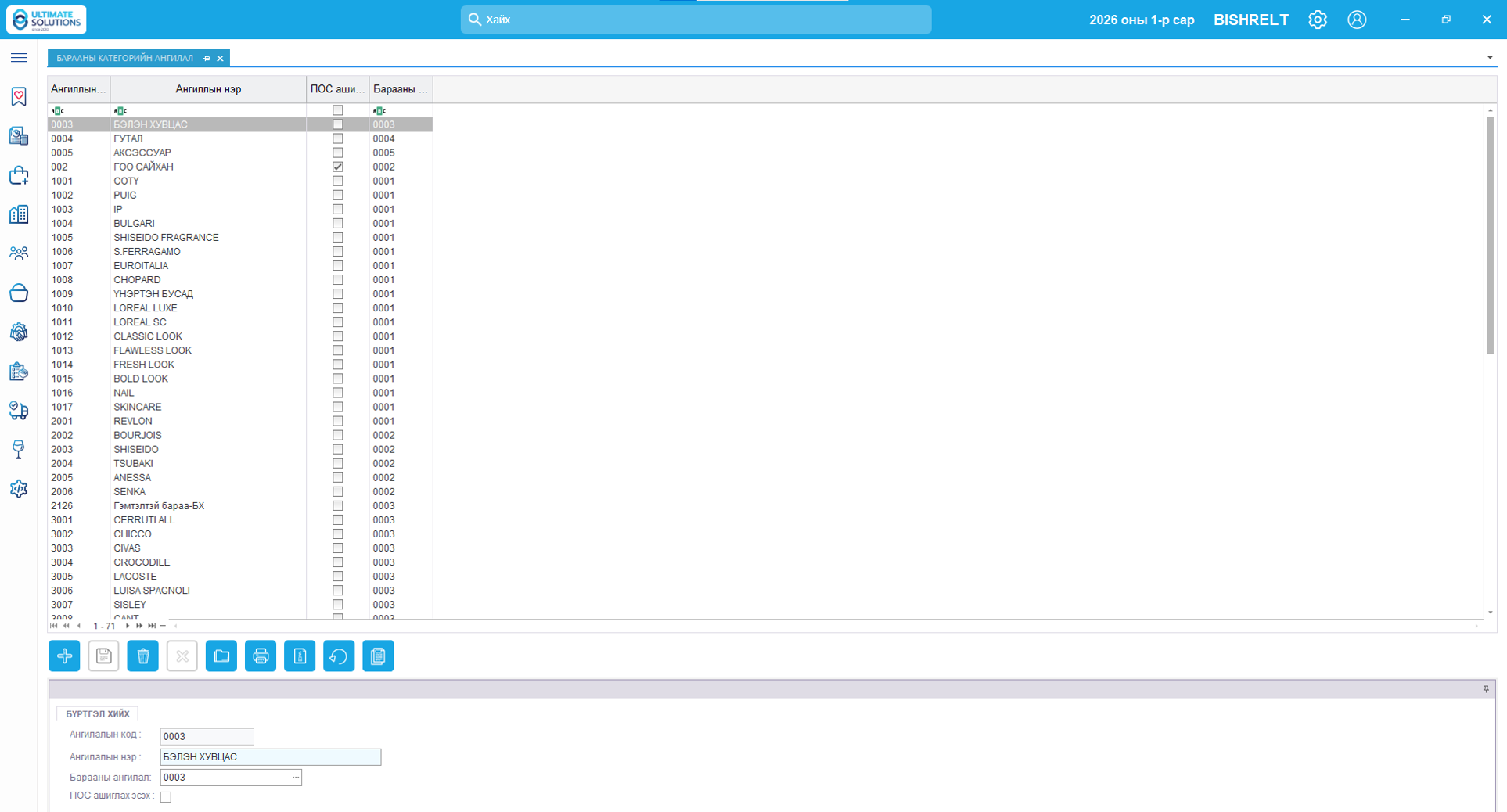
Зураг 3. Барааны категорийн ангилал
|
№ |
Талбар |
Тайлбар |
|
1 |
Ангиллын код |
Барааны ангиллыг системд ялган таних давтагдашгүй код. Ангилал бүрт тусдаа код олгож бүртгэнэ. |
|
2 |
Ангиллын нэр |
Тухайн барааны ангиллын нэр. Ангиллыг ойлгомжтой, ялгаатай байдлаар нэрлэн бүртгэнэ. |
|
3 |
ПОС ашиглах эсэх |
Тухайн ангилалд хамаарах барааг ПОС системд ашиглах эсэхийг тодорхойлно. Чагтлагдсан тохиолдолд уг ангиллын барааг ПОС-д ашиглахаар тохируулна. |
|
4 |
Барааны ангиллын код |
Тухайн ангилалд харьяалагдах барааны ангиллын кодыг заана. Барааг ангиллын бүтцээр зөв бүлэглэх, системийн бүртгэл болон тайлангийн мэдээллийг зохион байгуулахад ашиглагдана. |
Шинэ ангилал үүсгэхдээ Ангиллын код, Ангиллын нэр, Барааны ангилал, ПОС ашиглах эсэх мэдээллүүдийг бөгөлнө.

Зураг 4. Барааны категорийн ангилал нэмэх
- Барааны категорийн шинж
Барааны категорид хамаарах шинж, үзүүлэлтийг бүртгэх хэсэг. Категорийн мэдээллийг нэмэлт шинжээр тодорхойлон барааны мэдээллийг илүү нарийвчлалтай хөтлөхөд ашиглана.
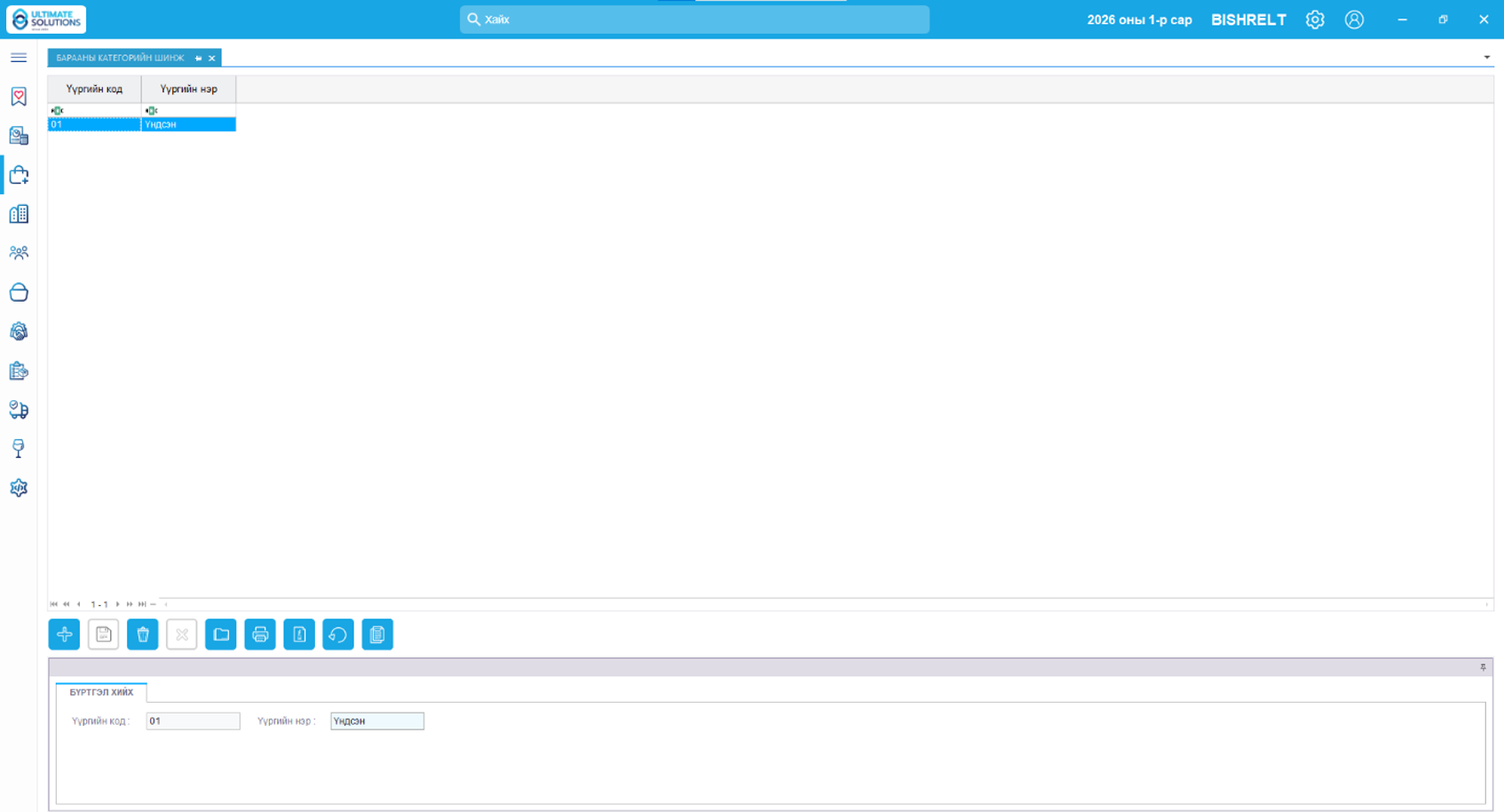
Зураг 5. Барааны категорийн шинж
|
№ |
Талбар |
Тайлбар |
|
1 |
Үүргийн код |
Тухайн үүргийг системд ялган таних код. Үүрэг бүрт давхардахгүй код олгож бүртгэнэ. |
|
2 |
Үүргийн нэр |
Тухайн үүргийн нэрийг оруулна. Системд тухайн үүргийг ойлгомжтойгоор тодорхойлох зориулалттай. |
Шинэ барааны категорийн шинж үүсгэхдээ Үүргийн код, Үүргийн нэр мэдээллүүдийг бөгөлнө.

Зураг 6. Барааны категорийн шинж нэмэх
- Барааны категори
Барааг үндсэн ангиллаар бүлэглэх, категорийн лавлагааг бүрдүүлэх хэсэг. Барааны бүртгэл болон тайланг ижил төрлийн категориор ангилан харахад ашиглана.
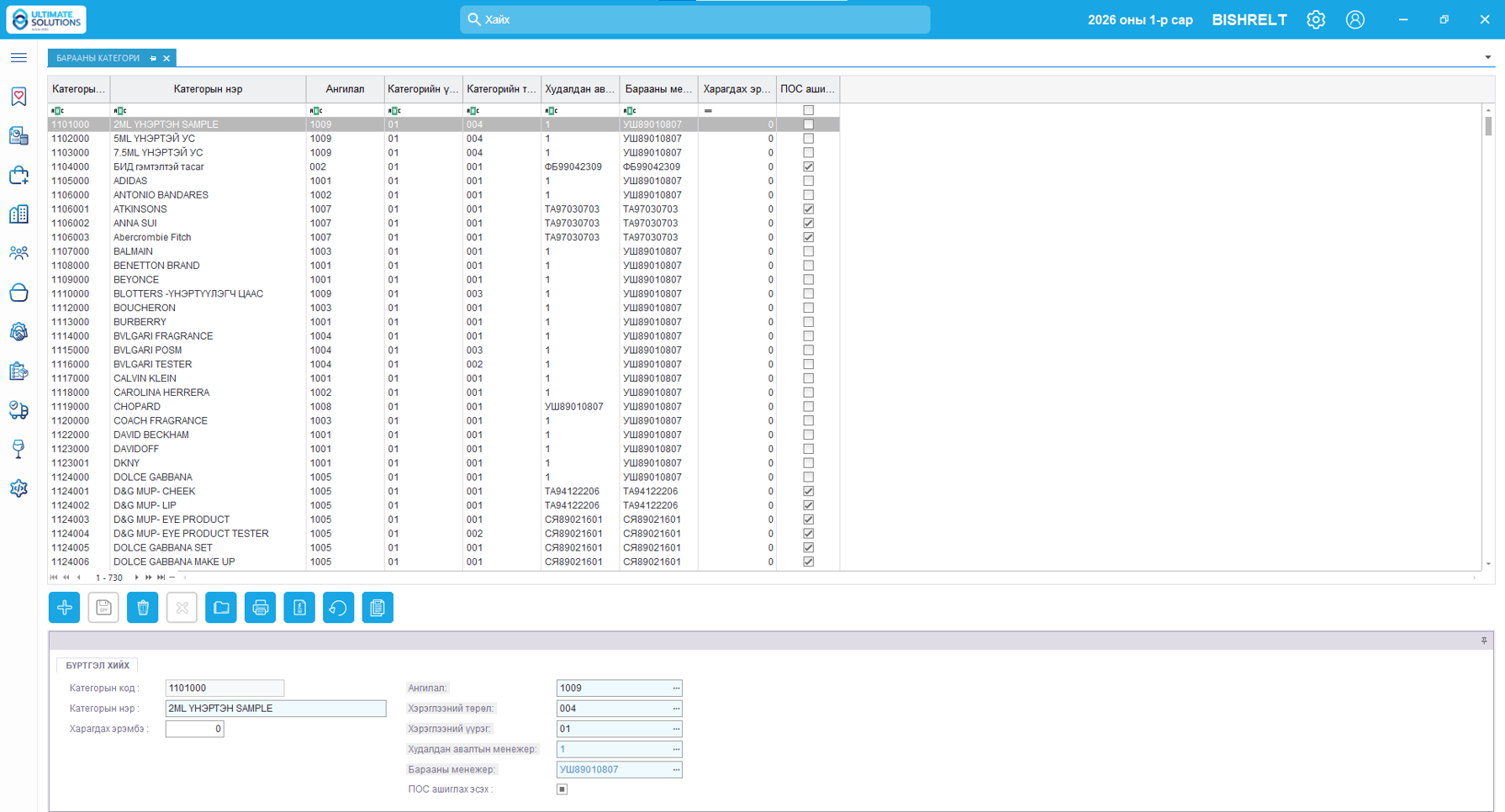
Зураг 7. Барааны категори
|
№ |
Талбар |
Тайлбар |
|
1 |
Категорын код |
Барааны категорийг системд ялган таних давтагдашгүй код. Категори бүрт тусдаа код олгож бүртгэнэ. |
|
2 |
Категорын нэр |
Барааны категорийн нэр. |
|
3 |
Ангилал |
Тухайн барааны категори хамаарах үндсэн ангиллыг сонгоно. Ангилал нь барааг системд бүлэглэн зохион байгуулахад ашиглагдана. |
|
4 |
Категорын үүргийн код |
Тухайн категорийн систем дэх үүрэг, зориулалтыг тодорхойлох код. Бүртгэгдсэн үүргийн кодоос сонгон тохируулна. |
|
5 |
Категорын төрлийн код |
Категорийн төрлийг тодорхойлох код. Тухайн категорид хамаарах төрлийг сонгож бүртгэнэ. |
|
6 |
Худалдан авалтын менежерийн код |
Тухайн категорийн барааг худалдан авах үйл ажиллагааг хариуцсан менежерийг тодорхойлох код. Бүртгэлээс сонгон тохируулна. |
|
7 |
Барааны менежерийн код |
Тухайн категорийн барааг хариуцан ажиллах барааны менежерийн код. Барааны хариуцсан менежерийг сонгон тохируулна. |
|
8 |
Харагдах эрэмбэ |
Категориудын жагсаалт болон системийн холбогдох хэсгүүдэд ямар дарааллаар харагдахыг тодорхойлно. Тоон утгаар эрэмбийг тохируулна. |
|
9 |
ПОС ашиглах эсэх |
Тухайн категорид хамаарах барааг ПОС системээр борлуулах эсэхийг тодорхойлно. Чагтлагдсан тохиолдолд ПОС-д ашиглах боломжтой гэж тохируулна. |
Категори нэмэх
Шинээр барааны категори бүртгэхдээ гараар оруулах мэдээлэл болон жагсаалтаас сонгох мэдээллийг зөв тохируулж бөглөнө.
- Категорын код – категорийг ялган таних кодыг гараас оруулна.
- Категорын нэр – шинээр үүсгэх категорийн нэрийг гараас бичиж оруулна.
- Харагдах эрэмбэ – категорийн жагсаалтад хэддүгээрт харагдахыг тодорхойлох дарааллын дугаарыг оруулна.
- Ангилал – талбарын ард байрлах "...“ товчийг дарж бүртгэгдсэн ангиллын жагсаалтаас тохирох ангиллыг сонгоно.
- Хэрэглээний төрөл – "...“ товчийг дарж тухайн категорид тохирох хэрэглээний төрлийг жагсаалтаас сонгоно.
- Хэрэглээний үүрэг – "...“ товчийг дарж тухайн категорийн үүргийг жагсаалтаас сонгон тохируулна.
- Худалдан авалтын менежер – "...“ товчийг дарж тухайн категорийн худалдан авалтыг хариуцах менежерийг сонгоно.
- Барааны менежер – "...“ товчийг дарж тухайн категорийг хариуцах барааны менежерийг сонгоно.
- ПОС ашиглах эсэх – тухайн категорид хамаарах барааг ПОС системд ашиглах бол ПОС ашиглах эсэх талбарыг чагтална. Ашиглахгүй бол чагтлахгүй үлдээнэ.
- Бүх шаардлагатай мэдээллийг бөглөж, сонголтуудыг зөв тохируулсны дараа Хадгалах товчийг дарж категорийн бүртгэлийг үүсгэнэ.
 Анхаарах
Гараар бичих талбарууд болох категорын код, категорын нэр, харагдах эрэмбэ-ийг зөв оруулж, харин ангилал болон холбогдох төрөл, үүрэг, менежерийн мэдээллийг "...“ товчоор нээгдэх жагсаалтаас сонгоно. Ингэснээр категорийн мэдээлэл системийн бусад бүртгэлтэй зөв холбогдоно.
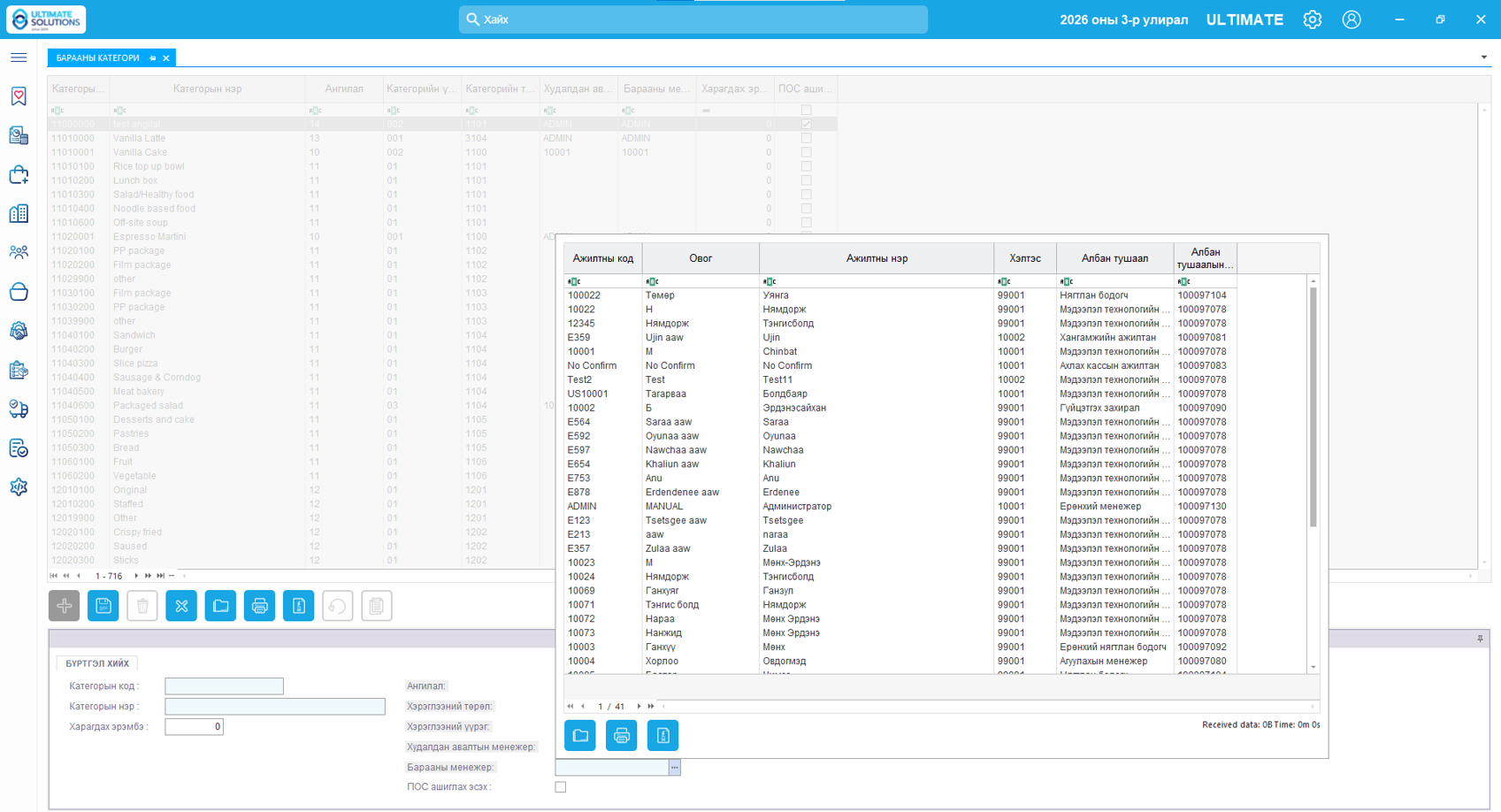
Зураг 8. Барааны категори нэмэх
- Барааны ангилал
Барааг нарийвчилсан ангиллаар бүлэглэх бүртгэл. Ангиллын мэдээллийг барааны лавлагаатай уялдуулснаар барааг төрөл, бүлгээр нь ялган бүртгэх боломж бүрдэнэ.
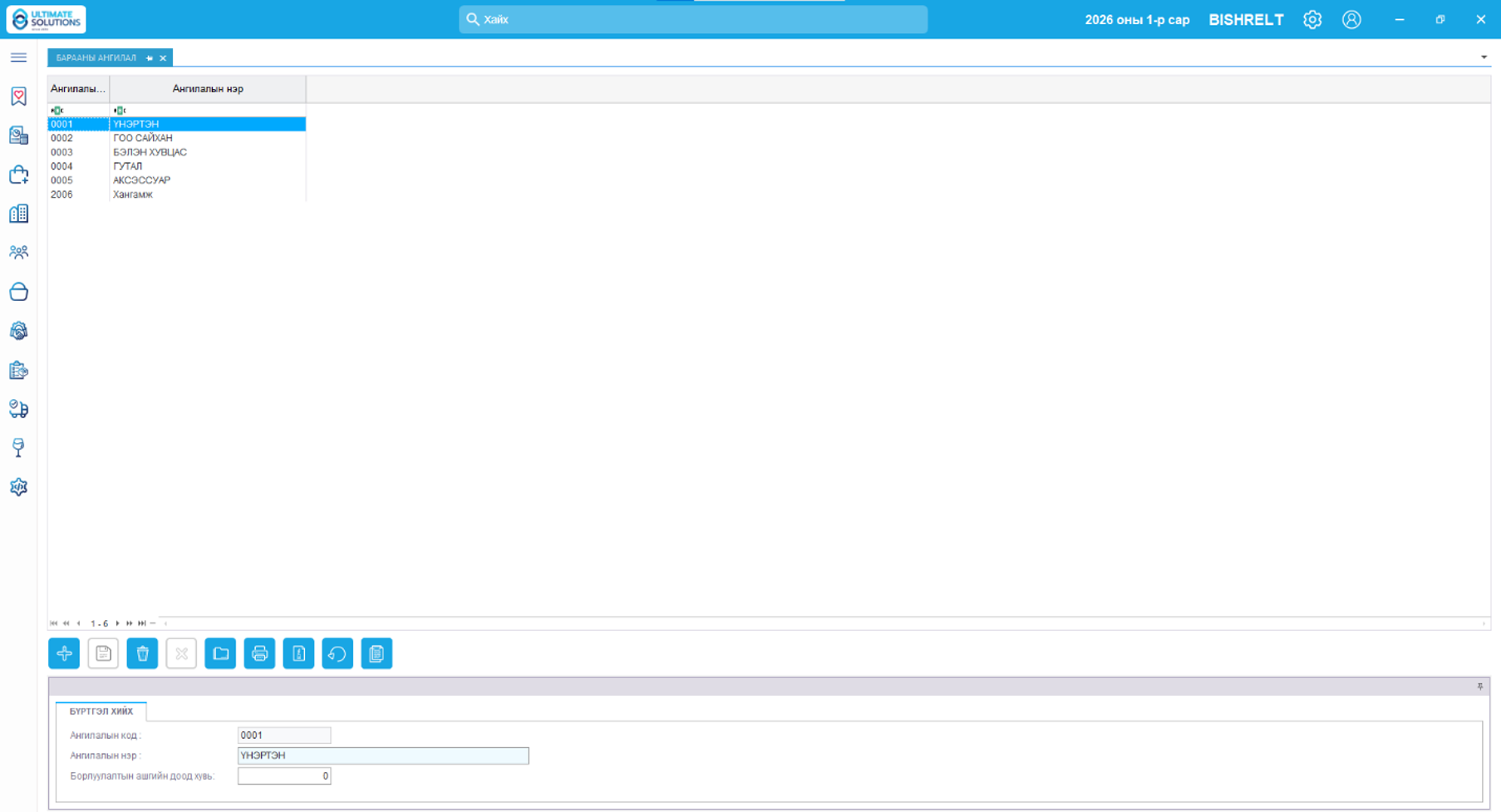
Зураг 9. Баарааны ангилал
|
№ |
Талбар |
Тайлбар |
|
1 |
Ангиллын код |
Барааны ангиллыг системд ялган таних код. Ангилал бүрт давхардахгүй код олгож бүртгэнэ. |
|
2 |
Ангиллын нэр |
Тухайн барааны ангиллын нэрийг оруулна. |
Ангилалын код, ангилалын нэр, борлуулалтын ашигийн доод хувь зэргийг мэдээллийг оруулж өгнө. Өмнө бүртгэгдсэн ангиллыг сонгон өөрчлөлт хийнэ.
Системд ашиглагдах бараа материалын үндсэн лавлагааг бүртгэх хэсэг. Барааны код, нэр болон барааг ялган таних үндсэн мэдээллийг нэг дороос хөтөлнө.
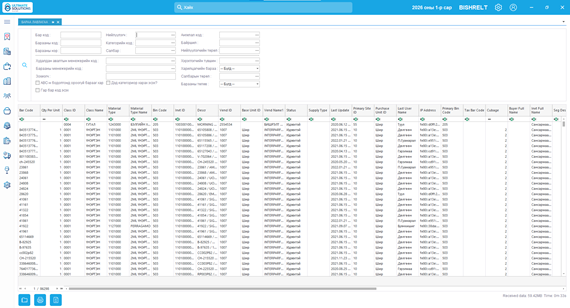
Зураг 10. Бараа лавлагаа
Шүүлт хийж харах боломжтой

Зураг 11. Бараа лавлагаа шүүлт
Зарлагын байршилаас бусад талбаруудад дарахад “Бараа бүртгэх” цонх руу drill down хийнэ.
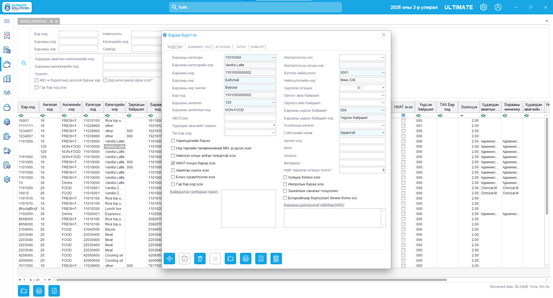
Зураг 12. Бараа бүртгэх
Шинээр бараа бүртгэх
- Бараа лавлагаа цонхыг нээх
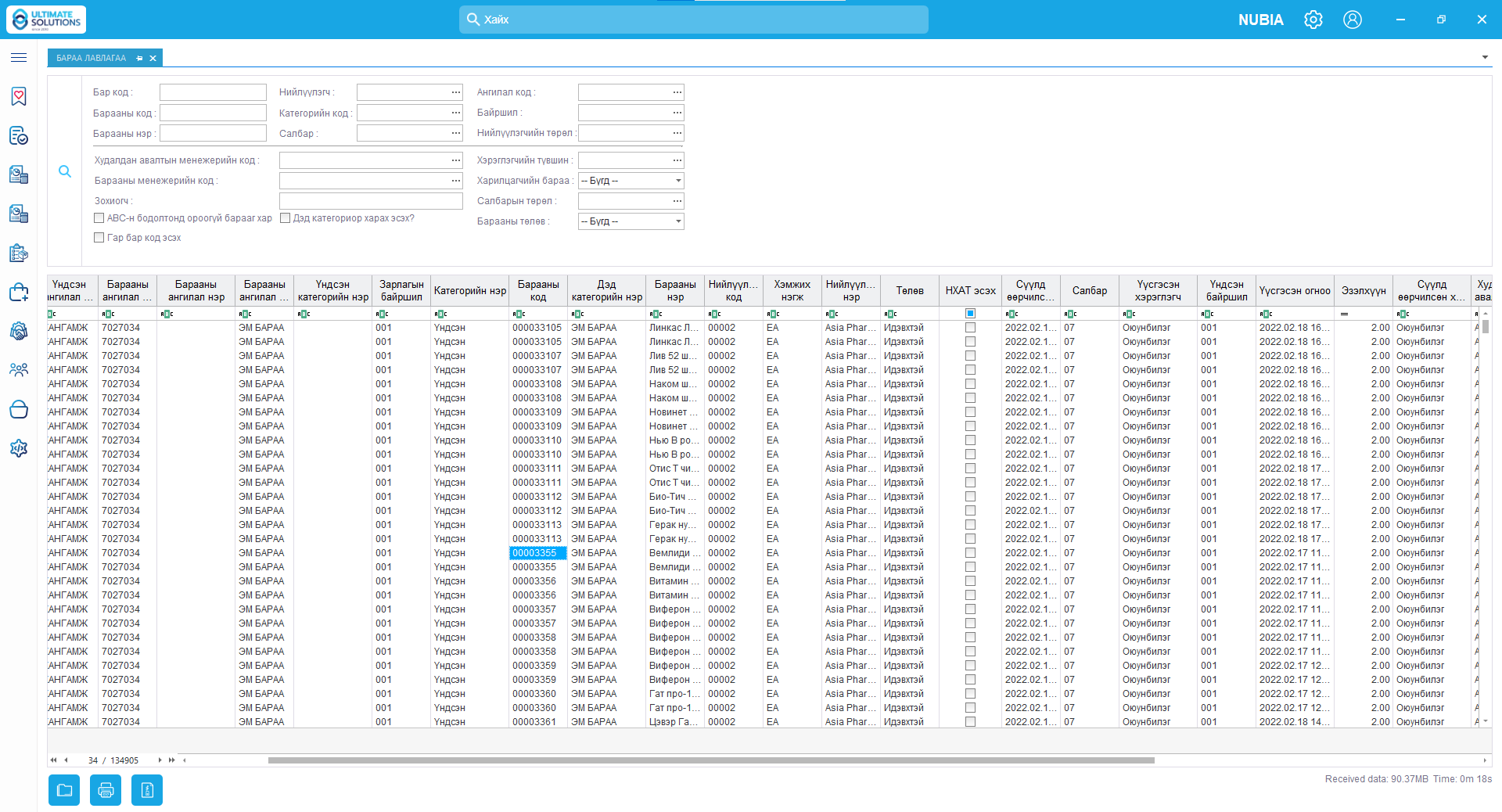 |
Бараа лавлагааны цонхонд бүртгэлтэй барааны мэдээлэл харагдана. Зөвхөн тухайн танай салбарын бараа үүн дээр харагдана.
Зураг 4. Бараа лавлагаа харагдах цонх
- Шинэ бараа бүртгэх
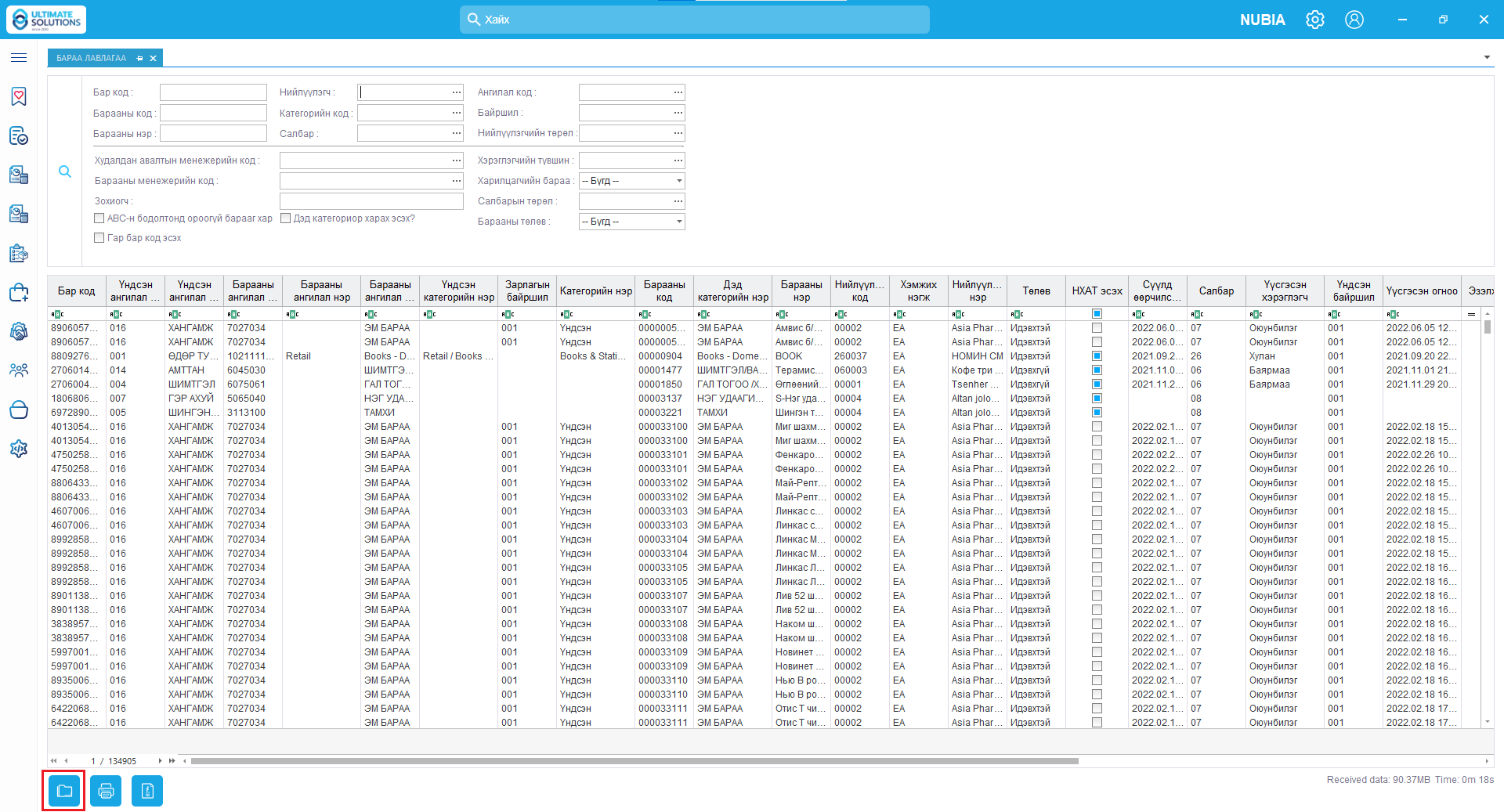
Зурагт улаанаар тэмдэглэсэн нэмэлт үйлдлийн товч дээр дарна. Үүний дараа Шинэ болон Бараа идэвхгүй болгох сонголтууд гарч ирнэ. Шинэ бараа бүртгэх бол Шинэ сонголтыг дарна.
Зураг 5. Бараа шинээр бүртгэх
- Барааны мэдээлэл оруулах
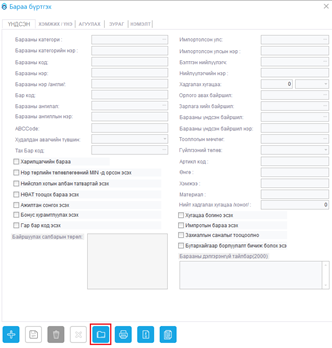
Шинэ сонголтыг дарснаар Бараа бүртгэх цонх нээгдэнэ. Мөн уг цонхны доод хэсэгт байрлах “+” нэмэх товчийг дарж шинэ барааны мэдээллийг оруулан хадгална.
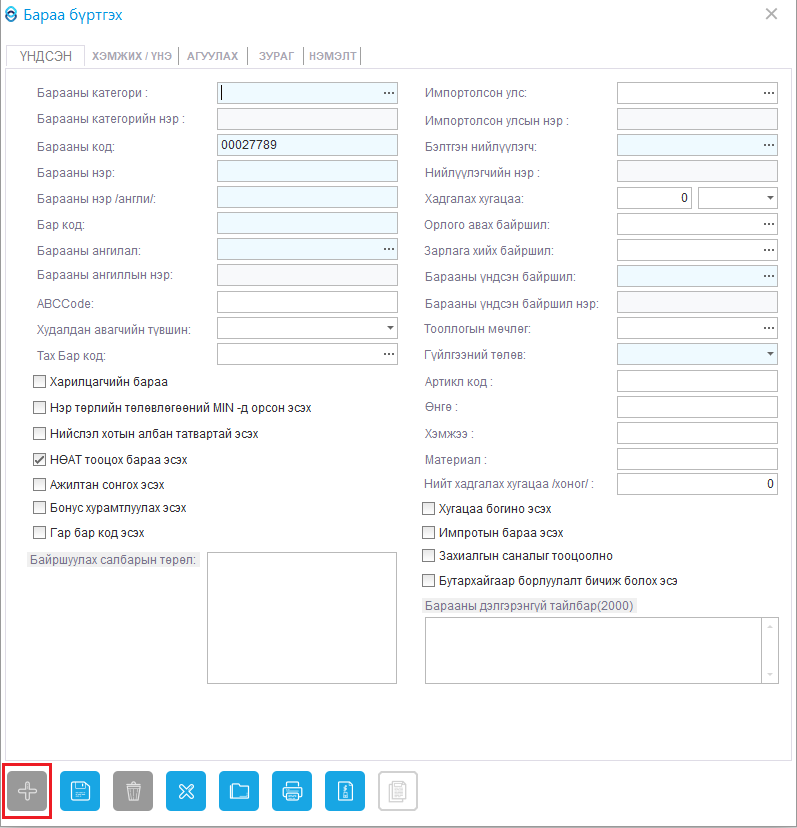
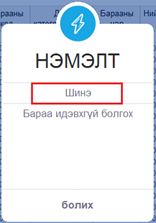
Зураг 6. Сонголт
|
Зураг 7. Бараа бүртгэл |
Үндсэн хэсэг
“Бараа бүртгэх” цонхны үндсэн таб дээр тухайн барааг системд таних болон бараатай холбоотой үндсэн мэдээллүүд байрлана.
|
№ |
Талбар |
Тайлбар |
|
1 |
Барааны категори* |
Бараа хамаарах ангиллыг сонгоно. |
|
2 |
Барааны категорийн нэр |
Сонгосон барааны категорийн нэрийг харуулна. |
|
3 |
Барааны код* |
Барааг системд таних үндсэн код. Хөдөлгөөний захиалгад бараа сонгох үед энэ кодоор тухайн барааг тодорхойлно. |
|
4 |
Барааны нэр* |
Хөдөлгөөнд оруулах барааны нэр. |
|
5 |
Барааны нэр /англи/* |
Барааны англи нэрийг харуулна. |
|
6 |
Бар код* |
Барааг бар кодоор таних мэдээлэл. |
|
7 |
Барааны ангилал* |
Барааны ангиллын мэдээллийг сонгох/харуулах талбар. |
|
8 |
Барааны ангиллын нэр |
Сонгосон барааны ангиллын нэрийг харуулна. |
|
9 |
ABCCode |
Барааны ABC ангилалтай холбоотой мэдээллийг оруулах талбар. |
|
10 |
Худалдан авахын түвшин |
Худалдан авалттай холбоотой түвшний мэдээллийг сонгох талбар. |
|
11 |
Tax Bar код |
Татварын бар кодтой холбоотой мэдээллийг оруулах талбар. |
|
Анхаарах: * Тэмдэглэгдсэн талбаруудыг заавал бөглөх. |
Импорт, нийлүүлэгч болон агуулахын мэдээлэл
Цонхны баруун хэсэгт барааны импорт, нийлүүлэгч, хадгалалт болон агуулахын үндсэн байршилтай холбоотой мэдээллүүд байрлана.
|
№ |
Талбар |
Тайлбар |
|
1 |
Импортолсон улс |
Барааг импортолсон улсыг сонгох талбар. |
|
2 |
Импортолсон улсын нэр |
Сонгосон импортолсон улсын нэрийг харуулна. |
|
3 |
Бэлтгэн нийлүүлэгч * |
Тухайн бараатай холбоотой бэлтгэн нийлүүлэгчийг сонгоно. |
|
4 |
Нийлүүлэгчийн нэр |
Сонгосон нийлүүлэгчийн нэрийг харуулна. |
|
5 |
Хадгалах хугацаа |
Барааны хадгалалтын хугацаатай холбоотой мэдээллийг оруулна. |
|
6 |
Орлого авах байр |
Барааг орлогод авахтай холбоотой байрлалын мэдээлэл. |
|
7 |
Зарлага хийх байр |
Барааг зарлагад гаргахтай холбоотой байрлалын мэдээлэл. |
|
8 |
Барааны үндсэн байршил * |
Барааны үндсэн хадгалалтын байрлалыг сонгоно. |
|
9 |
Барааны үндсэн байршил нэр |
Сонгосон үндсэн байршил нэрийг харуулна. |
|
10 |
Тооцооллын мөчлөг |
Бараатай холбоотой тооцооллын мөчлөгийн мэдээллийг сонгох талбар. |
|
11 |
Гүйлгээний төлөв * |
Бараатай холбоотой гүйлгээний төлөвийг сонгоно. |
|
12 |
Артикл код |
Барааны артикл кодыг оруулах талбар. |
|
13 |
Өнгө |
Барааны өнгөний мэдээллийг оруулах талбар. |
|
14 |
Хэмжээ |
Барааны хэмжээтэй холбоотой мэдээллийг оруулах талбар. |
|
15 |
Материал |
Барааны материалын мэдээллийг оруулах талбар. |
|
16 |
Нийт хадгалах хугацаа (хоног) |
Барааны хадгалалтын хугацааг хоногоор илэрхийлэх талбар. |
Барааны нэмэлт тохиргоонууд
Цонхонд барааны ашиглалт болон системийн үйл ажиллагаатай холбоотой хэд хэдэн сонголтыг чагтлах талбараар тохируулах боломжтой.
|
№ |
Сонголт |
Тайлбар |
|
1 |
Харилцагчийн бараа |
Тухайн барааг харилцагчийн бараатай холбоотойгоор тэмдэглэх сонголт. |
|
2 |
Нэг төрлийн төлөвлөгөөний MIN - д орсон эсэх |
Бараа тухайн төлөвлөгөөний доод түвшний нөхцөлтэй холбоотой эсэхийг тэмдэглэх сонголт. |
|
3 |
Нийслэл хотын албан татвартай эсэх |
Бараатай холбоотой нийслэлийн албан татварын нөхцөлийг тэмдэглэх сонголт. |
|
4 |
НӨАТ тооцох бараа эсэх |
Бараанд НӨАТ тооцох эсэхийг тэмдэглэх сонголт. |
|
5 |
Ажилтан сонгох эсэх |
Бараатай холбоотой үйлдэлд ажилтан сонгох шаардлагатай эсэхийг тохируулах сонголт. |
|
6 |
Бонус хуримтлуулах эсэх |
Тухайн бараатай холбоотой бонус хуримтлуулах нөхцөлийг тэмдэглэх сонголт. |
|
7 |
Гар бар код эсэх |
Барааны бар кодын төрлийг тэмдэглэх сонголт. |
|
8 |
Хугацаа богино эсэх |
Барааны хугацаатай холбоотой нөхцөлийг тэмдэглэх сонголт. |
|
9 |
Импортын бараа эсэх |
Барааг импортын бараа болохыг тэмдэглэх сонголт. |
|
10 |
Захиалгын саналтай тооцоолох |
Захиалгын саналтай холбоотойгоор тооцоолох нөхцөлийг тэмдэглэх сонголт. |
|
11 |
Бутархайгаар борлуулалт бичиж болох эсэх |
Барааг бутархай хэмжээгээр борлуулалтын мэдээлэлд бүртгэх боломжийг тохируулах сонголт. |
Байршуулах салбарын төрөл
Цонхны доод зүүн хэсэгт “Байршуулах салбарын төрөл” гэсэн хэсэг байрлана.
- Энэ хэсэгт тухайн барааг салбарын байршилтай холбоотой мэдээллийг бүртгэх боломжтой.
Баруун доод хэсэгт “Барааны дэлгэрэнгүй тайлбар (2000)” гэсэн талбар байна.
- Энд бараатай холбоотой нэмэлт тайлбар, дэлгэрэнгүй мэдээллийг оруулах боломжтой.
Цонхны доод хэсгийн үйлдлийн товчлуурууд
“Бараа бүртгэх” цонхны доод хэсэгт барааны бүртгэлтэй ажиллах үйлдлийн товчлуурууд байрлана.
|
№ |
Товч |
Зориулалт |
|
1 |
Нэмэх |
Тухайн товчоор баримт болон гүйлгээний мэдээллийг шинээр нэмнэ, Гарнаас <Ctrl+N> товчны хослолоор дарах боломжтой. |
|
2 |
Хадгалах |
Тухайн товчоор оруулсан болон засварласан мэдээллийг хадгална. Гарнаас <Ctrl+S> товчны хослолоор дарах боломжтой. |
|
3 |
Устгах |
Сонгосон барааны бүртгэлийг устгах үйлдэл. |
|
4 |
Болих |
Тухайн товчоор оруулсан болон засварласан мэдээллийг цуцлах бөгөөд ингэснээр мэдээлэл анхны байдлаар сэргэнэ. Гарнаас <Esc> товч дарах боломжтой. |
|
5 |
Нэмэлт |
Баримт мэдээллийн нэмэлт боломжууд. |
|
6 |
Хэвлэх |
Барааны мэдээллийг хэвлэх. |
|
7 |
Экспорт |
Баримт мэдээллийг экспорт хийх. |
|
8 |
Хуулах (Duplicate) |
Тухайн гүйлгээний үндсэн хэсэг болон жагсаалтыг дахин хуулбарлах |


Бараа бүртгэх дэлгэрэнгүй
Хэмжих/ үнэ
Хэмжих үнэ хэсэгт тухайн барааны хэмжих нэгж болон бараа бүртгэх үед ашиглах үнэ, өртгийн мэдээллийг тохируулна.
- Барааны хэмжих нэгж
|
№ |
Талбар |
Тайлбар |
|
1 |
Үндсэн хэмжих нэгж * |
Барааны тоо хэмжээг үндсэндээ бүртгэх нэгжийг сонгоно. |
|
2 |
Худалдан авалтын хэмжих нэгж * |
Барааг худалдан авах үед ашиглах хэмжих нэгжийг сонгоно. |
|
3 |
Борлуулалтын хэмжих нэгж * |
Барааг борлуулах үед ашиглах хэмжих нэгжийг сонгоно. |
|
4 |
Дуусгалтын хэмжих нэгж |
Барааны дуусгалт, үлдэгдлийн тооцоонд ашиглах хэмжих нэгжийг сонгоно. |
|
Анхаарах: * Тэмдэглэгдсэн талбаруудыг заавал бөглөх. |
- Өртөг болон үнийн мэдээлэл
|
№ |
Талбар |
Тайлбар |
|
1 |
Өртгийн тооцоолол |
Барааны өртгийг тооцох тохиргоог сонгоно. |
|
2 |
Тогтмол өртөг, Дундаж өртөг, Стандарт өртөг |
Тухайн бараанд хамаарах өртгийн мэдээллийг бүртгэнэ. |
|
3 |
Сүүлийн өртөг |
Хамгийн сүүлд бүртгэгдсэн барааны өртгийн мэдээллийг харуулна. |
3. Шинээр бүртгэх үнийн мэдээлэл
|
№ |
Талбар |
Тайлбар |
|
1 |
Худалдан авалтын үнэ* |
Барааг худалдан авч буй үнийг оруулна. |
|
2 |
ПОС-ын үнэ* |
ПОС системээр борлуулах үнийг оруулна. |
|
3 |
Борлуулалтын үнэ |
Барааг борлуулах үндсэн үнийг оруулна. |
|
Анхаарах: * Тэмдэглэгдсэн талбаруудыг заавал бөглөх. |
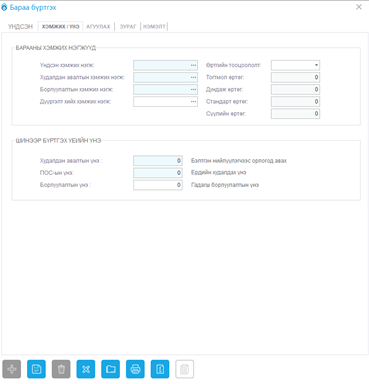
Зураг 8. Хэмжих/ үнэ
Агуулах
Агуулах хэсэгт тухайн барааны агуулахын хамаарал, хадгалалт болон захиалгын тохиргоог бүртгэнэ. Барааг аль агуулахад хэрхэн хадгалах, захиалга болон хангамжийн үед ашиглах мэдээллийг энд тохируулна.
- Үндсэн агуулах – тухайн бараанд үндсэнд тооцогдох агуулахыг сонгоно.
- Нийлүүлэгч төрөл – барааны нийлүүлэгчийн төрлийг сонгоно.
- Тээвэрлэлт тээврийн төрөл – барааг тээвэрлэхтэй холбоотой төрлийг сонгоно.
- Цуглуулах код – барааг агуулахад цуглуулах болон ялгах үед ашиглах кодыг оруулна.
- Орлогын хяналт – бараа орлогод авахтай холбоотой тоо хэмжээний хяналтын тохиргоог хийнэ.
- Хадгалалтын хяналт – барааны хадгалалттай холбоотой тохиргоог бүртгэнэ.
- Хадгалалтын хугацаа – барааг агуулахад хадгалах хугацаа болон хугацааны хяналтыг тохируулна.
- Захиалгын доод/дээд хэмжээ – барааны захиалгын үед баримтлах тоо хэмжээг оруулна.
Орлогын хяналт хэсэгт бараа орлогод авах үед тоо хэмжээг хэрхэн хянахтай холбоотой тохиргоог хийж, шаардлагатай бол автоматаар тооцох сонголтыг ашиглана.
Хадгалалтын хяналт хэсэгт тухайн барааны хадгалалтын нөхцөл, хадгалах хугацаа болон захиалгын хэмжээнд хамаарах мэдээллийг тохируулна.
|
Анхаарах: Агуулахын тохиргоог тухайн барааны бодит хадгалалт захиалга болон орлого зарлагын үйл ажиллагаатай нийцүүлэн бүртгэнэ. |
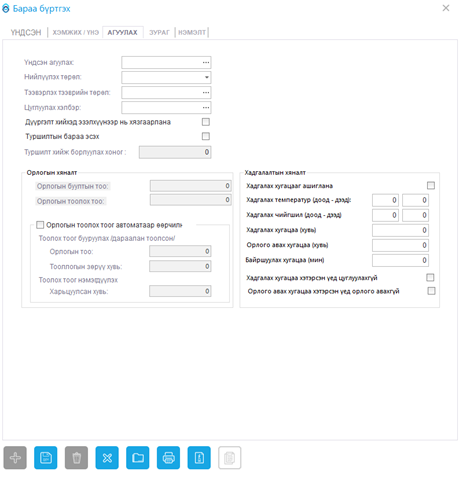
Зураг 9. Агуулах
Зураг
Зураг хэсэгт тухайн барааны зургийг бүртгэж, системд харагдах байдлаар оруулна.
- Барааны зураг – бүртгэж буй барааны зургийг оруулна.
- Зураг сонгох – компьютероос тухайн барааны зургийн файлыг сонгож оруулна.
- Зураг устгах – оруулсан зургийг шаардлагатай тохиолдолд устгана.
Барааны зургийг оруулснаар тухайн барааг бүртгэл болон бусад холбогдох цонхноос зурагаар нь таних, ялгах боломжтой болно.
|
Анхаарах: Бараанд тохирох тодорхой харагдах зургийг сонгож оруулах бөгөөд буруу барааны зураг оруулахаас сэргийлнэ. |
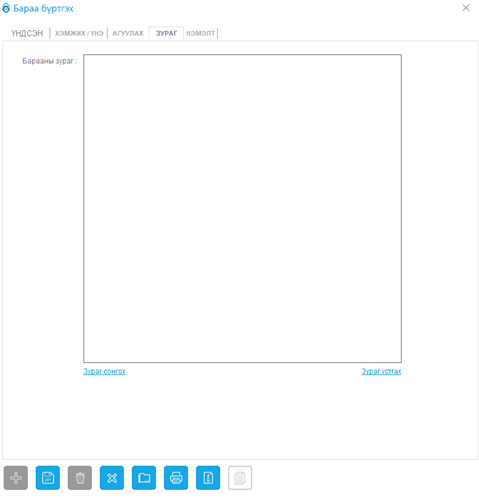
Зураг 10. Зураг
Нэмэлт
Нэмэлт хэсэгт тухайн барааны дэлгэрэнгүй мэдээлэл, нэмэлт шинж чанар болон бүртгэлийн мэдээллийг оруулна.
- Брэнд – барааны брэндийг сонгоно.
- Хэмжээ – барааны хэмжээг оруулна.
- Хэмжигдэхүүн – хэмжих нэгж болон холбогдох мэдээллийг сонгоно.
- Хайрцагт тоо – нэг хайрцагт агуулагдах барааны тоо хэмжээг оруулна.
- Үйлдвэрлэгч – барааг үйлдвэрлэсэн байгууллагыг сонгоно.
- Онцлог – барааны онцлог мэдээллийг бүртгэнэ.
- Импорт нийлүүлэгч – импортын бараа бол нийлүүлэгчийн мэдээллийг сонгоно.
- Үйлдвэрлэсэн улс – барааг үйлдвэрлэсэн улсыг сонгоно.
Мөн Найрлага, Онцлог, Хадгалалт, Хэрэглэх заавар, Тайлбар зэрэг талбарт барааны холбогдох дэлгэрэнгүй мэдээллийг оруулж болно.
Хувилбар хэсэгт барааны Размер, Загварын код, Материалын код, Хүйс, Коллекц, Улирал зэрэг нэмэлт ангиллын мэдээллийг бүртгэнэ.
|
Анхаарах: Нэмэлт мэдээллийг тухайн барааны онцлогт тохируулан үнэн зөв бүртгэснээр барааг хайх ялгах болон мэдээллийг дэлгэрэнгүй харахад хялбар болно. |
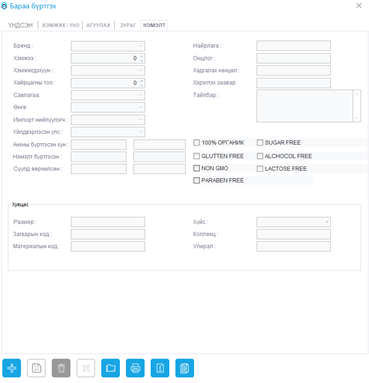
Зураг 11. Нэмэлт
Барааг бөөнөөр нь оруулах
Шинэ олон бараа бүртгэхдээ Барааны менежмент → Бүртгэл → Бараа лавлагаа цэс рүү орно.
- Бараа лавлагаа цонхыг нээх
Бараа лавлагааны цонхонд бүртгэлтэй барааны мэдээлэл харагдана. Зөвхөн тухайн танай салбарын бараа үүн дээр харагдана.
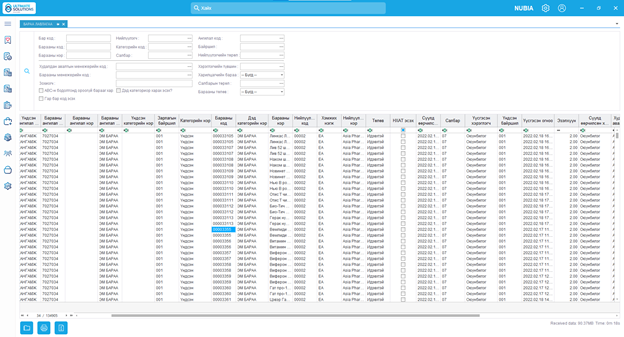
Зураг 12. Барааны лавлагаа
- Шинэ олон бараа бүртгэх
Зурагт улаанаар тэмдэглэсэн нэмэлт үйлдлийн товч дээр дарна. Үүний дараа Шинэ болон Бараа идэвхгүй болгох сонголтууд гарч ирнэ. Шинэ бараа бүртгэх бол Шинэ сонголтыг дарна.
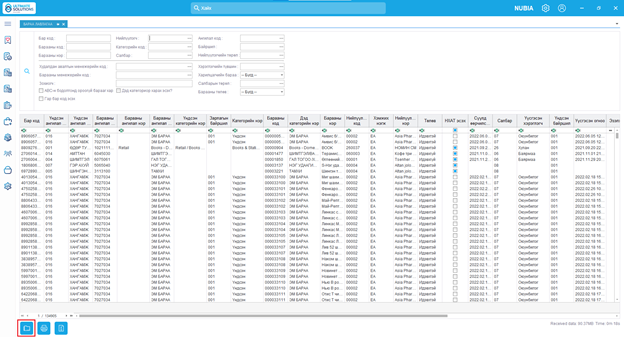
Зураг 13. Шинэ бараа бүртгэх
- Барааны мэдээлэл оруулах
Шинэ сонголтыг дарснаар Бараа бүртгэх цонх нээгдэнэ. Мөн уг цонхны доод хэсэгт байрлах нэмэлт товчийг дарж шинэ олон барааг нэг дор оруулах боломжтой.
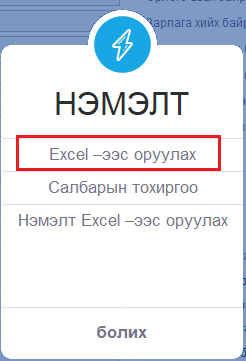
Зураг 14. Барааг импорт хийн оруулах Зураг 15. Excel-ээс оруулах
Excel-ээс оруулах
Барааны мэдээллийг олон тоогоор бүртгэх шаардлагатай үед “НЭМЭЛТ” цэснээс “Excel-ээс оруулах” сонголтыг ашиглан Excel файлаас барааны мэдээллийг системд бөөнөөр оруулна. Ингэснээр бараа бүрийн мэдээллийг гараар нэг бүрчлэн оруулах шаардлагагүй бөгөөд бэлтгэсэн Excel мэдээллийг системд нэг дор импортлох боломжтой.
|
Анхаарах зүйл: Excel файлд оруулах барааны мэдээлэл нь системийн шаардлагатай бүтэцтэй нийцсэн байх шаардлагатай. Ялангуяа барааны код барааны нэр категори ангилал хэмжих нэгж зэрэг мэдээллийг зөв бэлтгэх бөгөөд импортлохын өмнө мэдээллийн алдааг шалгана. |