Салбарын захиалга - Бөөнөөр
ERP системийн "Салбарын захиалга (Бөөнөөр)" нийлүүлэгчээс бараа бүтээгдэхүүнийг нэгдсэн байдлаар, олноор захиалах үйл явцыг автоматжуулдаг модуль юм. Энэ нь захиалгын давхаргыг багасгаж, нөөцийн хяналтыг сайжруулна. Уг модулийг ашигласнаар салбар бүрийн захиалгыг нэг бүрчлэн боловсруулах бус, олон барааны захиалгыг нэг дор үүсгэж, нийлүүлэгч рүү илгээх боломжтой.
1. Цэс рүү нэвтрэх
ERP системийн үндсэн цэсээс дараах замаар орно.
Захиалга менежмент → Салбарын захиалга → Салбарын захиалга (Бөөнөөр)
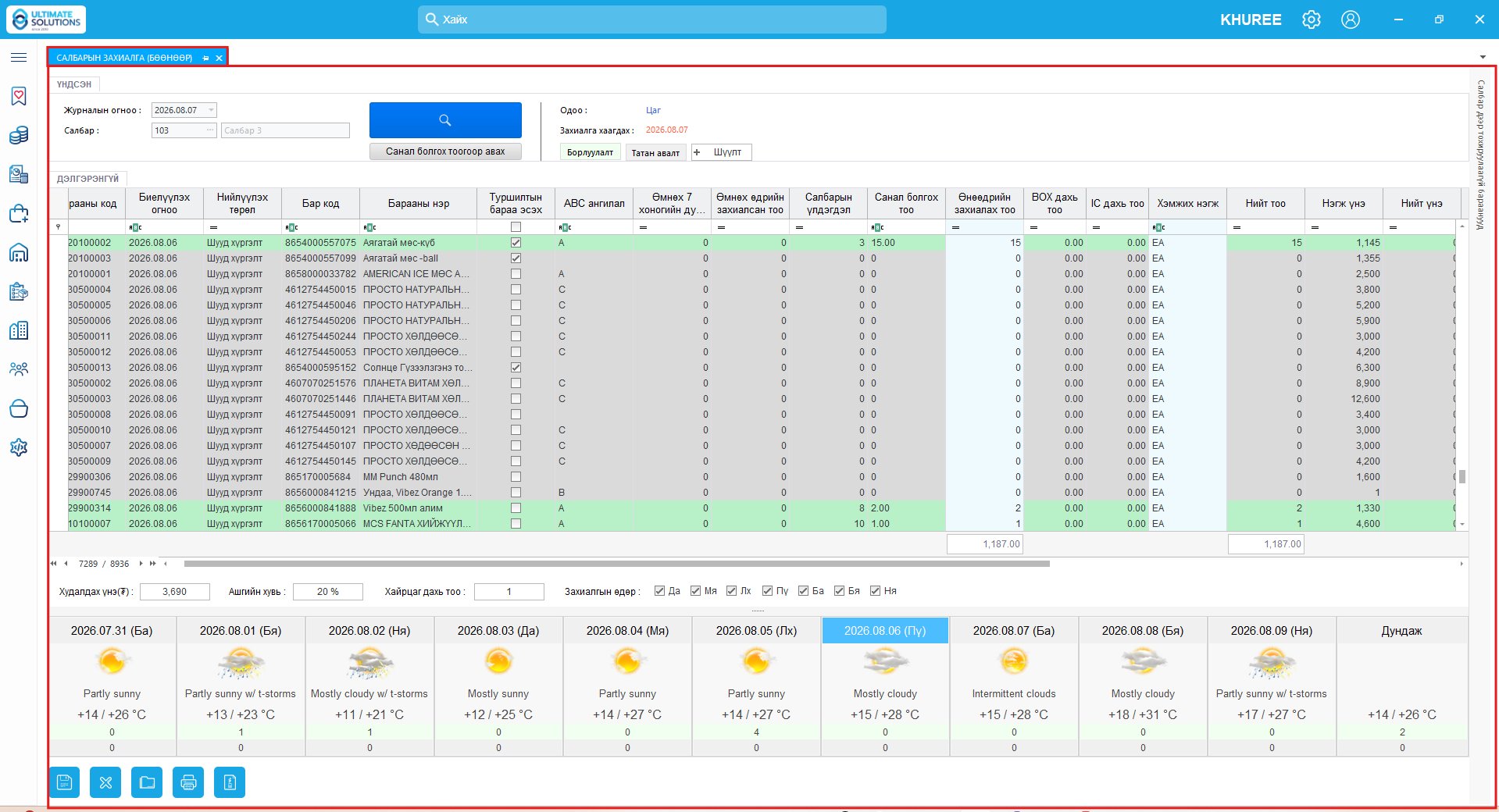
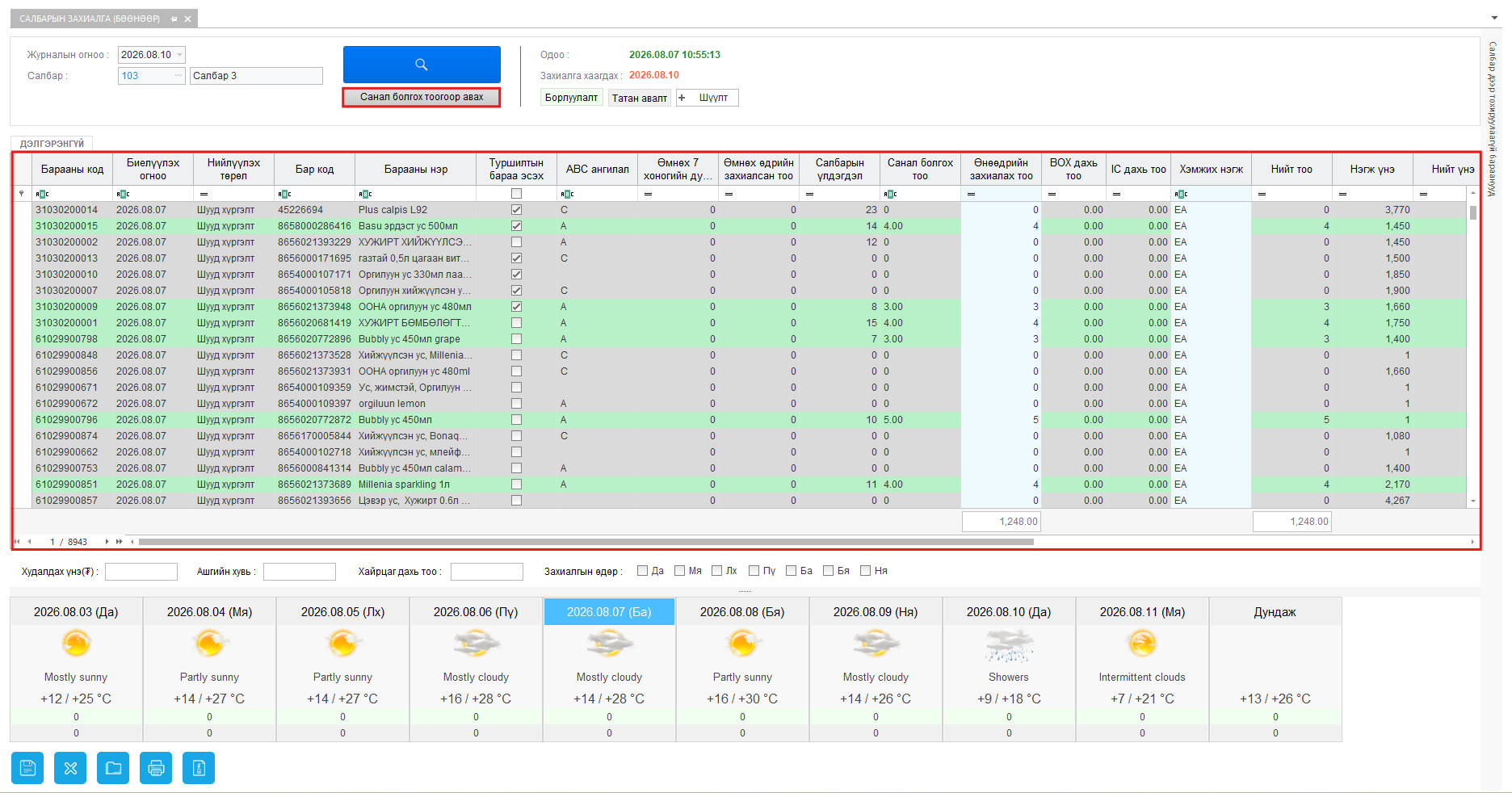
Цэс рүү орсны дараа салбарын захиалга боловсруулах үндсэн дэлгэц нээгдэнэ.
Дэлгэцийн дээд хэсэгт:
- Журналын огноо – Захиалга үүсгэх огноог сонгоно.
- Салбар – Захиалга үүсгэх салбарыг сонгоно.
- Хайх товч – Сонгосон огноо, салбарын мэдээллээр барааны жагсаалтыг дуудна.
- Санал болгох тоогоор авах – Системээс санал болгосон тоог автоматаар захиалгын тоонд оруулна.
- Борлуулалт – Борлуулалтын мэдээлэл харах хэсэг.
- Татан авалт – Татан авалтын мэдээлэл харах хэсэг.
- Шүүлт – Барааны мэдээллийг тодорхой нөхцлөөр шүүж харах хэсэг.
Мөн дэлгэцийн доод хэсэгт захиалга хийх барааны жагсаалт бүхий Дэлгэрэнгүй хэсэг харагдана.
2. Журналын огноо сонгох
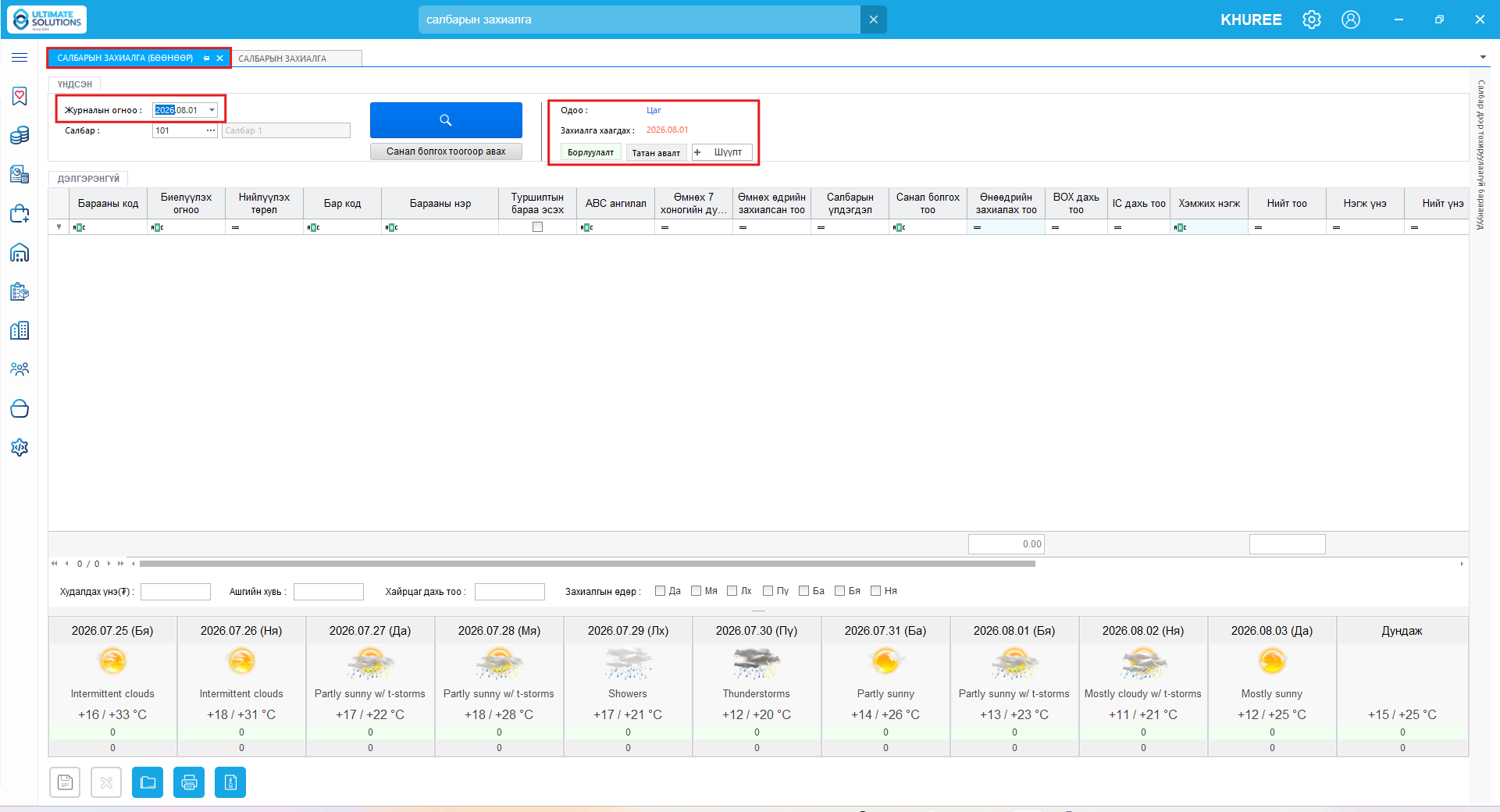
Журналын огноо буюу талбараас захиалга үүсгэх огноог сонгоно. Систем нь тухайн өдрийн огнооноос 5 хоног хойшоо журналын огноог сонгоно захиалга хийх боломжтой. Дэлгэцийн баруун хэсэгт:
- Одоо – системийн тухайн үеийн цаг
- Захиалга хадгалах – захиалга бүртгэгдэх огноо харагдана.
3. Салбар сонгох
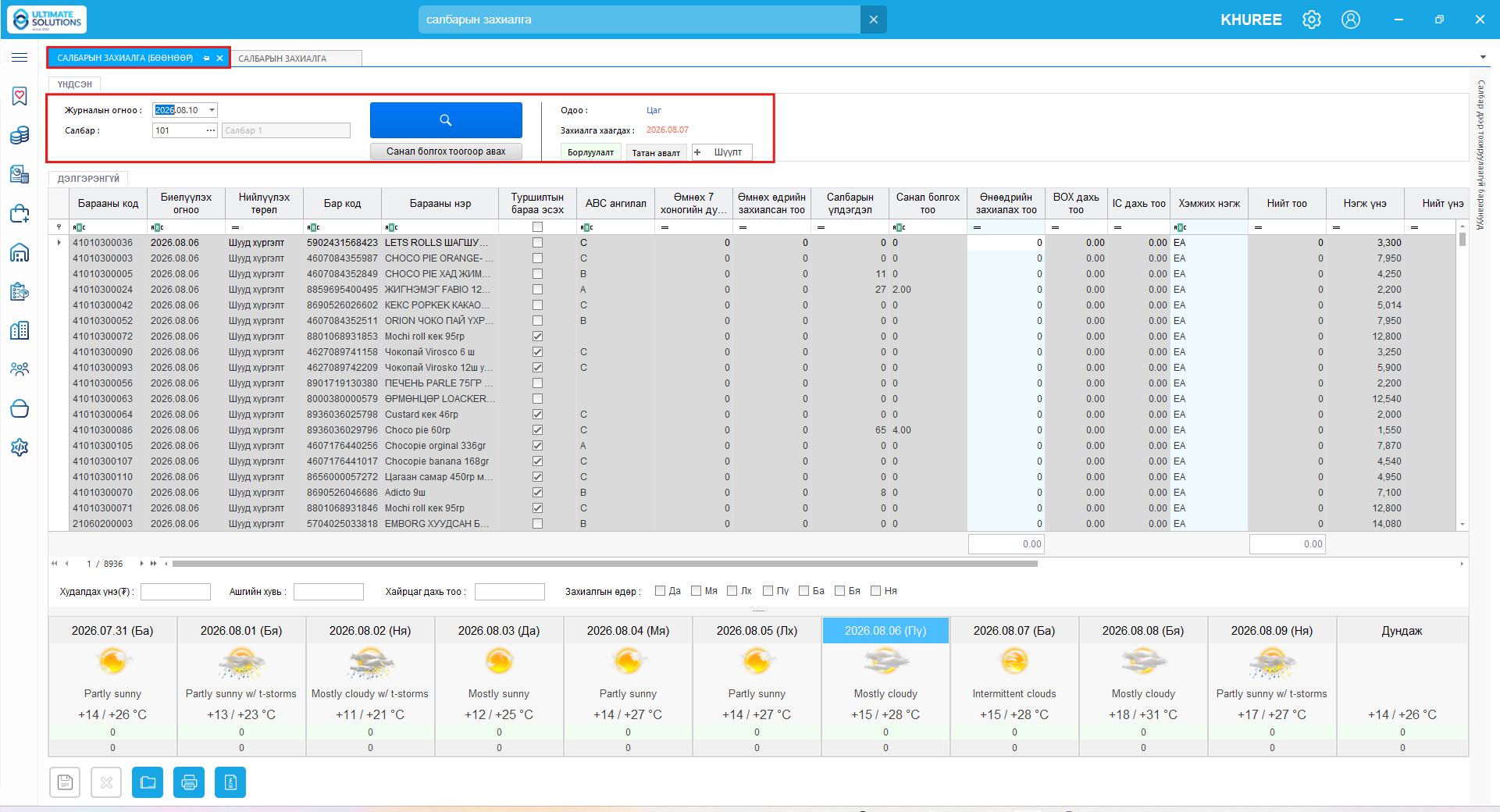
Салбар талбараас захиалга үүсгэх салбараа сонгоно. Жишээ нь: 101 – Салбар 1. Салбараа сонгосны дараа Хайх товчийг дарж мэдээллийг дуудаж авна.
4. Барааны жагсаалт дуудах
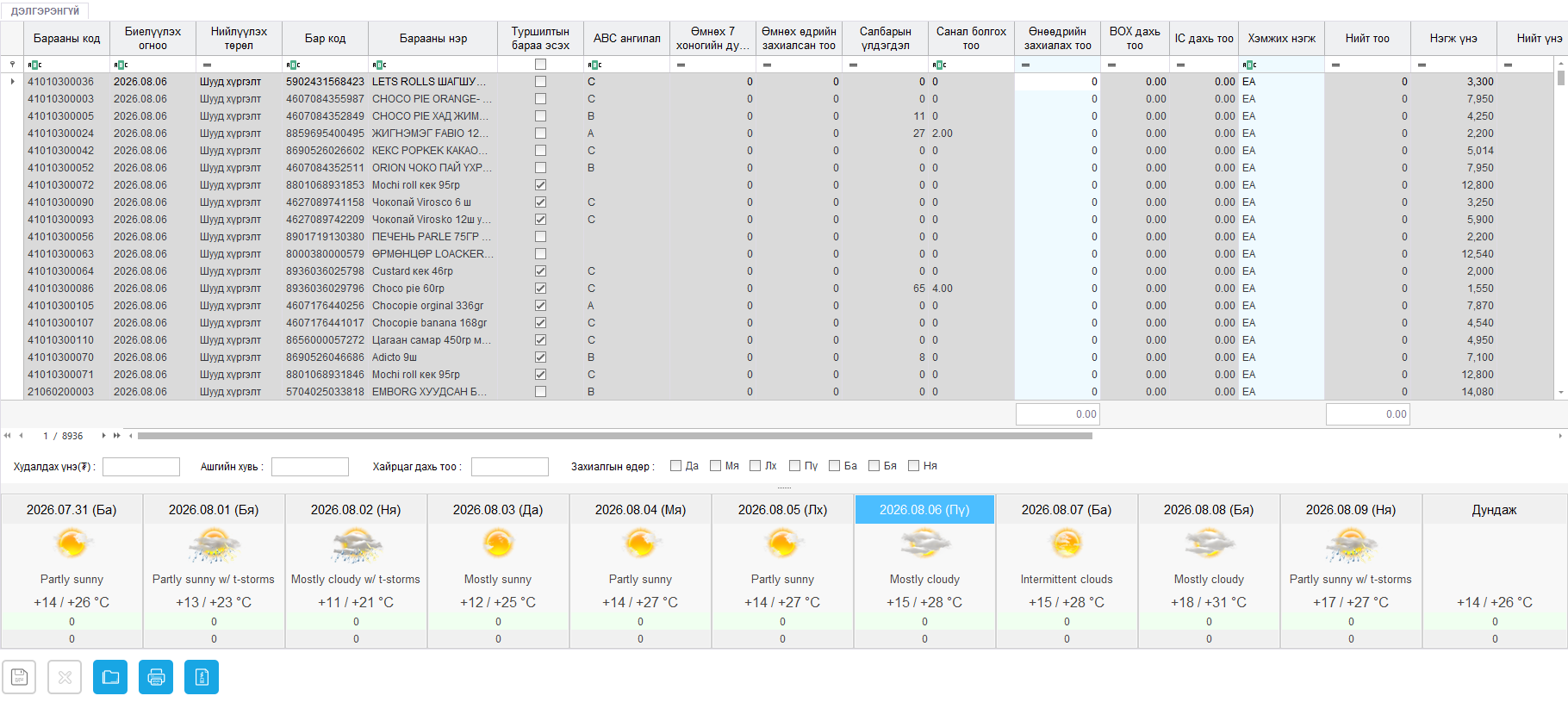
Хайх товчийг дарсны дараа дэлгэцийн Дэлгэрэнгүй хэсэгт тухайн салбарт захиалга хийх боломжтой бараануудын жагсаалт харагдана. Хүснэгтэд дараах мэдээллүүд харагдана.
- Барааны код – Барааны систем дэх код.
- Биелүүлэх огноо – Захиалгыг биелүүлэх огноо.
- Нийлүүлэх төрөл – Бараа нийлүүлэх төрөл.
- Бар код – Барааны баркод.
- Барааны нэр – Барааны нэршил.
- Туршилтын бараа – Туршилтын бараа эсэхийг харуулна.
- ABC ангилал – Барааны ABC ангилал.
- Өмнөх 7 хоногийн дундаж – Сүүлийн 7 хоногийн дундаж борлуулалтын тоо.
- Өмнөх өдрийн захиалсан тоо – Өмнөх өдөр захиалсан тоо хэмжээ.
- Салбарын үлдэгдэл – Салбар дээрх одоогийн үлдэгдэл.
- Санал болгох тоо – Системээс санал болгосон захиалгын тоо.
- Өнөөдрийн захиалах тоо – Захиалах тоо хэмжээг оруулах хэсэг.
- BOX дахь тоо – Нэг хайрцаг дахь барааны тоо.
- IC дахь тоо – Нэг дотоод савлагаа дахь барааны тоо.
- Хэмжих нэгж – Барааны хэмжих нэгж.
- Нийт тоо – Нийт захиалах тоо хэмжээ.
- Нэгж үнэ – Барааны нэгжийн үнэ.
- Нийт үнэ – Захиалгын нийт үнийн дүн.
Хэрэглэгч эдгээр мэдээлэлд үндэслэн захиалгын тоо хэмжээг тодорхойлно.
5. Захиалах тоо оруулах
Захиалгын тоог хоёр аргаар оруулах боломжтой.
Арга 1. Гараар оруулах
Захиалах барааны мөр бүр дээр очиж Өнөөдрийн захиалах тоо баганад шаардлагатай тоо хэмжээг гараар оруулна. Жишээ нь:
|
Барааны нэр |
Өнөөдрийн захиалах тоо |
|
Choco Pie |
10 |
|
Mochi Roll |
5 |
|
Custard Cake |
8 |
Арга 2. Санал болгох тоогоор авах
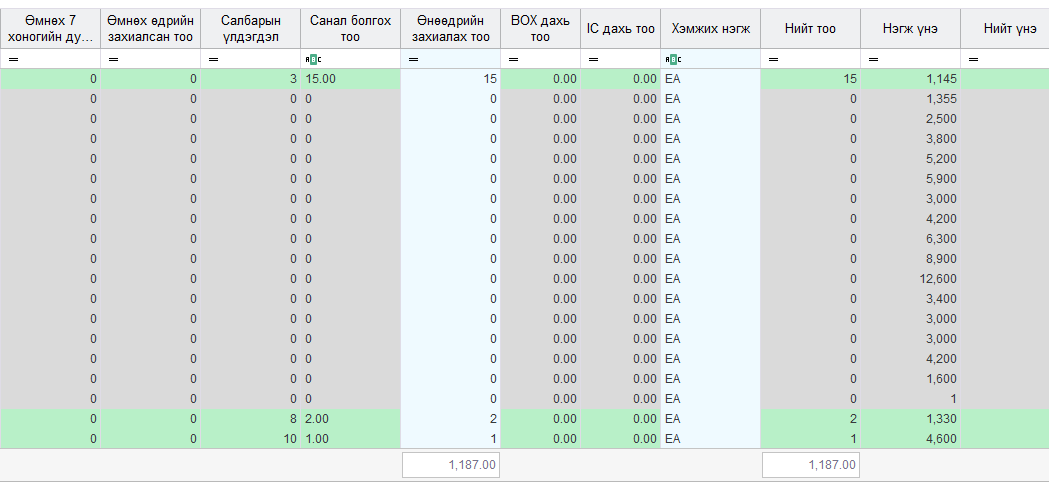
Захиалах тоог автоматаар бөглөх бол Санал болгох тоогоор авах товчийг дарна. Товчийг дарсны дараа систем нь тухайн салбарын борлуулалт дээр үндэслэн санал болгосон тоог автоматаар тооцоолж бөглөнө. Үүний дараа:
- Санал болгох тоо баганад санал болгосон хэмжээ харагдана.
- Өнөөдрийн захиалах тоо баганад автоматаар захиалгын тоо бөглөгдөнө.
Мөн санал болгосон тоогоор бөглөгдсөн мөрүүд нь бусад мөрөөс ногоон өнгөөр ялгаран харагдана. Ингэснээр хэрэглэгч системээр автоматаар тооцоологдсон мөрүүдийг хялбар таних боломжтой.
6. Захиалгыг хянах
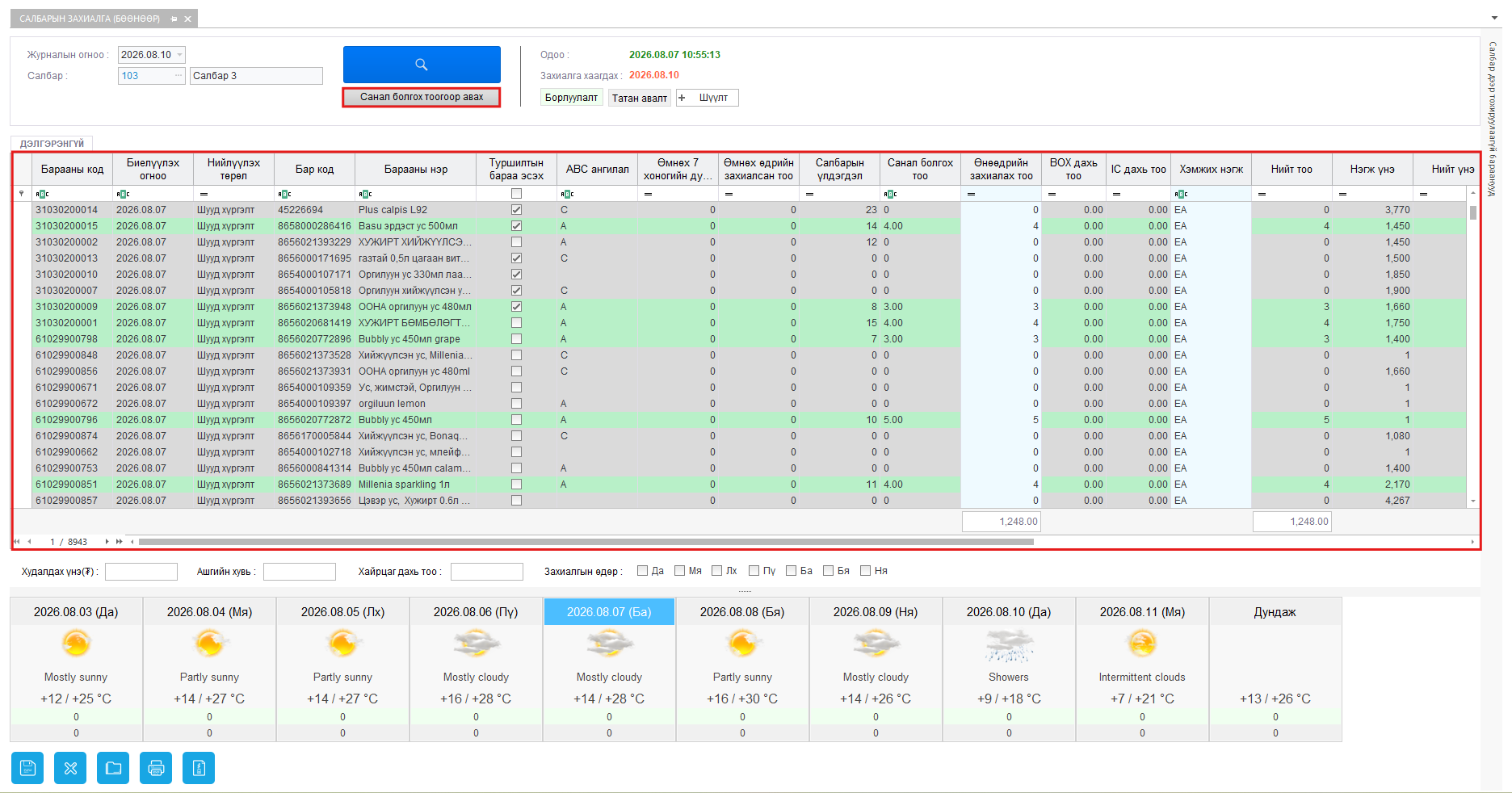
Захиалах бараануудын Өнөөдрийн захиалах тоо баганад шаардлагатай тоо хэмжээг оруулж дууссаны дараа захиалгын мэдээллээ нягтална. Хэрэв Санал болгох тоогоор авах товч ашигласан бол системээс автоматаар бөглөгдсөн мөрүүд ногоон өнгөөр харагдах бөгөөд шаардлагатай тохиолдолд Өнөөдрийн захиалах тоо баганад засвар хийх боломжтой. Мэдээлэл зөв бол Хадгалах товчийг дарж захиалгыг бүртгэнэ. Захиалга амжилттай хадгалагдсанаар системд бүртгэгдэнэ.
7. Захиалга хадгалах
Бүх барааны тоо хэмжээг шалгаж дууссаны дараа дэлгэцийн зүүн доод хэсэгт байрлах Хадгалах товчийг дарж захиалгыг бүртгэнэ. Амжилттай хадгалсны дараа:
- Салбарын захиалга системд бүртгэгдэнэ.
- Захиалгын мэдээлэл хадгалагдана.
- Худалдан авалт болон нийлүүлэлтийн дараагийн шатны процессуудад ашиглагдана.
Анхаарах зүйлс
-
Журналын огноог зөв сонгосон эсэхээ шалгах.
- Захиалга үүсгэж буй салбар зөв сонгогдсон эсэхийг баталгаажуулах.
- Санал болгосон тоог ашигласан тохиолдолд хадгалахаас өмнө тоо хэмжээг нягтлах.
- Үлдэгдэл ихтэй бараанд давхар захиалга үүсгэхээс сэргийлэх.
- BOX болон IC хэмжээг харгалзан захиалга хийх.
- Хайлт хийгээгүй тохиолдолд барааны мэдээлэл харагдахгүй тул эхлээд салбар сонгож хайлт хийх шаардлагатай.
Зөвлөмж: Захиалга боловсруулахдаа эхлээд "Санал болгох тоогоор авах" товчийг ашиглан системийн санал болгосон тоог үүсгээд, шаардлагатай бараануудын "Өнөөдрийн захиалах тоо" хэсэгт нэмэлт засвар хийх нь хамгийн үр дүнтэй арга аа.